
Une sitemap PrestaShop indique aux moteurs de recherche quelles URL de produits, de catégories et de pages CMS comptent sur votre boutique. Sans elle, Google explore quand même les liens qu’il trouve, mais les catalogues volumineux et les nouvelles pages sont souvent découverts plus lentement. Ce guide couvre la sitemap XML pour les robots d’exploration et la page Sitemap publique pour les visiteurs, ainsi que la génération, la soumission et la maintenance du fichier.
PrestaShop propose deux « sitemaps » différentes, et les confondre prête à confusion :
- Sitemap XML – un fichier lisible par les machines (généralement via le module natif Google Sitemap / gsitemap) destiné à Google, Bing et aux autres robots d’exploration.
- Page Sitemap – une page HTML sur la boutique qui liste les catégories et les liens CMS pour les visiteurs. Utile pour la navigation ; elle ne remplace pas le fichier XML.
Si votre objectif est la couverture d’exploration, concentrez-vous d’abord sur le fichier XML. Associez-le à une configuration propre de robots.txt dans PrestaShop pour que les robots puissent accéder à l’URL de la sitemap et aux pages que vous souhaitez indexer.
Travailler avec la sitemap PrestaShop (XML)
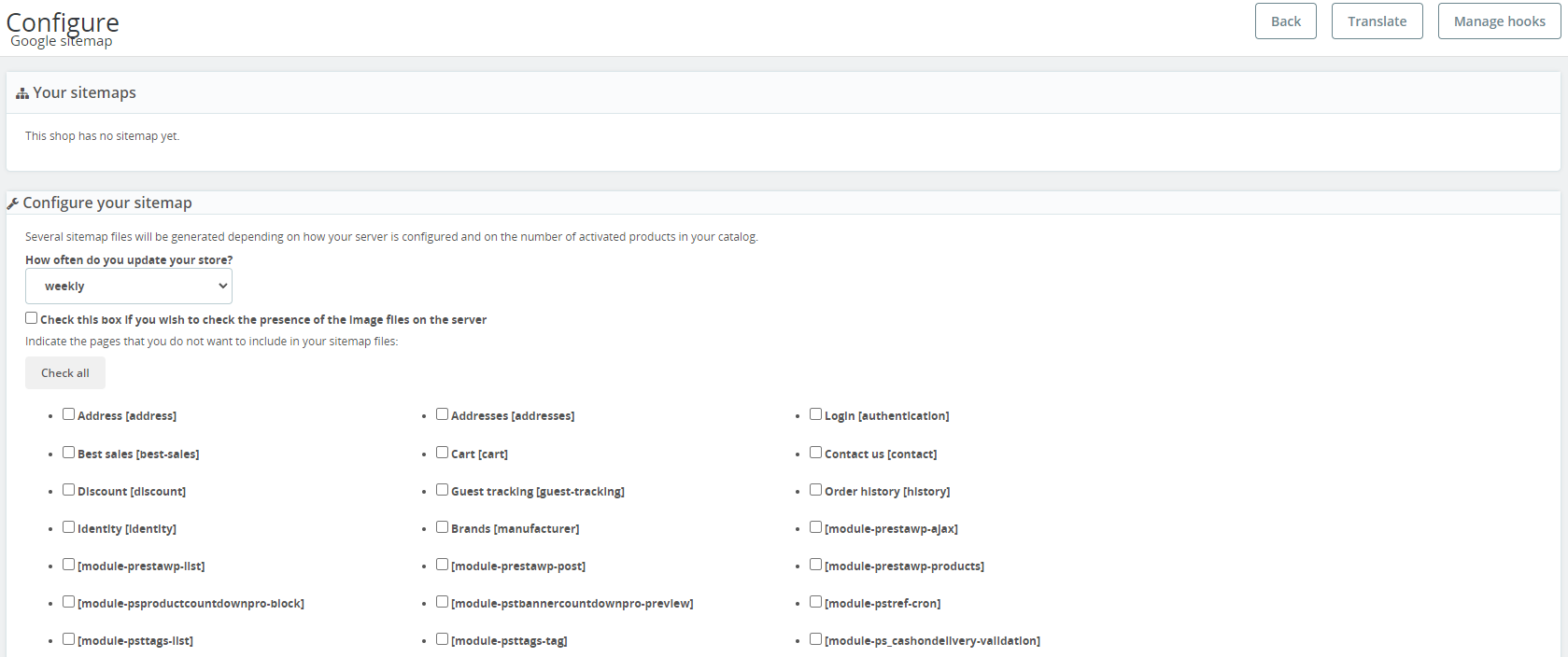
Générez la sitemap XML PrestaShop avec le module standard Google Sitemap (nom technique : gsitemap). Étapes :
- Installez Google Sitemap dans le Back Office. S’il est absent du catalogue, téléchargez une version depuis les releases GitHub de gsitemap.
- Ouvrez la configuration du module. À l’enregistrement ou via le cron, il génère un fichier XML listant les produits, catégories, fabricants, pages CMS et (le cas échéant) les pages créées par des modules.
- Soumettez l’URL de la sitemap dans Google Search Console (rapport Sitemaps), ou référencez-la depuis robots.txt avec une ligne
Sitemap:. - Sur les catalogues volumineux, tout générer en une seule requête navigateur peut provoquer un timeout. Utilisez l’option cron du module pour que la régénération s’exécute selon un planning plutôt que de bloquer le BO.
- Dans Configure your sitemap, incluez ou excluez les types de pages que vous ne souhaitez pas faire explorer (par exemple les pages CMS peu fournies ou les pages marque en doublon).
- Si des modules tiers ajoutent des pages personnalisées, vérifiez s’ils s’intègrent à gsitemap ou fournissent leur propre sitemap. Les URL orphelines n’apparaissent jamais dans la couverture Search Console si rien ne les liste.
Où trouver l’URL de la sitemap
Après la génération, le module affiche l’URL de l’index sitemap (souvent quelque chose comme https://your-shop.com/1_index_sitemap.xml – le chemin exact dépend de l’ID boutique et de la version du module). Copiez cette URL exacte dans Search Console. Ne resoumettez que lorsque l’URL change ; les régénérations quotidiennes ne nécessitent pas une nouvelle soumission manuelle à chaque fois.
Les URL conviviales et la réécriture influencent aussi la résolution correcte des liens listés. Si des produits renvoient une 404 après un changement de serveur, corrigez la réécriture avant de modifier les paramètres de sitemap – voir résoudre les problèmes de réécriture d’URL SEO dans PrestaShop.
La page Sitemap HTML dans PrestaShop
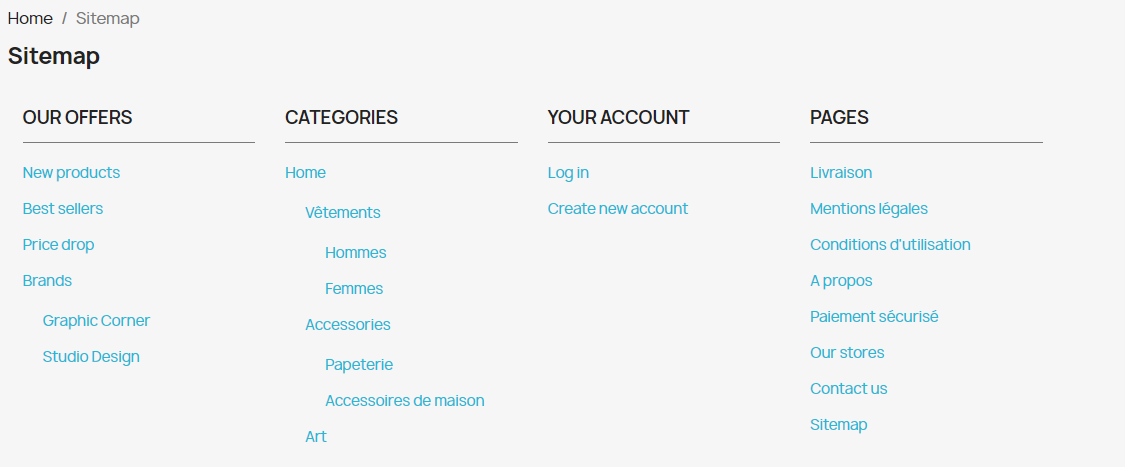
En plus du XML, PrestaShop fournit une page publique Sitemap de type CMS qui affiche les catégories, les liens de compte et les pages CMS. Elle aide les visiteurs à naviguer ; elle ne remplace pas la sitemap XML PrestaShop utilisée par les robots d’exploration.
- Vous ne pouvez pas entièrement refondre cette page depuis le BO seul. Par défaut, elle regroupe généralement « Nos offres », les catégories, les liens de compte et les pages CMS. Les modifications de mise en page plus poussées se font dans le template du thème, généralement
/themes/YOUR_THEME_NAME/templates/cms/sitemap.tpl. - Conservez les deux : HTML pour la navigation, XML pour la découverte. Améliorer l’un ne supprime pas le besoin de l’autre.
Liste de contrôle pour la maintenance
Générer une fois puis oublier : c’est pourquoi beaucoup de boutiques conservent une sitemap PrestaShop obsolète remplie d’URL périmées. Une routine courte fonctionne mieux :
- Régénérez selon un planning (cron) après les imports de catalogue ou les changements de prix/statut en masse.
- Excluez les pages noindex ou privées pour que le fichier reste fiable.
- Après des changements d’URL majeurs, confirmez la réécriture puis vérifiez les erreurs de sitemap dans Search Console (introuvable, redirigé, exclu).
- Lors d’un changement d’hébergeur ou de domaine, mettez à jour l’URL de la sitemap dans Search Console et robots.txt.
Voilà la boucle pratique : générer le XML avec gsitemap, soumettre l’URL d’index une fois, maintenir le cron et les exclusions de façon cohérente, et traiter la page Sitemap HTML comme une aide à la navigation distincte – pas comme votre stratégie d’exploration. La sitemap PrestaShop reste le fichier que les robots doivent trouver.