
Lancer votre propre boutique en ligne peut être une aventure passionnante. Si vous avez choisi PrestaShop pour votre plateforme e-commerce, voici un guide simple en 7 étapes pour configurer votre première boutique PrestaShop.

Étape 1 : Choisissez l’hébergement et le nom de domaine pour votre boutique
Tout d’abord, vous aurez besoin d’un nom de domaine et d’un hébergement.
- Domaine : Le nom de domaine est l’adresse du site Web où les clients peuvent trouver votre boutique. Choisir un nom de domaine court, mémorable et lié à votre entreprise peut aider les clients à mieux se souvenir de votre site.
Certains fournisseurs de domaine populaires incluent par exemple GoDaddy, Bluehost, Google Domains. - Hébergement : L’hébergement est l’endroit où les fichiers de votre site Web seront stockés. Envisagez de commencer avec un hébergement mutualisé car il est abordable et adapté aux nouvelles boutiques à petite échelle. Mais gardez à l’esprit qu’à mesure que votre entreprise se développe, vous pourriez avoir besoin de passer à un serveur privé virtuel (VPS) pour de meilleures performances et une meilleure sécurité du site.
Les fournisseurs d’hébergement fiables incluent par exemple SiteGround, InMotion, A2 Hosting. Assurez-vous qu’ils prennent en charge une version PHP moderne, MySQL et au moins 128 Mo de RAM.
Étape 2 : Préparez-vous
Liez votre domaine à votre service d’hébergement et préparez l’hébergement.

- Connectez votre domaine à l’hébergement : Dans le panneau de contrôle de votre fournisseur d’hébergement, recherchez une option comme ‘Ajouter un domaine‘ ou ‘Ajouter un nouveau site‘. Entrez votre nom de domaine et suivez les instructions du fournisseur.
- Préparez la base de données : La plupart des fournisseurs d’hébergement proposent la création de bases de données dans leur panneau de contrôle. Après avoir créé votre base de données, notez le nom de la base de données, le nom d’utilisateur et le mot de passe car vous en aurez besoin lors de l’installation de PrestaShop.
- Préparez la connexion FTP : Si vous devez télécharger des fichiers sur le serveur d’hébergement, vous pourriez avoir besoin d’un compte FTP. Votre fournisseur d’hébergement peut vous fournir des identifiants ou vous guider pour le configurer.
Étape 3 : Téléchargez et envoyez PrestaShop
- Téléchargez la dernière version de PrestaShop (8.0.4 au moment de la rédaction) depuis le site officiel : https://prestashop.com
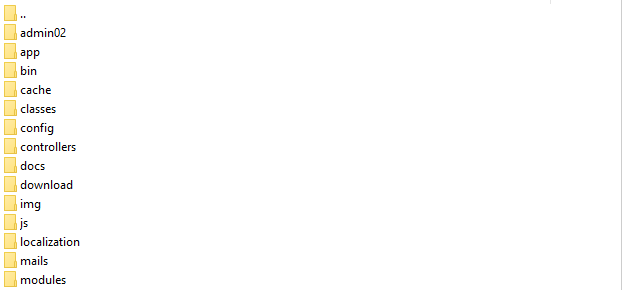
- Envoyez-le sur votre site : Si votre hébergement propose une installation de PrestaShop en un clic, utilisez-la ! Sinon, vous aurez besoin d’un client FTP (comme FileZilla) pour télécharger les fichiers PrestaShop sur votre compte d’hébergement. Connectez le client à votre compte FTP et téléchargez les fichiers PrestaShop dans le répertoire racine de votre site Web.
Étape 4 : Installation et configuration de base
Démarrez l’installation de PrestaShop en entrant votre nom de domaine dans le navigateur. L’assistant de configuration vous guidera.

Vous devrez choisir votre langue, entrer les identifiants de votre base de données, le nom de la boutique et créer un compte administrateur. N’oubliez pas de conserver ces identifiants d’administration en lieu sûr, car vous en aurez besoin pour gérer votre boutique.
Étape 5 : Choisissez et installez un thème
Bien que PrestaShop propose un joli thème par défaut, vous pourriez vouloir quelque chose de plus unique.

Il existe une variété de thèmes gratuits et premium parmi lesquels vous pouvez choisir. Pour installer un thème, accédez au panneau d’administration de PrestaShop, naviguez vers ‘Apparence > Thème et logo’, et suivez les étapes pour télécharger et activer le thème de votre choix.
Étape 6 : Configurez la boutique
Une fois votre boutique configurée, il est temps de configurer des paramètres importants tels que les options d’expédition, les méthodes de paiement et les règles de taxes.

Vous pouvez accéder à la plupart de ces paramètres depuis les sections « Paramètres de la boutique« , « Livraison« , « Paiement » et « Modules » de votre tableau de bord PrestaShop.
Étape 7 : Ajoutez vos produits
Naviguez vers « Catalogue > Produits » dans votre tableau de bord PrestaShop et cliquez sur le bouton « Nouveau produit« . Ici, vous pouvez ajouter le nom du produit, la description, les images, les prix et plus encore.

C’est tout !
Votre boutique PrestaShop de base est maintenant opérationnelle. Gardez à l’esprit que ce n’est que le début. Pour développer votre boutique en ligne, vous devrez travailler sur le SEO, gérer les commandes, commercialiser vos produits, fournir un support client, et bien plus encore. Bonnes ventes !