
Quand les confirmations de commande, les réponses du formulaire de contact ou les réinitialisations de mot de passe n’arrivent jamais, vous faites face à des problèmes d’e-mail PrestaShop – pas à un tunnel de commande défaillant. La plupart des cas tiennent à la méthode d’envoi (sendmail vs SMTP), à un réglage Ne jamais envoyer d’e-mails laissé après la mise en staging, à de mauvais destinataires dans un module, ou au fait que le message atterrit dans les spams. Cette checklist parcourt les écrans du Back Office qui règlent le plus souvent la livraison en premier.
Le conseil générique « configurez le SMTP » est facile à obtenir d’un chatbot. Ça échoue quand même quand la boutique est sur Ne jamais envoyer d’e-mails, quand Alertes e-mail pointe vers une ancienne boîte, ou quand le test du Back Office est au vert alors que les mails de commande ne partent jamais. Ce guide traite les problèmes d’e-mail PrestaShop comme une pile : transport → journal boutique → destinataires modules → spam/DNS – et indique quelle couche correspond à chaque symptôme.
À partir de PrestaShop 1.7 (y compris 8 et 9), le transport mail se configure sous Paramètres avancés → E-mail. Les notes officielles sur les champs sont dans la documentation E-mail de PrestaShop 9. L’adresse affichée sur la boutique (identité From / Reply-To) est un réglage distinct – si vous devez seulement changer cette adresse, consultez d’abord le guide e-mail de la boutique, puis revenez ici si les messages ne partent toujours pas.
Trois problèmes que l’on confond
Avant de modifier les ports SMTP, identifiez l’échec réel :
- Transport – PrestaShop ne peut pas remettre le message à sendmail/SMTP (cette page). Correction : méthode d’envoi, identifiants, blocages hébergeur.
- Identité – Le mail part, mais From / Reply-To / l’adresse boutique affichée est incorrecte. Correction : paramètres boutique et contact (guide e-mail boutique).
- Destinataires – Le transport fonctionne, mais les alertes nouvelle commande vont vers la mauvaise boîte staff (ou nulle part). Correction : Alertes e-mail et modules similaires – pas la méthode E-mail globale seule.
Traiter les trois comme un seul ticket « l’e-mail est cassé » explique pourquoi les tutos SMTP copiés-collés font perdre un après-midi. Séparez d’abord la pile, puis corrigez la couche qui correspond au symptôme – c’est la façon pratique de déboguer les problèmes d’e-mail PrestaShop en 2026.
Cartographie symptôme → couche
Partez de ce que vous observez après une commande test ou l’envoi du formulaire de contact. Ces schémas couvrent la plupart des problèmes d’e-mail PrestaShop après une migration, un clone ou un changement d’hébergeur :
- Aucune ligne dans le journal e-mail PrestaShop → la boutique n’a jamais tenté d’envoyer. Vérifiez Ne jamais envoyer, la méthode d’envoi et si le module concerné est activé.
- Ligne journal avec erreur → transport (échec auth, connexion refusée, TLS/port incompatible). Restez sur les réglages SMTP/sendmail.
- Ligne journal en succès, boîte vide → spam, promotions ou authentification domaine (SPF/DKIM) – pas les champs du formulaire PrestaShop.
- Le marchand ne reçoit jamais le mail nouvelle commande, la confirmation client arrive → destinataires Alertes e-mail, pas SMTP.
- Le test « Tester votre configuration d’e-mail » du BO est vert, les vraies commandes restent silencieuses → chemin module ou problème de template après le transport. Ne tournez pas en boucle sur les mots de passe SMTP.
Ouvrir Paramètres avancés → E-mail
Allez dans Paramètres avancés → E-mail. Vous verrez trois méthodes d’envoi :
- Utiliser la fonction mail() de PHP / sendmail – le serveur mail local. Correct sur beaucoup d’hébergeurs jusqu’à ce que la livraison ou les spams posent problème.
- Définir mes propres paramètres SMTP – envoi via Gmail, Outlook, SendGrid, Amazon SES ou le SMTP de votre hébergeur. À privilégier quand l’hébergement mutualisé bloque le mail sortant ou que les messages finissent en spam.
- Ne jamais envoyer d’e-mails – coupe tout le mail boutique. Utile en staging ; catastrophique si laissé sur une boutique en production.
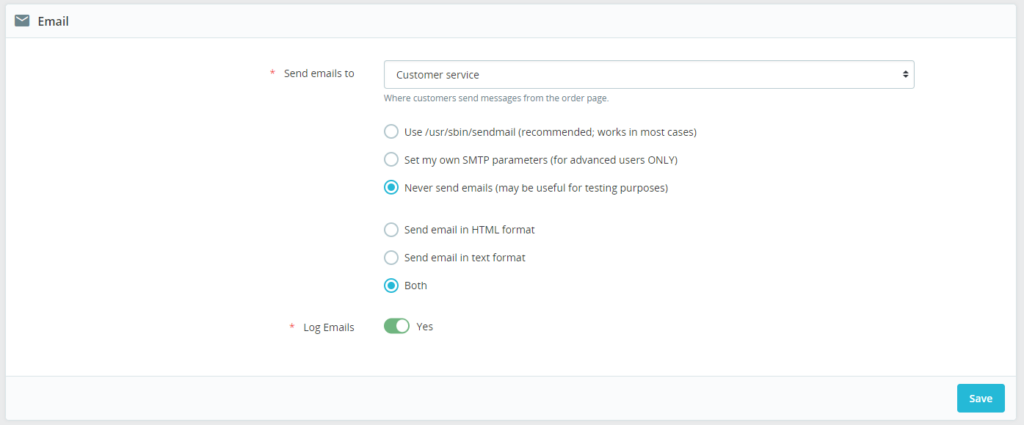
Si la boutique en production a soudainement cessé d’envoyer après un clone ou une migration, vérifiez Ne jamais envoyer d’e-mails avant tout le reste. Les dumps de staging arrivent souvent avec cette option activée. Un seul réglage oublié explique beaucoup de tickets « rien ne part » qui n’avaient pas besoin d’un nouveau fournisseur SMTP.
Lire le journal e-mail PrestaShop
Sur la même page E-mail, PrestaShop conserve un journal des messages qu’il a tenté d’envoyer. Ouvrez-le pour distinguer « PrestaShop n’a jamais essayé » de « le fournisseur a rejeté ou retardé le message ». Cette seule distinction élimine la plupart des suppositions.
- Aucune ligne après une commande test → PrestaShop n’a pas mis en file ou envoyé (méthode, module ou template).
- Une ligne existe mais la boîte est vide → regardez spam, identifiants SMTP ou filtres sortants du fournisseur.
- Une ligne d’erreur dans le journal → corrigez-la d’abord (échec auth, connexion refusée, TLS/port incompatible).
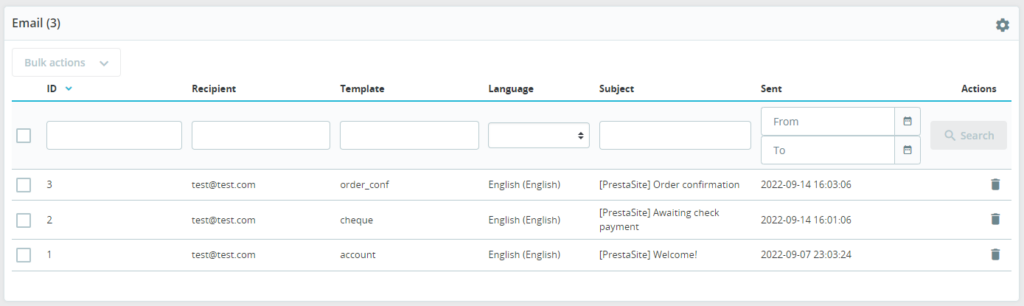
Les journaux sendmail serveur ou fournisseur SMTP sont hors PrestaShop. Ne les consultez qu’après que le journal boutique montre une tentative d’envoi qui n’arrive toujours pas.
Checklist pour les problèmes d’e-mail PrestaShop courants
Si vous utilisez sendmail
Un sendmail bloqué ou absent reste une cause fréquente de problèmes d’e-mail PrestaShop sur l’hébergement mutualisé :
- Confirmez que l’hébergeur autorise le mail sortant. Beaucoup de plans mutualisés et certains VPS bloquent le port 25 ou désactivent sendmail.
- Posez une question concrète à l’hébergeur : « Le mail() PHP/sendmail est-il autorisé pour ce compte, ou devons-nous utiliser SMTP ? » Les tickets vagues obtiennent des réponses vagues.
- Si l’hébergeur dit « utilisez SMTP », changez la méthode d’envoi et arrêtez de vous battre avec sendmail.
Si vous utilisez SMTP
- Alignez serveur, port, chiffrement (TLS/SSL), identifiant et mot de passe sur la doc actuelle du fournisseur – les vieilles notes « SSL sur 465 » vieillissent, et les chatbots les recyclent souvent.
- Complétez toute étape unique de mot de passe d’application ou d’accès SMTP exigée par le fournisseur (Google Workspace et Microsoft 365 changent souvent).
- Envoyez un test (section suivante). Les erreurs d’auth signifient presque toujours mauvais mot de passe, mauvais format d’identifiant (e-mail complet vs partie locale), ou accès application bloqué – pas un bug PrestaShop.
Avant d’écraser les identifiants SMTP sur une boutique en production, faites une sauvegarde PrestaShop pour pouvoir revenir en arrière si une mauvaise sauvegarde vous coupe totalement le mail.
Si seuls certains e-mails échouent
Le transport peut être correct alors qu’un module pointe encore vers une ancienne boîte ou est désactivé. Les alertes nouvelle commande viennent en général du module Alertes e-mail – pas de l’écran E-mail global seul. Vérifiez que le module est installé, activé et liste les bonnes adresses. Une mauvaise identité « e-mail boutique » (From / Reply-To) se corrige autrement – voir le guide e-mail boutique lié plus haut.
Tester votre configuration d’e-mail
Toujours dans Paramètres avancés → E-mail, utilisez Tester votre configuration d’e-mail. Envoyez vers une boîte que vous contrôlez (pas seulement un alias interne). Lisez la réponse affichée par PrestaShop – les échecs de connexion et d’auth nomment souvent le réglage exact à corriger. Ce test sépare les erreurs de config des autres problèmes d’e-mail PrestaShop plus bas dans la pile.

Après un test au vert, passez une vraie commande test en navigation privée et envoyez le formulaire de contact. Confirmez la copie client et l’alerte marchand. Un test BO réussi avec un e-mail de commande qui échoue signifie en général un destinataire module ou un problème de template, pas SMTP – gardez cette distinction quand vous êtes tenté de « juste changer encore l’hébergeur ».
Spam, authentification domaine et limites hébergeur
Si le journal affiche un succès mais que Gmail ou Outlook cache encore le message, vérifiez spam et promotions. Les dossiers spam masquent beaucoup de problèmes d’e-mail PrestaShop qui ressemblent à « le SMTP est cassé » vu du fauteuil du marchand. À long terme, authentifiez le domaine d’envoi (SPF, et DKIM quand votre fournisseur SMTP le prend en charge) pour que les fournisseurs fassent confiance au mail de votre domaine. Les hébergeurs mutualisés qui limitent ou bloquent le mail sortant vous obligent à passer en SMTP, quel que soit l’aspect des réglages PrestaShop.
Travaillez la liste dans l’ordre : nommer la couche → Ne jamais envoyer → méthode d’envoi → journal → contrôles SMTP ou sendmail → destinataires modules → test → spam/DNS. Cette séquence règle la plupart des problèmes d’e-mail PrestaShop sans deviner – et sans réécrire les réglages SMTP pour une faute de frappe dans Alertes e-mail.