
Garder votre boutique PrestaShop à jour est vital pour le bon fonctionnement, la sécurité et pour assurer la meilleure expérience à vos clients. Cet article vous donne un guide clair et direct sur la façon de mettre à jour votre boutique PrestaShop en toute sécurité.
Comment la mise à jour est effectuée
Le processus de mise à jour dans PrestaShop est effectué par le module « 1-Click Upgrade« . Ce module prend en charge la mise à jour, automatisant la majeure partie du travail pour vous. Une fois lancé, il effectue toutes les tâches nécessaires – du téléchargement de la dernière version de PrestaShop, à son installation, jusqu’à la mise à jour de la base de données de votre boutique.
Le module comprend une fonction de sauvegarde qui protège vos données pendant la mise à jour. Si quelque chose tourne mal, vous pouvez revenir à l’état précédent en toute simplicité.

La seule méthode alternative serait d’utiliser l’interface de ligne de commande (CLI) du module autoupgrade. Cependant, cela n’est recommandé qu’aux utilisateurs avancés, car cela nécessite un niveau de connaissances techniques plus élevé.
1. Assurez-vous d’avoir une sauvegarde complète de votre boutique
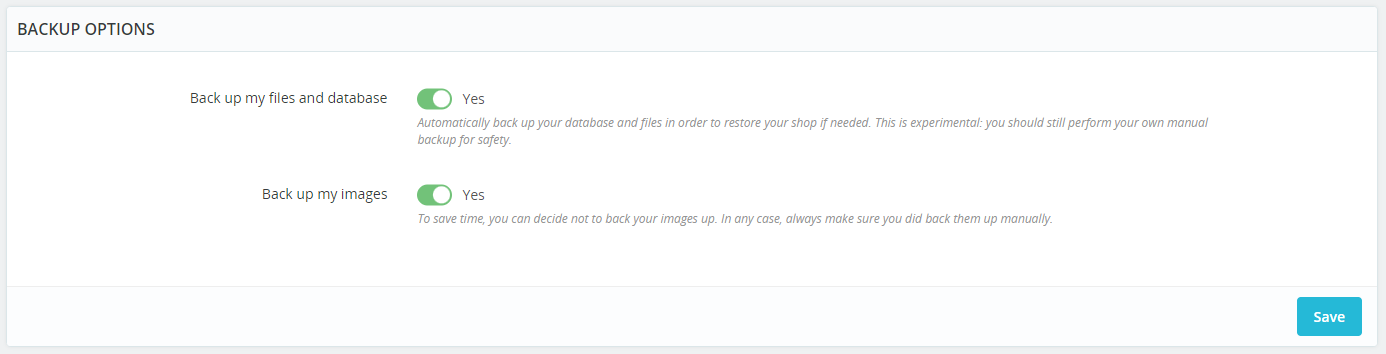
Avant de commencer toute mise à jour, sauvegarder votre boutique est crucial. Cela garantit que vous ne perdez aucune donnée précieuse si quelque chose tourne mal pendant la mise à jour. La bonne nouvelle est que le module « 1-Click Upgrade » de PrestaShop inclut une fonction de sauvegarde pour plus de commodité. N’oubliez pas de l’activer ou utilisez simplement votre outil de sauvegarde habituel.
Vous pourriez également envisager d’utiliser des modules utiles spécifiquement conçus à cet effet. Nous avons un module de sauvegarde gratuit de base et un module de sauvegarde premium plus avancé.
2. Vérifiez la compatibilité de vos modules et de votre thème
Avant la mise à jour, il est important de vérifier si vos modules et thèmes actuels sont compatibles avec la nouvelle version de PrestaShop. Vous pouvez trouver cette information sur la documentation du module/thème ou sur leurs pages de vente. S’ils ne sont pas compatibles, vous devrez peut-être trouver des alternatives ou attendre que le module/thème soit mis à jour par son développeur.
3. (Facultatif) Configurer et utiliser un environnement de test
Un environnement de test reflète votre boutique réelle, vous permettant de tester la mise à jour avant de l’appliquer à votre boutique en direct. Vous pouvez le configurer en copiant tous les fichiers et la base de données dans un sous-dossier, un sous-domaine ou un autre domaine. N’oubliez pas de restreindre l’accès aux moteurs de recherche et aux visiteurs aléatoires. Dans l’environnement de test, effectuez la mise à jour comme vous le feriez dans la boutique de production. Cela vous aide à détecter et à résoudre les problèmes potentiels avant qu’ils n’affectent votre boutique en direct.
Vous pourriez également envisager d’utiliser un module dédié pour créer une boutique de test.
4. Le processus de mise à jour
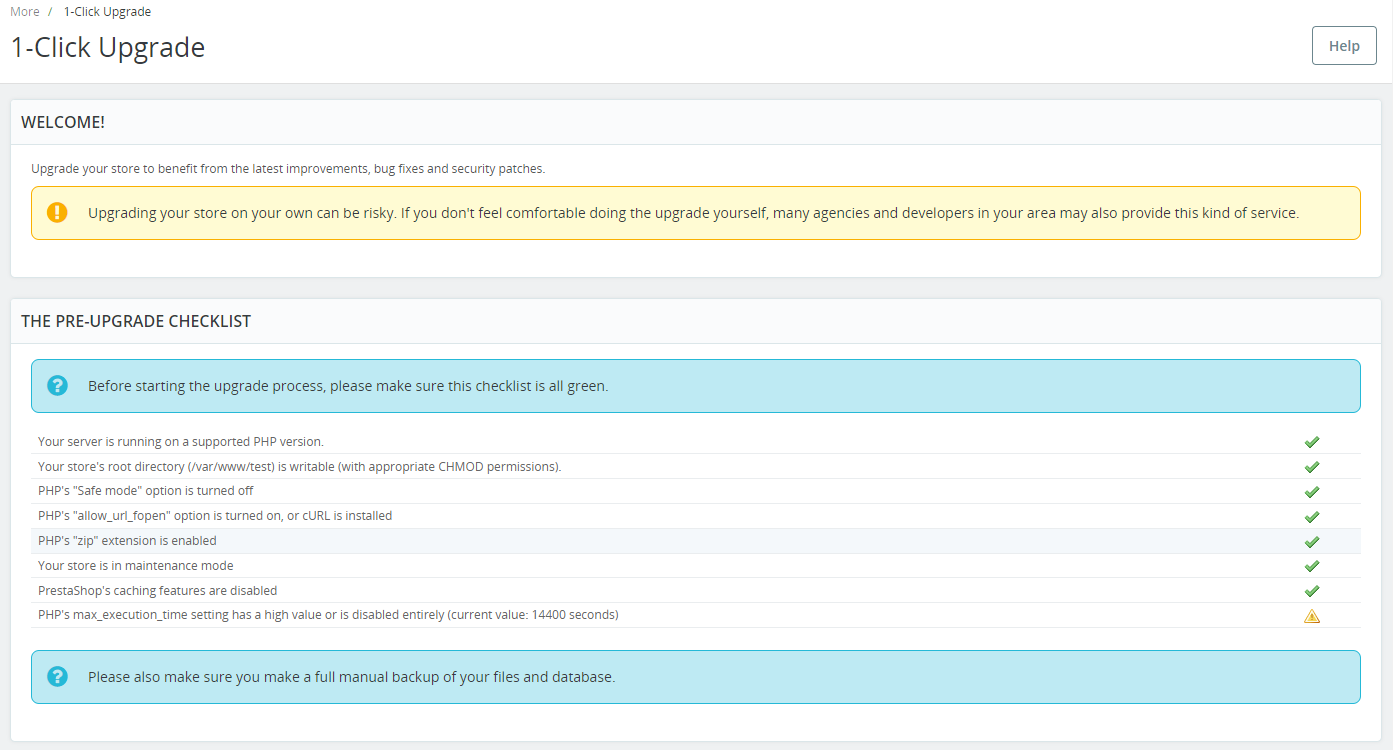
Voici un guide simple sur la façon d’utiliser le module « 1-Click Upgrade » :
- Allez dans le back office de votre PrestaShop.
- Accédez à la page « Modules >> Gestionnaire de modules« .
- Recherchez le module « 1-Click Upgrade » et cliquez sur le bouton « Configurer« .
Si le module autoupgrade n’est pas encore installé, vous devez le trouver dans le catalogue : « Modules >> Catalogue de modules » ou « Modules >> Gestionnaire de modules » dans PrestaShop 8. Alternativement, vous pouvez manuellement télécharger et installer la dernière version depuis la page github du module : https://github.com/PrestaShop/autoupgrade/releases - Maintenant, sur la page de configuration du module, vérifiez la liste de contrôle de pré-mise à jour. Assurez-vous que toutes les exigences pour la mise à jour sont satisfaites.
- Vérifiez les paramètres du module autoupgrade :
- Vérifiez les paramètres de sauvegarde, ils doivent être activés à moins que vous n’utilisiez un outil de sauvegarde externe
- Choisissez de désactiver ou non les modules non natifs et les surcharges. Ils peuvent être incompatibles avec la nouvelle version. Vous pouvez activer ces options et activer les modules et les surcharges un par un plus tard.
- Choisissez de mettre à jour ou non votre thème et vos modèles d’e-mails. Si vous les avez personnalisés, vous voudrez très probablement conserver vos modifications.
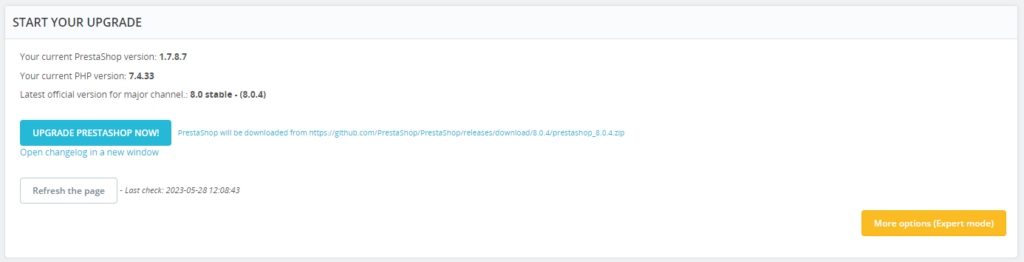
- Localisez la section « Démarrer votre mise à jour » et cliquez sur le bouton « Mettre à jour PrestaShop maintenant !« . Si vous avez des exigences non satisfaites dans la liste de contrôle de pré-mise à jour, le bouton n’apparaîtra pas.
- Attendez que la mise à jour soit terminée.
- Tout est fait. Suivez les instructions finales, rafraîchissez la page.
5. Après la mise à jour
Une fois la mise à jour terminée, il est crucial de vérifier minutieusement votre boutique pour vous assurer que tout fonctionne correctement. Voici une liste de contrôle étape par étape pour vous guider :
- Vider le cache de PrestaShop et le cache de votre navigateur : Vous pouvez vider votre cache PrestaShop sur la page « Paramètres avancés >> Performances« . Ne sautez pas cette étape, elle est simple et importante. Le cache du navigateur peut être vidé dans les paramètres de votre navigateur ou au moins en appuyant sur le raccourci clavier Ctrl + f5 (ou Cmd + f5 sur Mac).
- Vérifier le front-end de la boutique : Commencez par vérifier l’apparence générale de votre boutique. Les thèmes et les mises en page s’affichent-ils correctement ?
- Vérifier les pages de produits : Naviguez vers différentes pages de produits pour vous assurer qu’elles affichent toutes les informations nécessaires, telles que les images de produits, les descriptions et les prix.
- Tester la fonction de recherche : Entrez quelques mots-clés de produits dans la barre de recherche pour vérifier qu’elle donne les bons résultats.
- Tester le panier d’achat : Ajoutez quelques produits au panier d’achat. Le processus est-il fluide ? Le panier se met-il à jour avec les bons articles et totaux ?
- Parcourir le processus de paiement : Essayez de faire un achat pour vous assurer que le processus de paiement fonctionne comme prévu, de la sélection d’un produit à la réalisation du paiement et à la confirmation de la commande.
- Confirmer les transactions réussies : Assurez-vous que les transactions aboutissent et que l’intégration de la passerelle de paiement fonctionne bien.
- Vérifier la fonctionnalité du compte client : Connectez-vous à un compte client. Vérifiez si l’utilisateur peut consulter l’historique des commandes, mettre à jour les informations et effectuer d’autres tâches liées au compte.
- Vérifier le back-end de la boutique : Connectez-vous à votre panneau d’administration PrestaShop. Assurez-vous que toutes les fonctions administratives fonctionnent correctement, telles que l’ajout ou la mise à jour de produits, l’affichage de rapports et la gestion des commandes.
- S’assurer que la communication fonctionne : Vérifiez si les e-mails transactionnels, comme la confirmation de commande ou les e-mails de création de compte, sont envoyés et reçus correctement.
- Vérifier les performances de la boutique : Le site se charge-t-il rapidement ? Y a-t-il des liens brisés ou des erreurs 404 ? Si votre boutique est lente ou ne répond pas, cela pourrait décourager les clients.
6. Faire face aux problèmes potentiels
Lorsqu’on fait face à des problèmes potentiels après la mise à jour, il est essentiel de les aborder de manière systématique pour en identifier la cause et trouver une solution.
- Mode débogage : Si vous rencontrez un problème, la première étape consiste à activer le mode débogage dans votre boutique PrestaShop. C’est un outil utile qui fournit des messages d’erreur plus détaillés, ce qui peut vous donner des indices sur ce qui cause le problème. Consultez cet article : Comment activer le rapport d’erreurs dans PrestaShop
- Désactivation des modules : Si le problème persiste, envisagez de désactiver vos modules un par un. Parfois, un module peut être incompatible avec la nouvelle version, causant des problèmes. En les désactivant individuellement, vous pouvez identifier quel module pourrait causer le problème. Après avoir trouvé la cause, vérifiez les mises à jour du module ou gardez-le désactivé jusqu’à ce que vous trouviez une solution.
- Vérifier la compatibilité du thème : Tout comme les modules, les thèmes peuvent également causer des problèmes s’ils ne sont pas compatibles avec la nouvelle version de PrestaShop. Si les problèmes persistent, essayez de passer à un thème par défaut pour voir si cela résout les problèmes. Vérifiez les mises à jour du thème.
- Consulter la documentation et les forums : La communauté et la documentation de PrestaShop peuvent être des ressources précieuses. Si vous ne pouvez pas résoudre un problème, il y a de fortes chances que quelqu’un d’autre l’ait déjà rencontré. Les forums, les FAQ et les guides peuvent fournir beaucoup d’informations et de solutions.
- Restauration à partir d’une sauvegarde : Si tout le reste échoue et que les problèmes sont trop complexes ou chronophages à résoudre, envisagez de restaurer votre boutique à partir de la sauvegarde créée avant la mise à jour. C’est une option sûre qui garantit que votre boutique peut continuer à fonctionner pendant que vous résolvez les problèmes.
Mettre à jour régulièrement votre boutique PrestaShop est essentiel pour maintenir les performances et la sécurité. En suivant ces étapes, vous pouvez vous assurer que la mise à jour de votre boutique se déroule sans problème. N’oubliez pas de sauvegarder votre boutique, de vérifier la compatibilité des modules/thèmes et d’utiliser un environnement de test avant de mettre à jour la boutique en direct. Restez proactif dans les mises à jour pour obtenir les meilleures performances et la meilleure sécurité de votre boutique.