
La multiboutique prestashop permet de faire tourner plusieurs front offices depuis un seul Back Office – domaines, thèmes, catalogues ou régions différents, sans installer une boutique distincte pour chaque marque. Ce guide couvre l’activation de la fonctionnalité, l’ajout de boutiques et d’URL, le choix de ce qu’il faut partager, et la modification des produits dans le bon contexte boutique.
La multiboutique (parfois libellée Multishop) fait partie de PrestaShop depuis la version 1.5 et reste disponible sur les versions actuelles, dont la 8 et la 9. Les étapes officielles pour l’activer figurent dans la documentation PrestaShop 9 sur la multiboutique. Avant d’activer la fonctionnalité sur un catalogue en production, effectuez une sauvegarde PrestaShop – les erreurs de contexte boutique sont difficiles à corriger après des modifications en masse.
Quand la multiboutique prestashop est le bon choix
Utilisez une seule installation avec plusieurs boutiques lorsque vous avez besoin d’une équipe partagée et d’un seul admin, mais de vitrines distinctes. Cas typiques :
- Plusieurs marques sur un même hébergement, chacune avec son thème et sa tranche de catalogue.
- Boutiques par pays ou par langue avec des prix, des transporteurs ou des pages légales différents (les langues seules peuvent rester sur une boutique avec la localisation – la multiboutique sert à une séparation plus poussée).
- B2B et B2C qui ne doivent pas afficher les mêmes prix ni les mêmes produits.
Évitez la multiboutique si vous avez seulement besoin d’une seconde langue ou devise sur le même domaine – les langues et devises de la boutique gèrent cela avec moins de complexité. La multiboutique ajoute un contexte boutique à presque chaque écran du BO ; prévoyez cette charge supplémentaire.
Activer la multiboutique PrestaShop
Dans le Back Office :
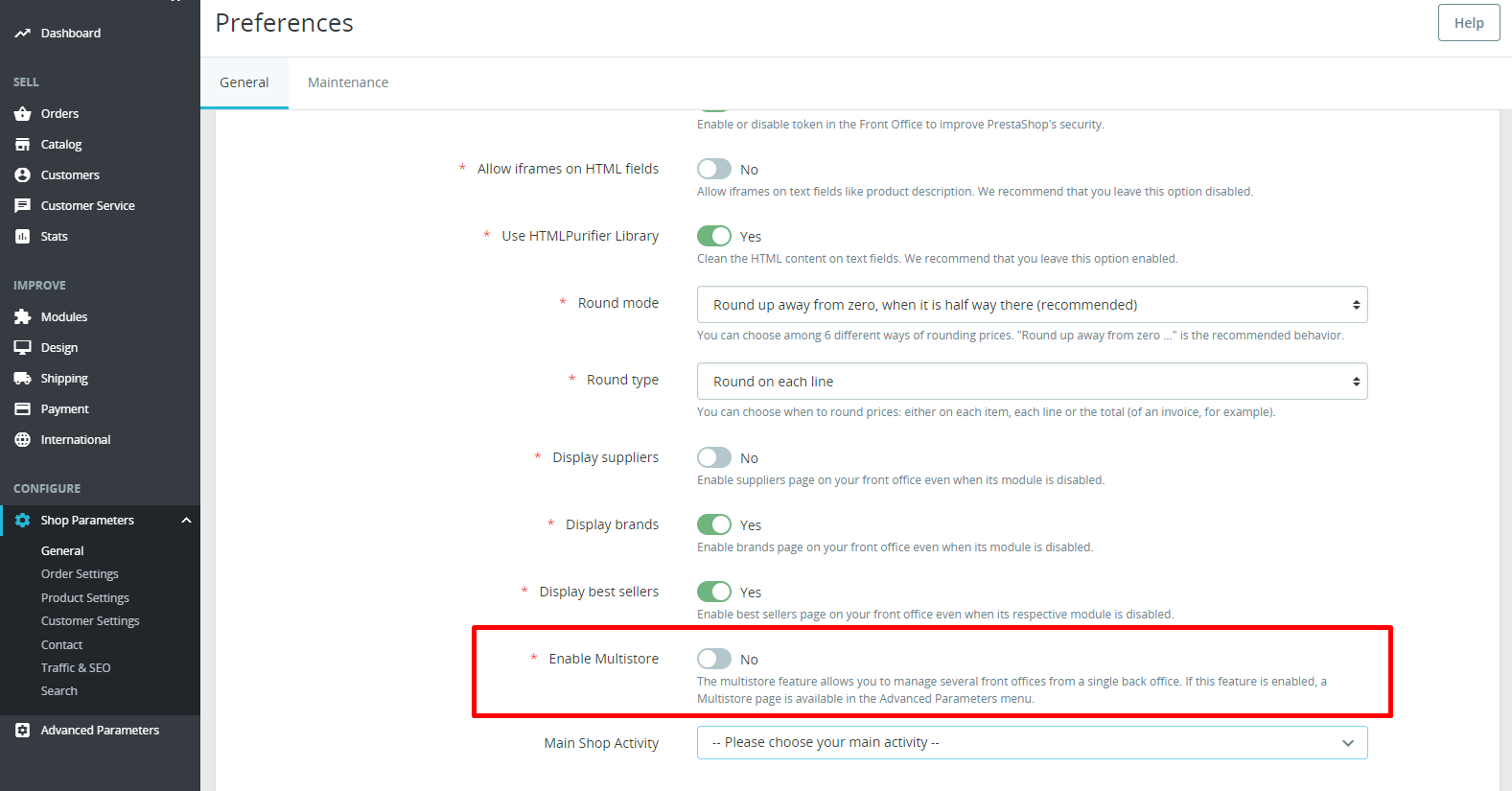
- Allez dans Paramètres de la boutique → Général.
- Réglez Activer la multiboutique sur Oui et enregistrez.
- Ouvrez Paramètres avancés → Multiboutique (la page n’apparaît qu’après activation).
Cet écran Multiboutique permet de créer des groupes de boutiques, d’ajouter des boutiques et d’associer des URL. Tant qu’aucune URL de boutique supplémentaire n’est configurée, la fonctionnalité est active mais les visiteurs n’accèdent qu’à une seule vitrine.
Ajouter une boutique, un groupe et une URL
Depuis Paramètres avancés → Multiboutique, utilisez Ajouter une nouvelle boutique. Donnez-lui un nom explicite, choisissez un groupe de boutiques, puis ouvrez les paramètres d’URL de la boutique.
Chaque boutique a besoin d’une URL unique : un domaine complet, un sous-domaine ou un sous-répertoire du domaine principal. Pointez le DNS et le serveur web vers la même racine document PrestaShop pour les domaines et sous-domaines ; pour un sous-répertoire, suivez les règles d’URL de PrestaShop afin que la réécriture reste cohérente. Si les liens de la vitrine se cassent après l’ajout d’un domaine, consultez la réécriture d’URL SEO PrestaShop avant d’incriminer la multiboutique elle-même.
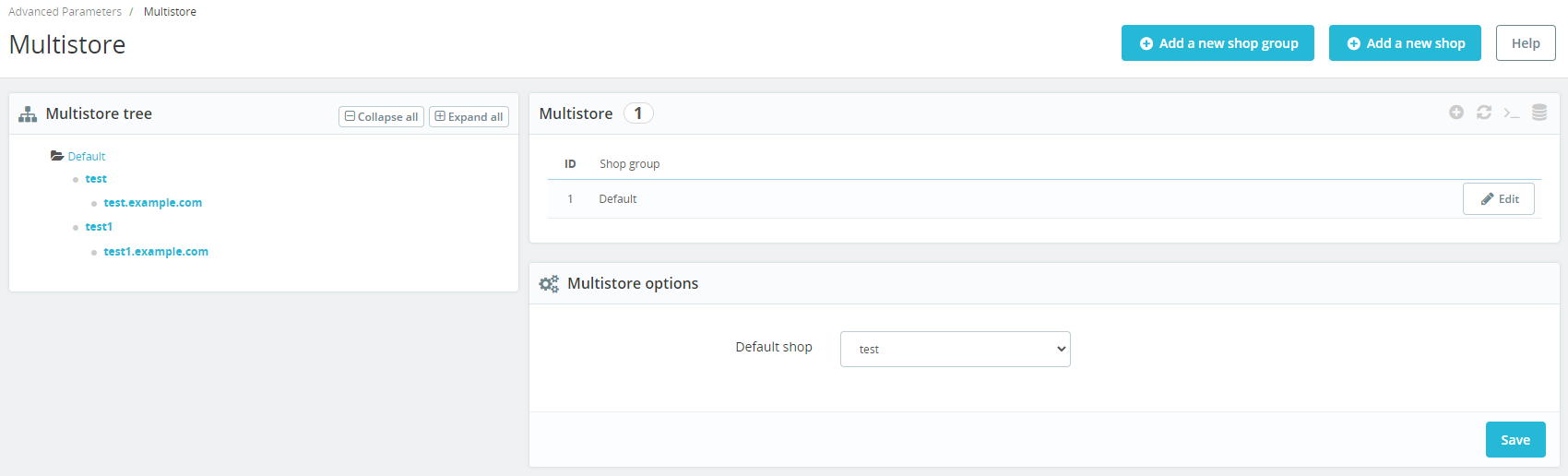
Les groupes de boutiques aident lorsque vous gérez de nombreuses boutiques virtuelles. Au sein d’un groupe, vous pouvez partager les clients, les commandes et les quantités disponibles. Partager le stock et les clients entre boutiques semble pratique, mais cela lie aussi les retours, les promotions et les surprises d’inventaire – commencez avec des groupes séparés sauf si vous avez vraiment besoin d’un stock partagé.
Contexte boutique : modifier le bon catalogue
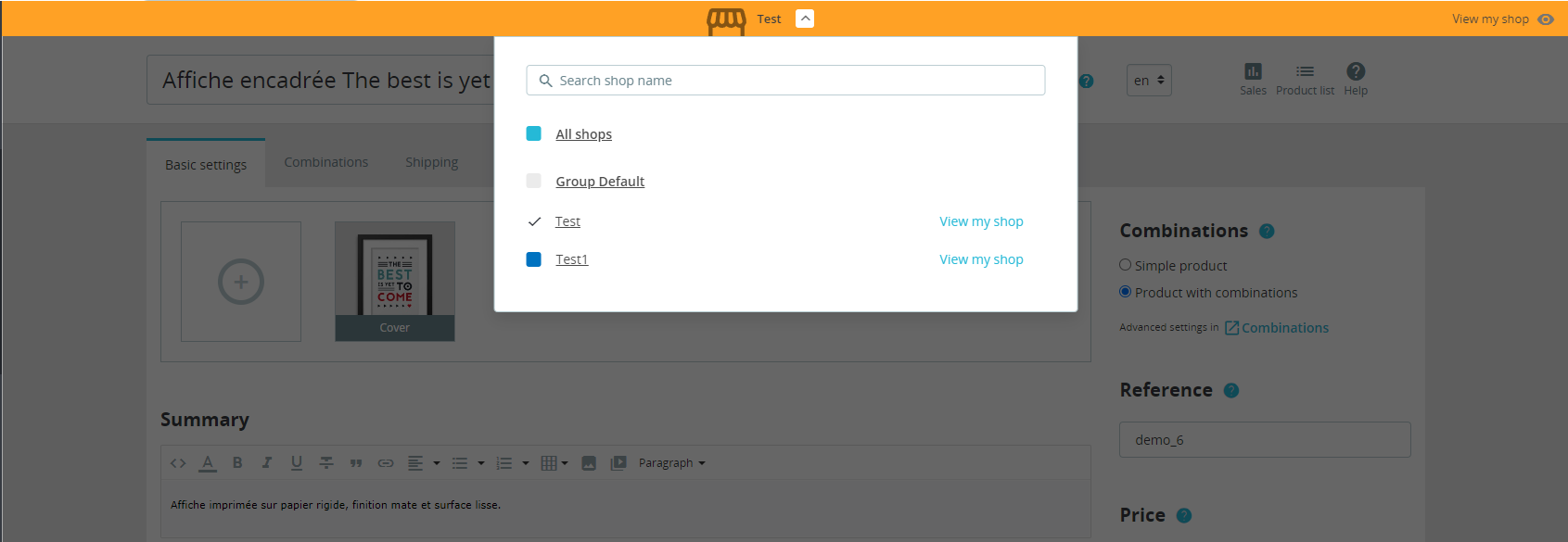
Après activation, un sélecteur de boutique apparaît en haut du Back Office. Vérifiez-le toujours avant d’enregistrer des produits, des modules ou des thèmes. Vous pouvez travailler dans :
- Toutes les boutiques – modifications visant chaque boutique (à utiliser avec prudence).
- Un groupe de boutiques – s’applique aux boutiques du groupe lorsque le champ le permet.
- Une boutique – choix le plus sûr par défaut pour le prix, la description et la visibilité.
Exemple pour les produits :
- Ouvrez Catalogue → Produits.
- Basculez le sélecteur en haut vers la boutique que vous souhaitez modifier.
- Modifiez les champs qui doivent différer par boutique (prix, quantité si non partagée, description courte, indicateur actif). De nombreux champs peuvent être définis par boutique, par groupe ou pour toutes les boutiques – surveillez les icônes de contexte sur la fiche produit.
Les commandes et les clients restent par boutique par défaut (sauf si les paramètres de partage de votre groupe en disent autrement). Vous les consultez toujours depuis le même BO, filtrés par le contexte actif.
Ce que vous pouvez partager ou personnaliser
La multiboutique est flexible, pas « tout partagé ». Planifiez par boutique :
- Souvent partagé : comptes employés, certains modules installés une fois, logique d’entrepôt lorsque vous partagez volontairement le stock.
- Souvent par boutique : thème, page d’accueil, pages CMS, transporteurs, affichage des paiements, arborescences de catégories à isoler, prix du catalogue.
- Modules : activez ou configurez par boutique lorsque le module le permet – ne supposez pas qu’une seule configuration convient à chaque vitrine.
Les certificats SSL doivent couvrir chaque domaine et sous-domaine que vous associez. Les problèmes de cookies et de session après l’ajout d’un second domaine signifient en général que l’URL de la boutique ou les paramètres SSL ne correspondent pas à ce que les navigateurs voient.
Checklist multiboutique prestashop
- Sauvegardez d’abord la base de données et les fichiers.
- Activez la multiboutique dans Paramètres de la boutique → Général.
- Créez la boutique (et le groupe) dans Paramètres avancés → Multiboutique.
- Associez une URL unique ; vérifiez le DNS, le vhost et le HTTPS.
- Testez la vitrine sur cette URL dans une fenêtre privée.
- Modifiez les produits et les modules seulement après avoir confirmé le sélecteur de boutique.
- Décidez délibérément si le groupe partage les clients ou les quantités.
- Revérifiez les URL conviviales si les liens renvoient une erreur 404 sur le nouveau domaine.
Une fois cette checklist validée, le travail quotidien repose surtout sur la discipline : choisir le contexte boutique, enregistrer, puis vérifier la vitrine correspondante. Cette habitude compte plus que n’importe quel écran Multiboutique.