
À l’ère du commerce électronique mondial, avoir un site Web multilingue est un avantage majeur. Cela ouvre votre boutique à un public plus large, stimule vos ventes et améliore l’expérience utilisateur. Cet article vous guidera dans la configuration de plusieurs langues dans PrestaShop, une fonctionnalité qui vous permet de mieux répondre à vos clients internationaux.
PrestaShop est doté de puissantes fonctionnalités multilingues. Il peut prendre en charge de nombreuses langues, permettant à vos clients de naviguer sur votre boutique en ligne dans leur langue préférée. Ce guide vous montrera comment tirer pleinement parti de cette fonctionnalité.
Comment ajouter une nouvelle langue
- Connectez-vous à votre panneau d’administration PrestaShop.
- Accédez à la page « International >> Localisation » depuis le menu principal.
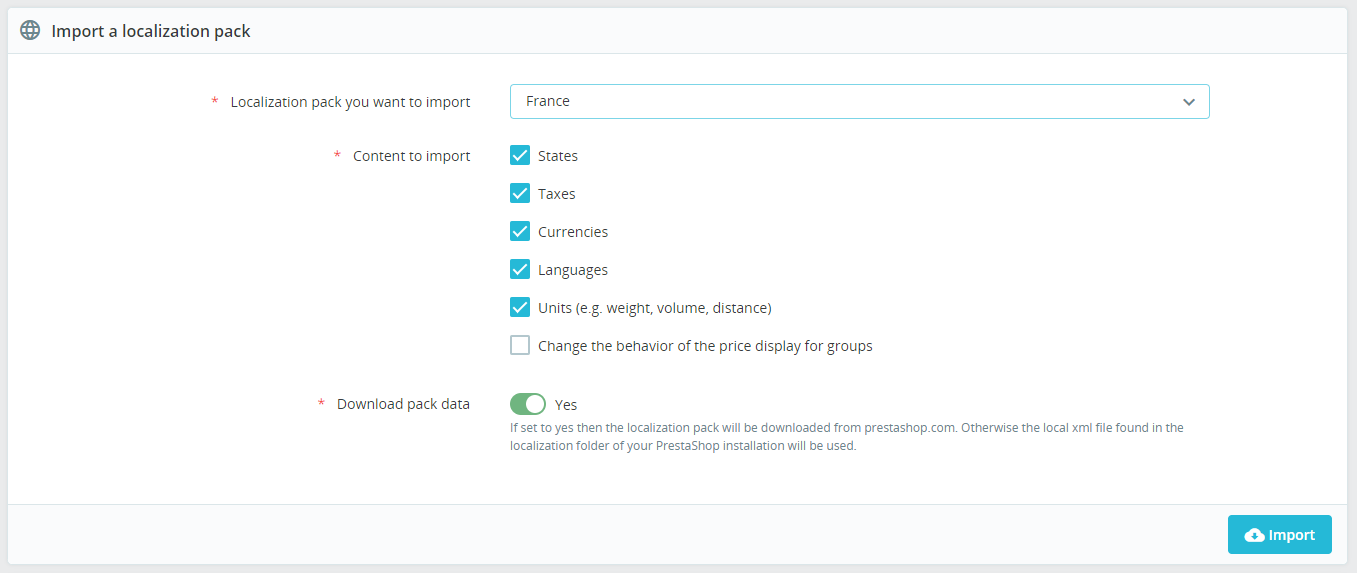
- Choisissez le pack de localisation nécessaire dans le bloc « Importer un pack de localisation« .
- Vous pouvez également personnaliser l’option « Contenu à importer » en cochant les cases nécessaires. Mais dans cet exemple, nous n’avons besoin que des « Langues« .
- Cliquez sur le bouton « Importer » et PrestaShop importera le pack de localisation.
En fait, vous pouvez ajouter une langue manuellement. Dans ce cas, vous devez ouvrir l’onglet « Langues » et cliquer sur l’option « Ajouter une nouvelle langue ». Mais c’est beaucoup moins pratique. Cela ne téléchargera pas les traductions, etc., vous devrez tout configurer vous-même.
Vérification de l’importation réussie
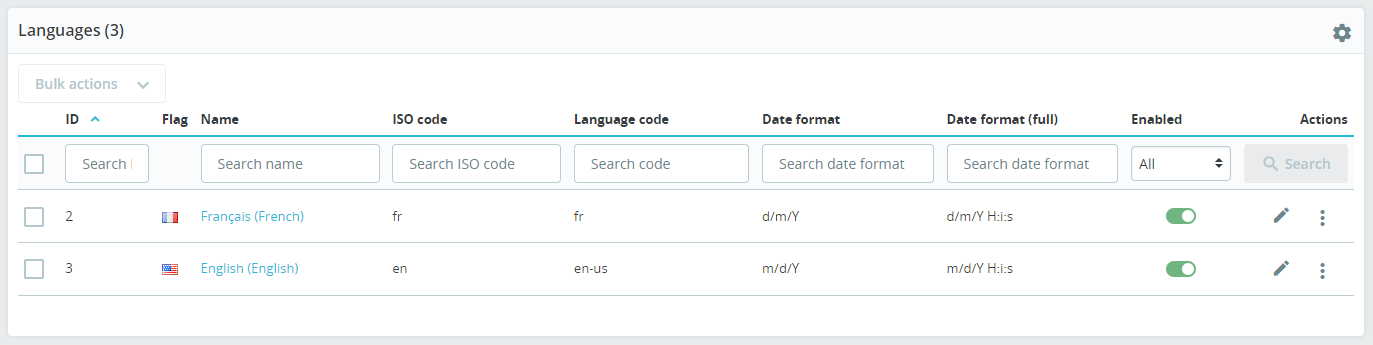
- Ouvrez la page « International >> Localisation > Langues« .
- La nouvelle langue ajoutée devrait maintenant apparaître dans la liste des langues.
- Vous pouvez également vérifier le Front Office. Ouvrez simplement votre boutique et passez à la nouvelle langue dans le bloc de langue.
Comment configurer un contenu multilingue
Traduction de contenu : Produits, Catégories, Pages CMS
- Dans le panneau d’administration PrestaShop, accédez au formulaire spécifique que vous souhaitez traduire, comme un produit, une catégorie ou une page CMS.
- Trouvez l’option de sélection de langue à côté de la zone de saisie de texte/zone de texte. Ou en haut de la page dans le cas de la page produit.
- Basculez vers la langue vers laquelle vous souhaitez traduire.
- Saisissez le contenu traduit et enregistrez les modifications.
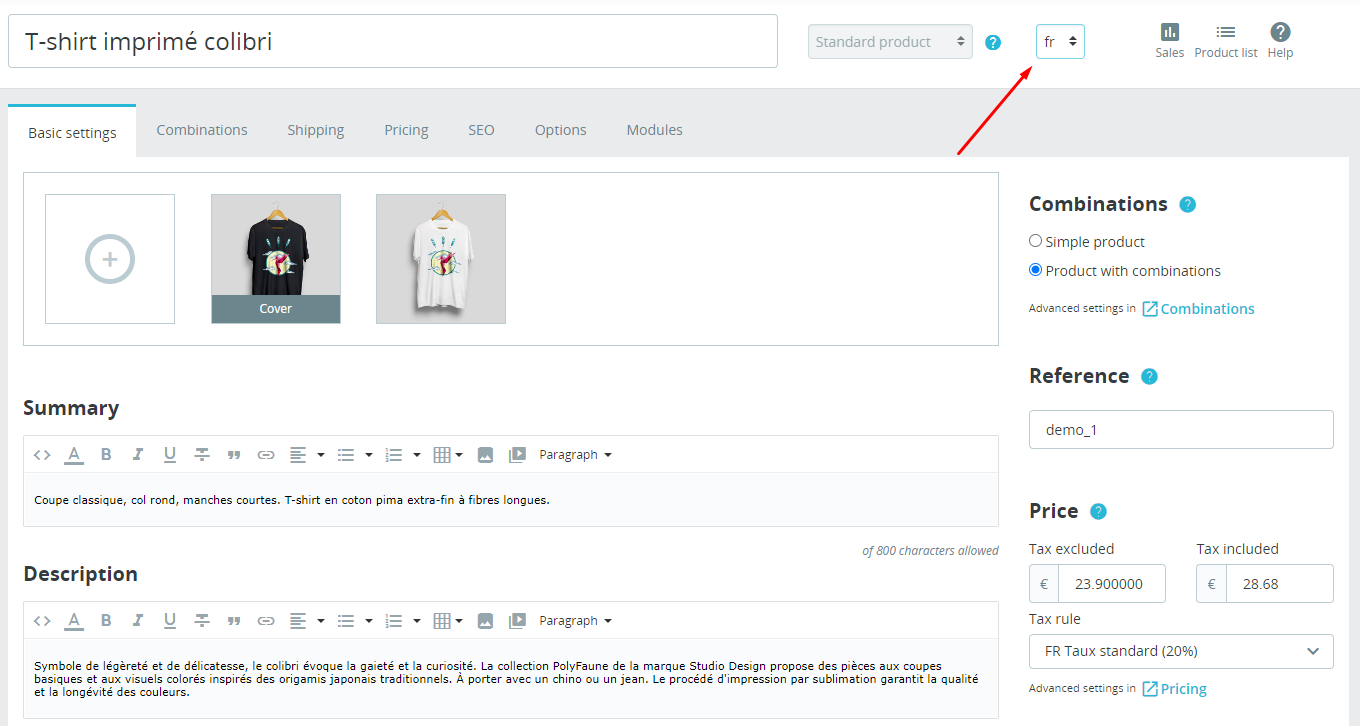
N’oubliez pas que vous pouvez le faire pour chaque élément de votre site qui a un contenu multilingue modifiable. De cette façon, vous pouvez maintenir un site Web entièrement multilingue, offrant à votre public international une expérience d’achat fluide.
Localisation de l’interface utilisateur
- Allez dans « International » puis « Traductions« .
- Sélectionnez le type de traduction que vous souhaitez modifier (comme le front office, les modules ou les e-mails).
- Choisissez la langue vers laquelle vous souhaitez traduire.
- Cliquez sur « Modifier« .
- Ajoutez vos traductions et enregistrez-les.

En fait, la plupart des thèmes et modules sont livrés avec des traductions, sans parler des éléments standard de PrestaShop. Mais parfois, vous devez encore ajouter ou modifier des traductions.
Conseils pour gérer plusieurs langues
Pour vous assurer que votre boutique multilingue fonctionne correctement, n’oubliez pas de garder les traductions cohérentes. Assurez-vous que tout le contenu est traduit de la même manière sur votre site pour éviter de confondre vos clients. De plus, mettez régulièrement à jour vos traductions à mesure que vous ajoutez de nouveaux produits et contenus à votre site.
En conclusion, la configuration de plusieurs langues dans PrestaShop peut considérablement améliorer l’expérience utilisateur et la portée de votre boutique. En suivant ces étapes, vous pouvez configurer et gérer avec succès une boutique en ligne multilingue. Nous vous encourageons à utiliser cette fonctionnalité puissante dans votre boutique PrestaShop pour atteindre plus de clients dans le monde entier.