
Si votre boutique WooCommerce est en ligne depuis quelques années, vous avez probablement déjà vu l’option « High-Performance Order Storage » dans vos paramètres. Dans l’administration, l’option s’appelle HPOS WooCommerce – l’abréviation de High-Performance Order Storage. Vous l’avez peut-être déjà activée. Vous l’avez peut-être repoussée. Quoi qu’il en soit, HPOS est la norme par défaut pour les nouvelles boutiques WooCommerce depuis fin 2023, et les boutiques qui utilisent encore les anciennes tables de commandes devraient planifier une transition avant que WooCommerce n’abandonne définitivement cet ancien stockage.
Voici ce que le HPOS WooCommerce change concrètement, pourquoi c’est important, et comment faire la transition en toute sécurité.
Ce qu’est vraiment le HPOS WooCommerce
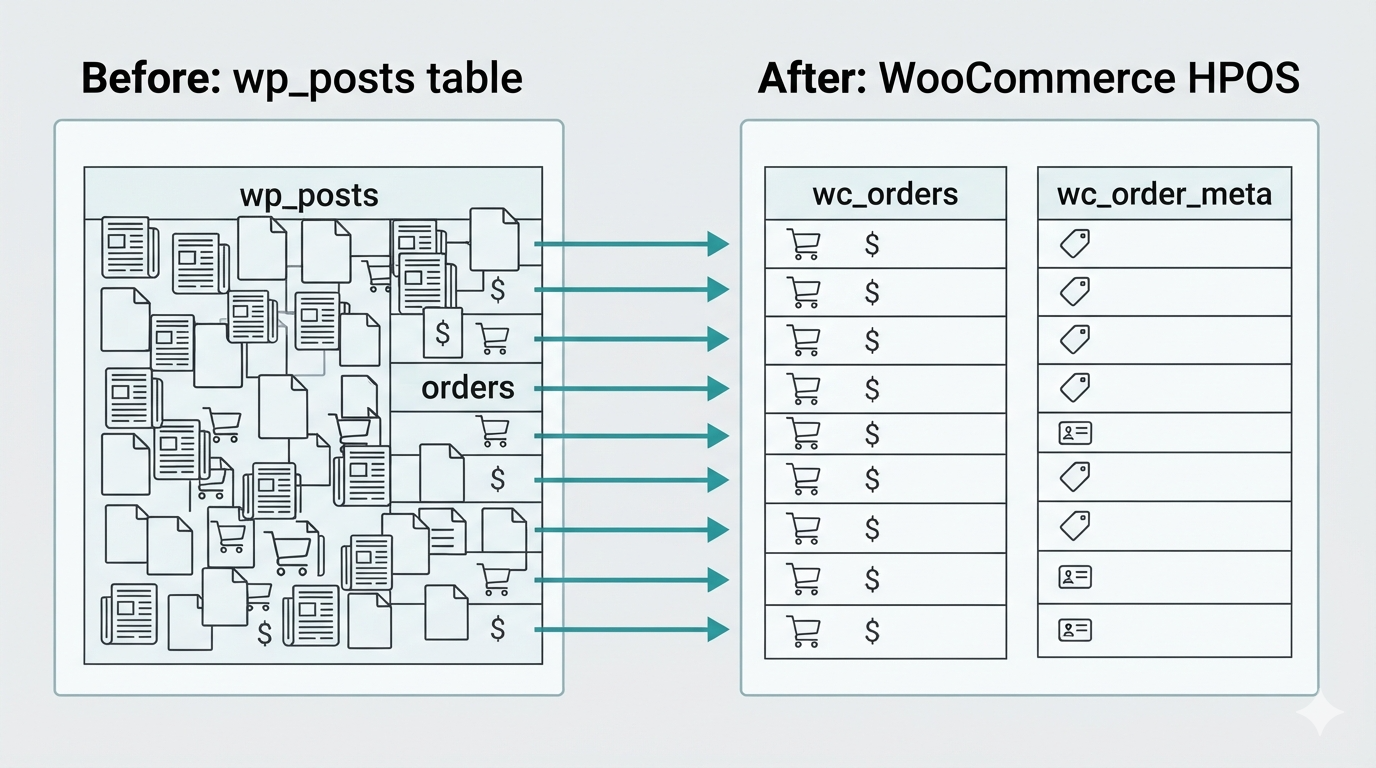
WooCommerce a toujours stocké les commandes dans la table des articles de WordPress. C’est la même table qui contient vos articles de blog, vos pages et vos médias. Chaque commande partage cet espace avec tout le reste de votre base de données WordPress.
HPOS (High-Performance Order Storage) déplace les commandes dans leurs propres tables de base de données dédiées. Les commandes ont ainsi un emplacement approprié au lieu d’être entassées dans une table à usage général qui a été conçue pour les articles de blog et les pages, et non pour des données transactionnelles en grand volume.
Et c’est tout. Pas de nouvelle interface. Pas de nouveau flux de travail. L’écran de vos commandes reste identique. Le changement se passe en arrière-plan, dans la façon dont WordPress lit et écrit les données des commandes.
Pourquoi HPOS WooCommerce est important pour votre boutique
La table des articles n’a jamais été conçue pour le commerce électronique. Lorsque vous avez 500 articles de blog et 50 000 commandes qui partagent la même table, la base de données doit tout trier pour trouver ce dont vous avez besoin.
Avec le HPOS WooCommerce, les requêtes de commandes cherchent uniquement dans les tables des commandes. Le résultat : un chargement plus rapide des pages dans votre administration, des recherches plus rapides et moins de charge sur votre serveur. La différence est minime avec 200 commandes. Avec plus de 10 000, vous le ressentirez – le même type de ralentissement que les équipes essaient de corriger avec un flux de travail de gestion des commandes WooCommerce plus rapide avant de réaliser que le goulot d’étranglement est le stockage.
Voici ce qui s’améliore :
- Vitesse de chargement de la liste des commandes. L’écran d’administration des commandes extrait les données d’une table plus légère. Moins de lignes à analyser signifie des résultats plus rapides.
- Performances de filtrage et de recherche. La recherche par nom de client, SKU ou plage de dates interroge un index ciblé au lieu de fouiller dans toute la table des articles.
- Maintenance de la base de données. Les sauvegardes, les nettoyages et les migrations concernent des tables distinctes. Vous pouvez optimiser le stockage des commandes sans affecter votre contenu.
Ce qui ne change pas
Votre flux de travail quotidien reste le même. Vous continuez à gérer les commandes depuis WooCommerce > Commandes. Vous cliquez toujours sur une commande pour en voir les détails, mettre à jour le statut ou ajouter des notes. L’interface d’administration est identique.
Lorsque vous activez HPOS WooCommerce, WooCommerce synchronise vos données de commandes existantes vers les nouvelles tables et garde les deux ensembles synchronisés pendant une période de transition. Vous pouvez revenir en arrière si un problème survient.
Les numéros de commande ne changent pas. Les e-mails envoyés aux clients restent les mêmes. Les passerelles de paiement, les intégrations d’expédition et les calculs de taxes fonctionnent exactement comme avant.
La question de la compatibilité des extensions
C’est ici que les propriétaires de boutiques deviennent inquiets, et pour de bonnes raisons.
Les extensions qui lisent les données des commandes de l’ancienne manière (directement depuis la table des articles) nécessitent des mises à jour pour fonctionner avec HPOS. La plupart des extensions majeures le prennent déjà en charge. WooCommerce Subscriptions, les extensions d’expédition populaires et les passerelles de paiement ont été mis à jour.
Le risque se situe au niveau des extensions plus petites ou plus anciennes qui n’ont pas été maintenues. Si une extension accède aux données d’une commande via get_post_meta() au lieu de l’API de commande de WooCommerce, elle ne trouvera pas ce qu’elle cherche en mode HPOS.
Avant de faire la transition, vérifiez deux choses :
- Vérifiez les avertissements de compatibilité HPOS dans votre administration WordPress. Allez dans WooCommerce > Réglages > Avancé > Fonctionnalités et WooCommerce signalera toute extension active qui n’a pas déclaré de compatibilité HPOS. Vous pouvez également consulter le journal des modifications (changelog) ou le forum d’assistance d’une extension pour les mises à jour HPOS.
- Testez d’abord sur un site de préproduction. Copiez votre boutique en direct, activez HPOS et testez vos processus critiques : passer une commande, traiter un remboursement, exécuter des rapports.
Comment activer le HPOS WooCommerce
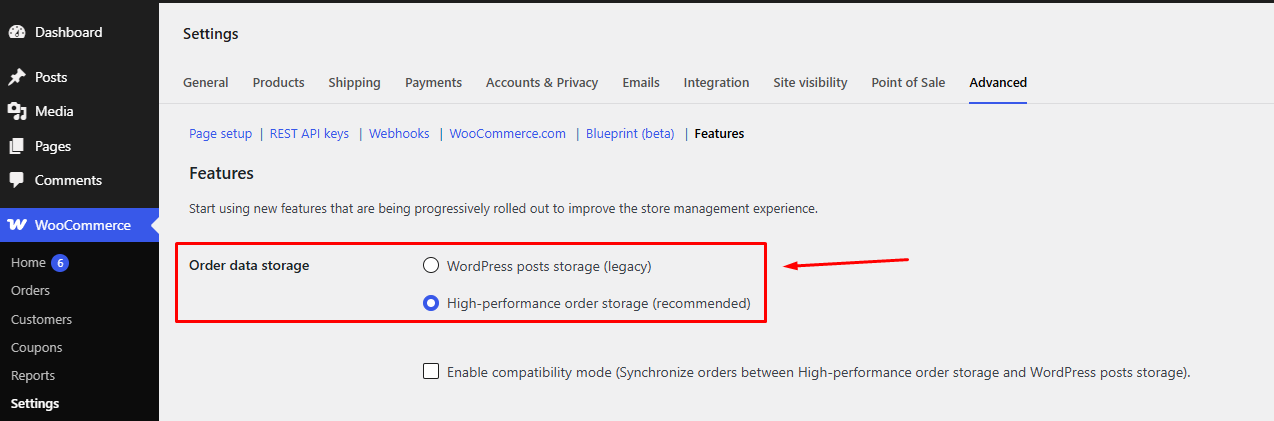
Allez dans WooCommerce > Réglages > Avancé > Fonctionnalités. Vous verrez le paramètre « Stockage des données de commande ».
Pour les boutiques existantes ayant un historique de commandes, le processus comporte deux étapes :
- Activez d’abord le mode de compatibilité. Cela indique à WooCommerce de garder l’ancienne table des articles et les nouvelles tables HPOS synchronisées. WooCommerce commence à copier vos commandes existantes vers les nouvelles tables en arrière-plan via des lots.
- Une fois la synchronisation terminée, passez à HPOS comme stockage principal. La page des paramètres vous indique combien de commandes doivent encore être synchronisées. Vous pouvez également vérifier la progression dans WooCommerce > État > Actions planifiées.
Si vous avez des milliers de commandes, la synchronisation initiale prend du temps. WooCommerce la traite en arrière-plan, vous pouvez donc continuer à travailler. Pour les très grandes boutiques (plus de 50 000 commandes), demandez à votre développeur d’utiliser la commande de synchronisation WP-CLI pour une migration plus rapide.
Travailler avec les commandes après HPOS
Une fois que le HPOS WooCommerce est actif, l’écran de vos commandes fonctionne de la même manière. Les filtres, le tri, les actions groupées – tout est identique. L’amélioration de la vitesse se voit dans la rapidité d’affichage des résultats, pas dans ce que vous pouvez faire.
OrderFusion fonctionne avec les deux modes de stockage. Il détecte automatiquement si votre boutique utilise les anciennes tables ou HPOS. Les 22 filtres de commandes, les colonnes personnalisées, les vues enregistrées pour les commandes WooCommerce, et l’export CSV fonctionnent de la même manière, quel que soit le système de stockage que vous utilisez.
C’est important car certaines extensions d’administration cessent de fonctionner lorsque vous passez à HPOS. OrderFusion ne le fait pas. Si vous utilisez des colonnes personnalisées (date de livraison, numéro de bon de commande, message cadeau) ou des filtres personnalisés, ils sont conservés sans aucune reconfiguration.
Extension WooCommerce
Vous voulez filtrer les commandes, ajouter des colonnes personnalisées et exporter en CSV depuis votre admin WooCommerce ? Essayez OrderFusion — Lite gratuit sur WordPress.org, Pro sur WooCommerce.com.
Installer OrderFusion Lite (gratuit) · Voir OrderFusion Pro sur WooCommerce.com
Les boutiques qui en bénéficient le plus
Toutes les boutiques WooCommerce devraient finir par passer au HPOS WooCommerce. Mais certaines boutiques constatent des gains plus importants que d’autres.
Les boutiques à fort volume (plus de 1 000 commandes/mois) : La différence de performance est la plus notable. Les pages d’administration se chargent plus rapidement et les filtres renvoient les résultats plus vite. Si l’écran de vos commandes semble lent, HPOS est la première chose à essayer.
Les boutiques avec de vastes catalogues de produits : Plus de produits signifie plus d’entrées dans la table des articles qui entrent en compétition avec les commandes. HPOS sépare les deux, de sorte qu’aucun ne ralentit l’autre.
Les équipes de plusieurs utilisateurs : Lorsque trois personnes filtrent et recherchent des commandes en même temps, la charge sur la base de données s’accumule. Les tables de commandes dédiées gèrent mieux les requêtes simultanées que la table partagée des articles.
Les boutiques hébergées sur des serveurs mutualisés : Les serveurs mutualisés ont des limites de ressources strictes. Une requête plus légère sur une table ciblée utilise moins de mémoire et de processeur qu’une analyse de la table des articles.
Les préoccupations courantes
« Vais-je perdre des données de commandes ? »
Non. WooCommerce copie les données dans de nouvelles tables. Il ne supprime rien de la table des articles pendant la transition. Vous pouvez exécuter les deux de manière synchronisée et revenir en arrière si nécessaire.
« Puis-je attendre ? »
Vous le pouvez, mais il n’y a aucun avantage à attendre. HPOS est l’avenir du stockage des commandes WooCommerce. L’ancien système finira par être abandonné. Il vaut mieux faire la transition maintenant pendant que l’outil de synchronisation est activement maintenu et pris en charge.
« Mon développeur dit que nous ne sommes pas prêts. »
Demandez-lui spécifiquement quelles extensions ne sont pas compatibles avec HPOS. S’il ne peut pas en nommer une, vous n’avez probablement aucun problème. S’il nomme une extension spécifique, consultez le journal des modifications ou le forum d’assistance de cette extension pour voir les mises à jour HPOS.
Essayez-le d’abord sur un site de préproduction
Si vous êtes prudent (et vous devriez l’être avec une boutique en direct), faites un test avant de changer.
- Créez une copie de préproduction de votre boutique. La plupart des hébergeurs proposent la préproduction en un clic.
- Activez HPOS sur le site de préproduction.
- Passez une commande test. Traitez-la via votre flux de travail habituel.
- Vérifiez vos rapports, effectuez un export CSV des commandes WooCommerce, et vérifiez que votre intégration d’expédition envoie des e-mails de suivi.
- Si tout fonctionne, activez HPOS sur votre boutique en direct.
Prévoyez une heure ou deux. Le test en lui-même est rapide, mais l’attente de la fin de la synchronisation des commandes dépend du nombre de commandes que vous avez. C’est un petit investissement pour une amélioration permanente de la vitesse.
Pour tous les détails techniques, consultez la documentation officielle sur le HPOS WooCommerce.