
Questa guida alle posizioni di visualizzazione Vacation Mode copre banner superiori, popup, pagine prodotto, hook checkout e opzioni di stile in PrestaShop.
Il modulo Vacation mode mostra avvisi per festività e vacanze tramite hook del tema PrestaShop. Questa guida spiega ogni posizione di visualizzazione disponibile nella configurazione del modulo, le opzioni di stile per ciascuna e come risolvere problemi di visibilità.
Nota: Questa guida copre le otto posizioni di visualizzazione sul negozio. Le notifiche email ordine si configurano sullo stesso modulo ma sono documentate nella Managing Vacation Profiles guide. Le opzioni disabilita-aggiungi-al-carrello sono documentate in Managing Vacation Profiles.
Panoramica posizioni di visualizzazione Vacation Mode
Comprendere le posizioni di visualizzazione
Questa mappa delle posizioni di visualizzazione Vacation Mode associa ogni checkbox del modulo a un hook del tema.
Nella configurazione del modulo, ogni profilo vacanza ha una sezione intitolata Select the places where you would like to display the information:. Ogni checkbox corrisponde a una posizione di visualizzazione. Quando abiliti una posizione, compare un editor rich-text dove inserisci il messaggio che vedranno i clienti.
Dietro le quinte, ogni posizione si collega a uno o più hook PrestaShop – punti di inserimento definiti dal tema. Il modulo si registra sull’hook principale per ogni posizione e può usare facoltativamente un hook alternativo se il tema non supporta la posizione predefinita. Consulta la documentazione hook di PrestaShop per capire come funzionano gli hook nei temi.
Elenco completo delle posizioni di visualizzazione
La tabella in queste posizioni di visualizzazione Vacation Mode elenca ogni posizione sul negozio.
| Posizione | Hook principale | Posizioni alternative | Opzioni disponibili |
| Top banner: | displayBanner | Posizione #1 (displayAfterBodyOpeningTag) | Background color, Sticky (No / Top / Bottom), Constrain block width, Block margins |
| Popup: | displayFooter | Posizione #1 (displayBeforeBodyClosingTag) | — |
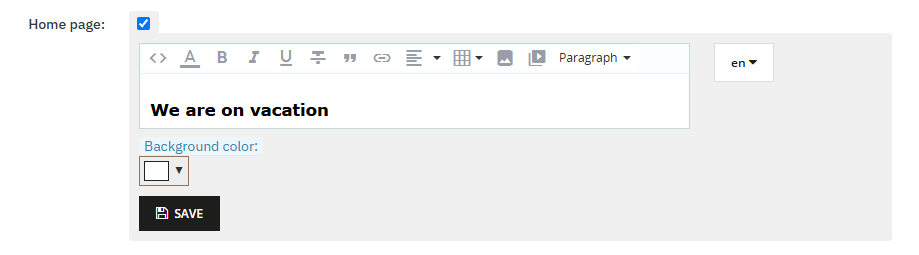
| Home page: | displayHome | — | Background color, Constrain block width, Block margins |
| Left column: | displayLeftColumn | Colonna destra (displayRightColumn) | Background color, Block margins |
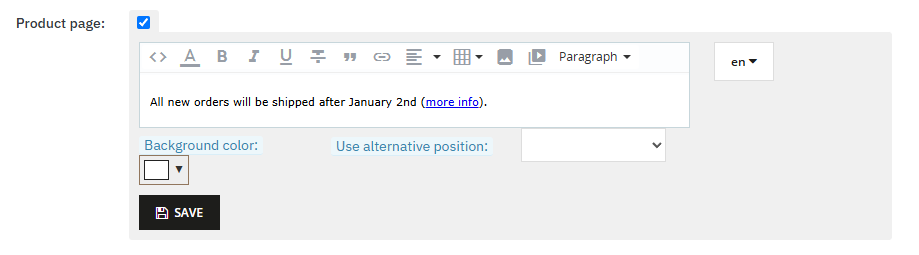
| Product page: | displayProductAdditionalInfo | Product footer, Product buttons, Extra left, Extra right, Delivery info | Background color, Block margins |
| Cart page: | displayShoppingCart | Cart footer (displayShoppingCartFooter) | Background color, Block margins |
| Checkout page: | displayCheckoutSummaryTop | Custom checkout hook (displayCheckout) | Background color, Block margins |
| Reassurance info: | displayReassurance | — | Background color, Block margins |
Sui temi PrestaShop predefiniti (Classic, Hummingbird), Checkout page funziona con l’hook principale – non serve una posizione alternativa. Usa Custom checkout hook solo se il tema definisce displayCheckout in una posizione diversa.
Importante: Reassurance info: può apparire in posizioni diverse a seconda del tema. In molti temi predefiniti, è mostrata sulla pagina prodotto, nel carrello e al checkout.
Configurazione di una posizione di visualizzazione
Ogni passaggio qui sotto applica una posizione da queste posizioni di visualizzazione Vacation Mode.
Per abilitare una posizione su un profilo vacanza:
- Apri Moduli → Gestione moduli → Vacation mode → Configura.
- Seleziona la scheda vacanza da modificare.
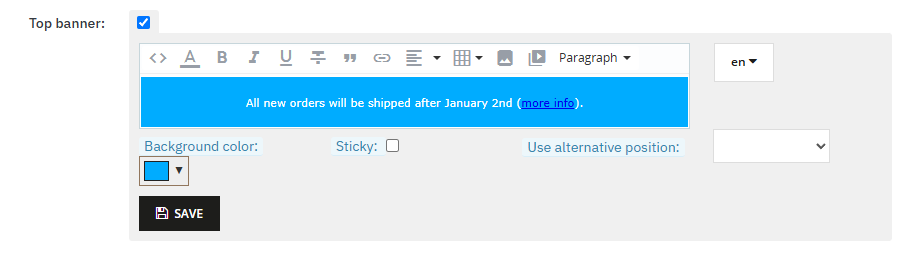
- Seleziona la casella accanto alla posizione desiderata (ad esempio, Top banner:).
- Inserisci il messaggio nell’editor rich-text. Usa il menu a tendina lingua per inserire testo per ogni lingua del negozio.
- Regola le opzioni di stile se necessario (vedi sotto).
- Clicca Save su quel blocco posizione.
Ripeti per ogni posizione che vuoi usare. Puoi abilitare più posizioni sullo stesso profilo vacanza con messaggi diversi.
Usa posizione alternativa
Gli hook alternativi in queste posizioni di visualizzazione Vacation Mode aiutano quando il tema omette una posizione predefinita.
Alcune posizioni offrono un menu a tendina Use alternative position: con opzioni hook aggiuntive. Seleziona un’alternativa quando:
- L’hook principale non è disponibile nel tema
- L’avviso appare in una posizione inattesa con l’hook predefinito
- Vuoi un controllo più fine sulla posizione (ad esempio, Right column invece di Left column:)
Nota: Alcune posizioni potrebbero non essere disponibili – dipende dal tema.
Quando è selezionata una posizione alternativa, il modulo renderizza il messaggio su quell’hook invece che su quello principale.
Opzioni di stile
Le opzioni di stile in queste posizioni di visualizzazione Vacation Mode variano per posizione.
Le opzioni di stile compaiono sotto l’editor di testo quando una posizione le supporta. Non tutte le posizioni offrono ogni opzione.
Background color:
Imposta un colore di sfondo per il blocco avviso usando il selettore colore. Supporta valori RGBA per sfondi semi-trasparenti. Il colore è applicato al contenitore del messaggio sul negozio.
Sticky:
Disponibile solo su Top banner:. Scegli No, Top o Bottom. Se impostato su Top o Bottom, il banner resta fisso durante lo scorrimento e il modulo aggiunge padding al body così il contenuto non resta nascosto dietro il banner.
Constrain block width:
Disponibile su Top banner: e Home page:. Quando abilitato, il contenuto dell’avviso è avvolto in un elemento .container standard così corrisponde alla larghezza contenuti principale del tema. Abilitalo se il blocco appare più largo dei contenuti della pagina – ad esempio, in una sezione pagina a larghezza piena.
Block margins (px):
Imposta i margini intorno al blocco avviso in pixel usando i campi Top, Right, Left e Bottom. Lascia un campo vuoto per nessun margine su quel lato. I valori sono combinati in un margine CSS sul negozio.
Comportamento popup
Il comportamento popup in queste posizioni di visualizzazione Vacation Mode si applica su ogni pagina dove l’hook viene eseguito.
La posizione Popup: mostra il messaggio come overlay modale al caricamento della pagina.
- Il popup si apre automaticamente sulle pagine dove l’hook viene eseguito.
- Un pulsante Non mostrare più consente ai clienti di chiudere il popup.
- Quando chiuso, il popup è nascosto per sette giorni nel browser di quel cliente (memorizzato in local storage del browser). Dopo sette giorni, riappare alla visita successiva.
- Il popup di ogni profilo vacanza è tracciato separatamente per ID vacanza.
Per usare una posizione popup alternativa, seleziona Position #1 (displayBeforeBodyClosingTag) in Use alternative position:.
Regolazione posizione hook con Design → Posizioni
Questa sezione sulle posizioni di visualizzazione Vacation Mode spiega l’ordinamento degli hook nel Back Office.
Quando attivi la modalità vacanza, l’avviso può apparire sotto altri contenuti di moduli nella pagina. È il comportamento predefinito di PrestaShop – i moduli appena installati sono posizionati in fondo all’output dell’hook.
Per spostare un avviso più in alto nella pagina:
- Vai su Design → Posizioni nel back office di PrestaShop.
- Nel filtro moduli in alto, seleziona Vacation mode.
- Trova l’hook dove appare l’avviso (ad esempio,
displayHomeper la home page). - Trascina la riga Vacation mode in cima all’elenco moduli di quell’hook.
- Salva. Il contenuto del modulo verrà ora renderizzato per primo tra i moduli su quell’hook.
Più vacanze attive sulla stessa posizione
Se più profili vacanza sono attivi ed entrambi hanno la stessa posizione abilitata, tutti i messaggi corrispondenti sono mostrati per quell’hook. Ogni messaggio viene renderizzato come blocco separato sul negozio.
Nel Back Office, il badge indicatore vacanza attiva è generico e non identifica quale profilo è attivo. Sulla pagina di configurazione del modulo, un banner di avviso elenca le vacanze attive con date quando impostate (Vacation mode active: YYYY-MM-DD — YYYY-MM-DD o Vacation mode active.).
Risoluzione problemi di visualizzazione
Questa sezione di risoluzione problemi sulle posizioni di visualizzazione Vacation Mode copre i problemi di visibilità più comuni.
L’avviso non appare sul negozio
Controlla quanto segue in ordine:
- Activate: è impostato su Sì sulla scheda vacanza.
- Dates: se impostato, la data corrente rientra nell’intervallo. Le vacanze future non sono ancora attive.
- La checkbox posizione è abilitata e hai cliccato Save.
- Il testo del messaggio è inserito per la lingua del cliente (non solo la lingua predefinita).
- Il tema supporta l’hook selezionato. Prova Use alternative position: se disponibile.
- Il modulo non è in fondo a un hook dove è nascosto da altri contenuti – controlla Design → Posizioni.
L’avviso appare ma nel posto sbagliato della pagina
Usa Design → Posizioni per riordinare il modulo sull’hook, oppure passa a un’opzione Use alternative position: se il tema renderizza l’hook principale in una posizione inattesa.
Il popup continua a riapparire
Il pulsante Non mostrare più sopprime il popup per sette giorni per browser. Cancellare i dati del browser, usare un browser diverso o visitare in modalità privata/incognito mostrerà di nuovo il popup. È comportamento per browser del cliente, non un’impostazione del modulo.
Avviso traduzione parziale nel Back Office
Se vedi un avviso come "%s missing text for %s language.", una posizione abilitata ha testo in alcune lingue ma non in tutte le lingue attive del negozio. Compila la lingua mancante o disabilita la posizione.
Modifiche non visibili subito dopo il salvataggio
L’output front office è memorizzato in cache con una chiave basata sul prossimo confine di inizio o fine vacanza per il negozio corrente. Salvare una posizione o modificare impostazioni vacanza pulisce la cache del modulo, quindi le modifiche dovrebbero apparire subito dopo Save. Se vedi ancora contenuti vecchi, pulisci la cache PrestaShop da Parametri avanzati → Prestazioni.
Guide correlate
- Scopri come gestire profili vacanza, pianificazione e email ordine nella Managing Vacation Profiles guide.
- Torna alla Main Documentation.


