
Questo hub Documentazione Vacation Mode copre avvisi per le festività, pianificazione, posizioni di visualizzazione e notifiche ai clienti in PrestaShop.
Il modulo Vacation mode consente ai commercianti PrestaShop di mostrare avvisi personalizzabili per festività e vacanze nell’intero negozio. Ti aiuta a informare i clienti su possibili ritardi nella spedizione, chiusure dell’ufficio o pause stagionali mantenendo il negozio completamente aperto per gli ordini.
Il modulo è compatibile con i negozi PrestaShop dalla versione 1.6.0 alla 9.1. Supporta gli ambienti multinegozio. Consulta la pagina del modulo Vacation Mode per dettagli sul prodotto e prezzi.
Panoramica Documentazione Vacation Mode
Funzionalità principali
Messaggi sul negozio in più posizioni
Mostra avvisi vacanza in fino a otto posizioni di visualizzazione: banner superiore, popup, home page, colonna sinistra, pagina prodotto, pagina carrello, pagina checkout e blocco rassicurazione. Ogni posizione può avere il proprio messaggio, colore di sfondo e opzioni di layout.
Vacanze programmate con intervalli di date
Imposta una data di inizio e di fine per ogni profilo vacanza. Il modulo attiva e disattiva gli avvisi automaticamente in base al fuso orario del negozio. Lascia le date vuote per controllare la visibilità manualmente con l’interruttore Activate:.
Profili vacanza multipli
Crea profili vacanza separati per eventi diversi – ad esempio, vacanze estive e Natale – utilizzando l’interfaccia a schede e il pulsante +. Più profili possono essere attivi contemporaneamente.
Popup modale con opzione di chiusura
Mostra un overlay popup al caricamento della pagina. I clienti possono cliccare Non mostrare più per nasconderlo per sette giorni nel browser prima che riappaia.
Opzioni di stile
Personalizza ogni avviso con colore di sfondo, banner fisso opzionale (in alto o in basso), margini del blocco e Constrain block width: per allinearlo all’area contenuti principale del tema.
Disabilita Aggiungi al carrello (per vacanza)
Ogni profilo vacanza ha un interruttore Disable Add to cart:. Quando è abilitato per una vacanza attiva, i pulsanti di acquisto sono disabilitati e in grigio sul negozio e le nuove aggiunte al carrello sono bloccate. Questo non attiva la modalità catalogo di PrestaShop e non disabilita il checkout – i clienti che hanno già articoli nel carrello possono ancora procedere, salvo blocchi da parte del tema o di altri moduli.
Quando Disable Add to cart è Sì, compaiono due opzioni aggiuntive:
- Show explanation near add-to-cart buttons: – Quando è Sì, i visitatori vedono perché l’ordine non è disponibile.
- Visitor message: – Testo multilingue mostrato accanto ai pulsanti di acquisto disabilitati. Lascia vuoto per usare il testo predefinito: L’aggiunta al carrello è temporaneamente non disponibile durante la nostra vacanza. Puoi continuare a navigare – gli ordini riapriranno presto.
Sulla pagina prodotto, il messaggio appare come avviso sotto l’area aggiungi al carrello. Negli elenco categorie e risultati di ricerca, una piccola icona ! appare accanto a ogni prodotto; passando il mouse o mettendo il focus si mostra il messaggio completo.
L’impostazione viene salvata per negozio nelle configurazioni multinegozio.
Email d’ordine supplementare
Invia facoltativamente un’email aggiuntiva quando un cliente effettua un ordine, informandolo su possibili ritardi di elaborazione durante le festività. È separata dall’email di conferma ordine standard di PrestaShop.
Indicatore vacanza attiva nel Back Office
Quando almeno un profilo vacanza è attualmente attivo, un badge arancione Vacation mode appare in alto nel Back Office, con link diretto alla configurazione del modulo.
Attivazione multinegozio per negozio
Nelle configurazioni multinegozio, l’impostazione Activate: di ogni profilo vacanza viene salvata per negozio, così puoi gestire avvisi vacanza diversi su negozi diversi.
Il layout della pagina di configurazione mostrato in questa Documentazione Vacation Mode corrisponde a PrestaShop 1.7 e versioni successive.
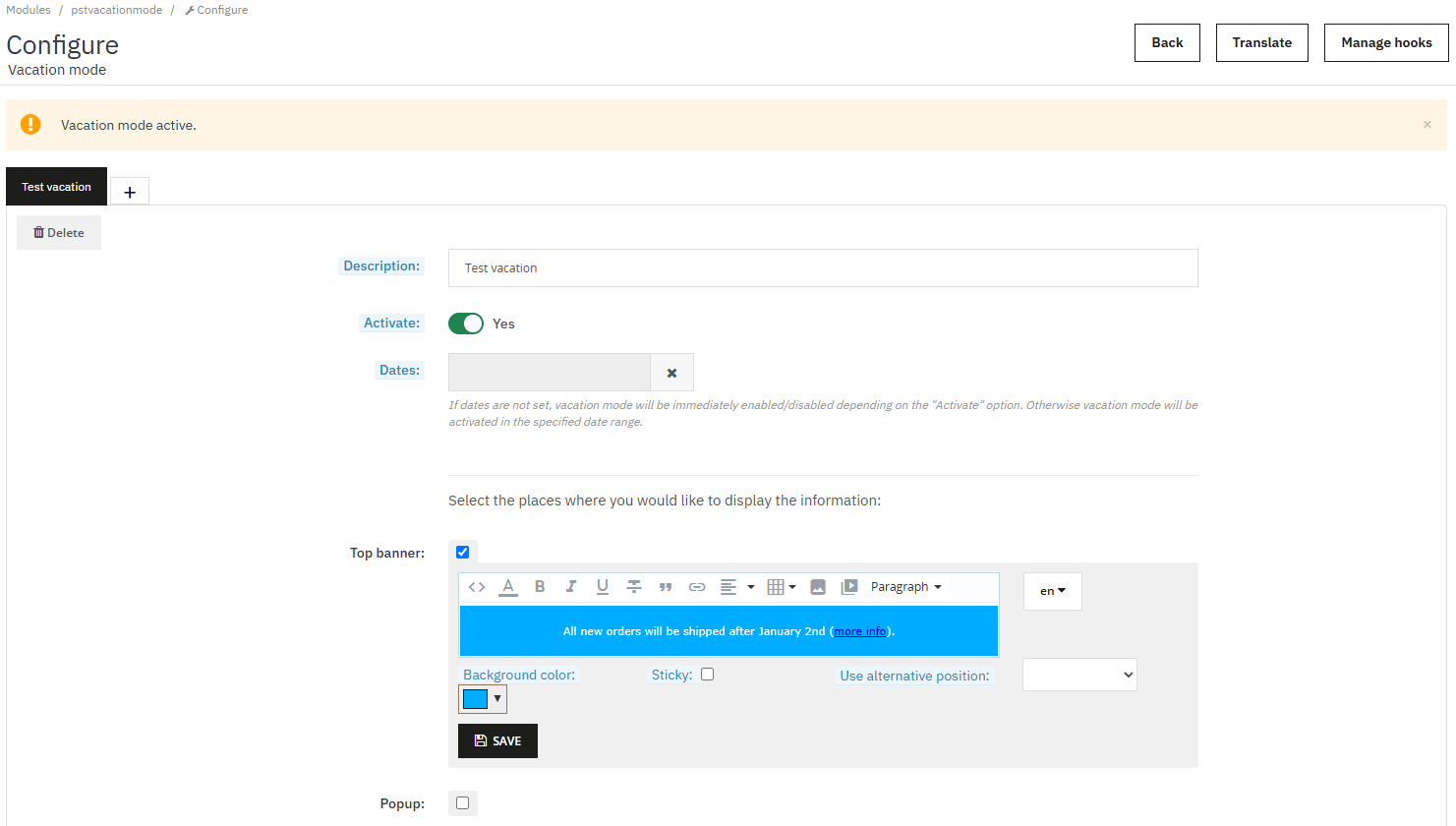
Apri la configurazione del modulo da Moduli → Gestione moduli → Vacation mode → Configura.
Guida rapida
In alto nella pagina di configurazione, un pannello Quick guide comprimibile offre istruzioni passo passo per la configurazione. Clicca Hide in basso per comprimerlo; clicca (show) nell’intestazione del pannello per espanderlo di nuovo.
Schede vacanza
Ogni profilo vacanza appare come scheda. Le schede senza Description: sono etichettate Vacation #1, Vacation #2 e così via. Usa la scheda + per aggiungere un nuovo profilo vacanza.
Checkbox posizioni e Salva
Sotto i campi Description:, Activate:, Disable Add to cart: e Dates:, le checkbox elencano tutte le posizioni di visualizzazione disponibili e l’opzione email ordine. Quando abiliti una checkbox, compaiono un editor di testo e opzioni di stile. Clicca Save su quel blocco al termine. Su una scheda vacanza esistente, l’interruttore Activate:, il campo Dates: e Description: si salvano automaticamente alla modifica. Su una nuova scheda +, clicca prima Create prima di configurare le posizioni.
Avvio rapido: attivazione di Vacation Mode
Segui questi passaggi per pubblicare il tuo primo avviso. Il resto di questa Documentazione Vacation Mode spiega ogni funzionalità in dettaglio.
Per mostrare il tuo primo avviso vacanza:
- Apri Moduli → Gestione moduli → Vacation mode → Configura nel back office di PrestaShop.
- Su una scheda vacanza, seleziona le posizioni in cui vuoi mostrare le informazioni – ad esempio, Top banner: e Home page:.
- Inserisci il messaggio nell’editor di testo per ogni posizione abilitata. Regola Background color: o altre opzioni se necessario, poi clicca Save.
- Imposta Activate: su Sì. Imposta facoltativamente Dates: per un periodo vacanza programmato.
- Se l’avviso appare più in basso del previsto nella pagina, vai su Design → Posizioni, seleziona Vacation mode e trascina il modulo in cima all’hook pertinente.
Casi d’uso comuni
Sulla scheda vacanza, abilita Home page:, inserisci il messaggio e clicca Save. Imposta Activate: su Sì. Se il banner appare sotto altri contenuti, riordina il modulo sull’hook displayHome tramite Design → Posizioni.
Come programmare messaggi vacanza per date specifiche
Imposta Activate: su Sì e scegli un intervallo di date in Dates:. L’avviso diventa visibile solo mentre la data corrente rientra in quell’intervallo. Consulta Scheduling vacations by date per fuso orario e comportamento a fine giornata.
Come mostrare messaggi diversi al checkout e sulle pagine prodotto
Abilita Product page: e Checkout page: (o Cart page:) sulla stessa scheda vacanza o su schede diverse. Inserisci un messaggio diverso per ogni posizione e clicca Save su ogni blocco. Entrambi possono essere attivi contemporaneamente.
Cart page: si mostra sulla pagina del carrello (displayShoppingCart). Checkout page: si mostra in cima al riepilogo ordine durante il checkout (displayCheckoutSummaryTop; usa Custom checkout hook solo sui temi che richiedono displayCheckout).
Come informare i clienti su ritardi di spedizione festivi senza chiudere il negozio
Abilita posizioni sul negozio come Top banner: o Checkout page: con il messaggio sui ritardi. Abilita facoltativamente Send email to the customer on order creation: per inviare un avviso supplementare alla creazione degli ordini. Abilita facoltativamente Disable Add to cart: per disabilitare i pulsanti di acquisto durante la vacanza senza chiudere il negozio, e attiva Show explanation near add-to-cart buttons: così i clienti capiscono il motivo.
Come creare avvisi vacanza separati per estate e Natale
Clicca la scheda + per aggiungere un secondo profilo vacanza. Assegna a ogni scheda una Description: (ad esempio, "Estate 2026" e "Natale 2026"). Configura posizioni e messaggi separatamente. Programma ciascuno con Dates: o attiva/disattiva Activate: manualmente.
Come correggere un messaggio vacanza che appare in fondo alla pagina
PrestaShop posiziona i moduli appena installati in fondo all’output dell’hook per impostazione predefinita. Vai su Design → Posizioni, seleziona Vacation mode nel filtro moduli, trova l’hook (ad esempio, displayHome) e trascina la riga del modulo in cima. Consulta il Display Locations Reference per i dettagli.
Mappa della documentazione
La mappa Documentazione Vacation Mode qui sotto elenca ogni guida Vacation Mode.
Per informazioni dettagliate su funzionalità specifiche, consulta le seguenti guide:
- Rivedi tutte le posizioni di visualizzazione, opzioni di stile e posizioni hook nel Display Locations Reference.
- Scopri come gestire profili vacanza, programmare per data e configurare email ordine nella Managing Vacation Profiles guide.
- Per i dettagli sulla programmazione, consulta Scheduling vacations by date.
- Per la configurazione email ordine, consulta Order email notifications.
Note di compatibilità
Queste note di compatibilità Documentazione Vacation Mode si applicano a tutte le versioni di PrestaShop e ai temi.
- Versioni PrestaShop: Compatibile con PrestaShop dalla 1.6.0 alla 9.1.
- Multinegozio: Activate: è memorizzato per negozio. Configura le vacanze nel contesto negozio appropriato.
- Temi: La disponibilità delle posizioni di visualizzazione dipende dal tema. Alcuni hook potrebbero non esistere; usa Use alternative position: dove disponibile. La posizione Reassurance info: varia per tema – in molti temi predefiniti appare sulla pagina prodotto, nel carrello e al checkout. Consulta la documentazione hook di PrestaShop per capire come funzionano gli hook nei temi.
- Lingue: I contenuti dei messaggi vacanza supportano tutte le lingue configurate nel negozio.
Ambito dei dati
Questa Documentazione Vacation Mode riassume cosa modifica Vacation Mode sul negozio e nel Back Office.
Il modulo Vacation mode mostra informazioni e invia email supplementari opzionali. Esso:
- Mostra messaggi HTML personalizzabili sul negozio
- Invia un’email aggiuntiva alla creazione dell’ordine quando quella posizione è abilitata
- Mostra un promemoria vacanza attiva nel Back Office
- Disabilita i pulsanti aggiungi al carrello e blocca nuove aggiunte al carrello quando Disable Add to cart è abilitato (facoltativamente con spiegazione per il visitatore)
Non:
- Attiva la modalità catalogo di PrestaShop (a meno che non la abiliti separatamente nelle impostazioni del negozio)
- Nasconde prodotti o categorie dal catalogo
- Modifica automaticamente date di spedizione, stati ordine o stime di consegna
- Sostituisce l’email di conferma ordine standard di PrestaShop
Disable Add to cart mette in grigio i pulsanti di acquisto e blocca nuove aggiunte durante una vacanza attiva, ma non impedisce il checkout per i contenuti già presenti nel carrello.


