
La Gestione profili vacanza in Vacation Mode copre pianificazione, messaggi multilingue, configurazione multinegozio e notifiche email ordine in PrestaShop.
Il modulo Vacation mode organizza gli avvisi festivi in profili vacanza – uno per scheda nella pagina di configurazione. Questa guida tratta creazione e gestione dei profili, attivazione programmata per data, contenuti multilingue e notifiche email ordine opzionali.
Panoramica gestione profili vacanza
Cos’è un profilo vacanza?
Questa guida alla Gestione profili vacanza inizia con la struttura dei profili.
Ogni scheda nella pagina di configurazione del modulo rappresenta un profilo vacanza. Un profilo raggruppa:
- Un’etichetta Description: (visibile solo nel Back Office)
- Un interruttore Activate: e un intervallo Dates: opzionale
- Tutte le posizioni di visualizzazione abilitate e i relativi messaggi
- La posizione email ordine opzionale
Alla prima installazione, il modulo crea automaticamente un profilo vacanza inattivo.
Disabilita Aggiungi al carrello
Ogni scheda vacanza include Disable Add to cart: sotto Activate:.
- Sì – Mentre questa vacanza è attiva per il negozio corrente, i pulsanti aggiungi al carrello sono disabilitati e in grigio e le nuove aggiunte al carrello sono bloccate sul negozio.
- No – Predefinito. I pulsanti di acquisto si comportano normalmente.
Questa opzione è memorizzata per negozio (pst_vacation_shop.disable_add_to_cart). Non attiva la modalità catalogo di PrestaShop. I clienti che hanno già articoli nel carrello possono ancora raggiungere il checkout, salvo blocchi da parte del tema o di altri moduli.
Su una scheda vacanza esistente, Disable Add to cart e Show explanation near add-to-cart buttons si salvano automaticamente all’attivazione. Il Visitor message si salva automaticamente durante la digitazione (dopo una breve pausa) o quando clicchi Save su un blocco posizione.
Visibile solo quando Disable Add to cart è Sì.
- Sì – Mostra una spiegazione per il visitatore accanto ai pulsanti di acquisto disabilitati (predefinito).
- No – I pulsanti restano disabilitati, ma non viene mostrata alcuna spiegazione.
Visitor message
Visibile quando Disable Add to cart è Sì e Show explanation near add-to-cart buttons è Sì.
Inserisci un breve messaggio multilingue che spiega perché l’ordine non è disponibile. Lascia una lingua vuota per usare il testo predefinito:
L’aggiunta al carrello è temporaneamente non disponibile durante la nostra vacanza. Puoi continuare a navigare – gli ordini riapriranno presto.
Comportamento sul negozio:
- Pagina prodotto – Avviso completo sotto il pulsante aggiungi al carrello.
- Elenco categorie e risultati di ricerca – Una piccola icona ! accanto all’area acquisto di ogni prodotto; il messaggio completo appare al passaggio del mouse o al focus da tastiera.
- Altre posizioni del tema – Il modulo inserisce l’avviso vicino ai pulsanti aggiungi al carrello disabilitati dove il tema li renderizza.
La spiegazione è salvata per profilo vacanza e per lingua.
Comportamento tecnico (cosa modifica il modulo)
Quando Disable Add to cart è attivo, il modulo:
- Disabilita i pulsanti di acquisto tramite JavaScript e CSS front office
- Rimuove gli URL aggiungi al carrello dai dati prodotto così i temi non possono inviare nuovi articoli
- Blocca le richieste dirette aggiungi al carrello sulla pagina carrello con un messaggio di errore
- Non rimuove prodotti dal catalogo né reindirizza i clienti lontano dal checkout
Description
Il campo Description: è un’etichetta breve solo per l’amministratore per identificare la vacanza – ad esempio, "Pausa estiva 2026" o "Festività natalizie". Non è mostrata ai clienti. Le schede senza descrizione sono etichettate Vacation #1, Vacation #2 e così via.
Activate:
L’interruttore Activate: controlla se il profilo vacanza è abilitato per il negozio corrente.
- Imposta su Sì per abilitare il profilo per il negozio corrente. Se Dates: non è impostato, la vacanza è attiva subito. Se Dates: è impostato, il profilo è visibile solo mentre l’ora corrente rientra in quell’intervallo.
- Imposta su No per disattivare il profilo per il negozio corrente.
Nota: Imposta su "Sì" per attivare la modalità vacanza. Sarà attivata subito OPPURE nell’intervallo di date selezionato a seconda dell’opzione "Dates".
Su una scheda vacanza esistente, l’interruttore Activate: si salva automaticamente all’attivazione.
Creazione di vacanze aggiuntive
Usa questi passaggi quando Gestisci profili vacanza per più di un periodo festivo.
Per aggiungere un altro profilo vacanza:
- Clicca la scheda + alla fine dell’elenco schede (tooltip: Add new vacation).
- Clicca Create per salvare il nuovo profilo. I pulsanti Save delle posizioni e il salvataggio automatico per Activate:, Dates: e Description: sono disponibili solo dopo la creazione del profilo.
- Compila Description:, posizioni e messaggi sulla nuova scheda.
- Imposta Activate: e Dates: come necessario.
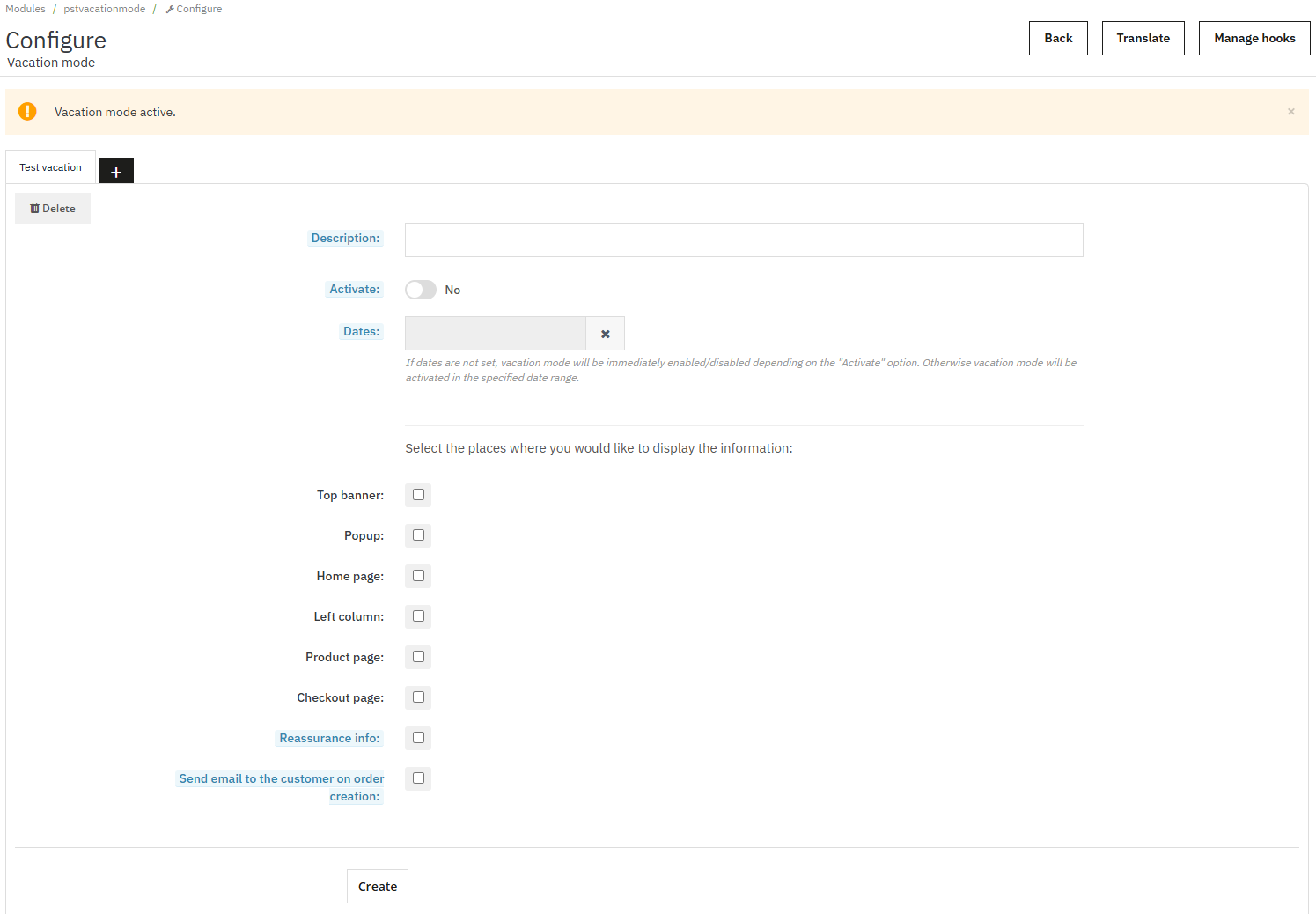
Puoi eseguire più profili vacanza contemporaneamente. Quando più profili sono attivi e condividono la stessa posizione di visualizzazione, tutti i messaggi corrispondenti appaiono sul negozio.
Eliminazione di un profilo vacanza
Quando Gestisci profili vacanza che non ti servono più, elimina la scheda per rimuovere tutti i dati delle posizioni.
Su una scheda vacanza esistente, clicca il pulsante Delete per rimuovere quel profilo e tutti i dati delle sue posizioni. Questa azione non può essere annullata.
Indicatore vacanza attiva nel Back Office
Quando almeno un profilo vacanza è attualmente attivo, un badge arancione Vacation mode appare in alto nel Back Office (tooltip: "Your shop is in vacation mode."). Cliccalo per aprire la configurazione del modulo. Il badge non indica quale profilo è attivo né mostra intervalli di date.
Sulla pagina di configurazione del modulo stessa, compare un banner di avviso quando le vacanze sono attive, mostrando Vacation mode active: YYYY-MM-DD — YYYY-MM-DD quando le date sono impostate, oppure Vacation mode active. quando non ci sono date configurate.
Contenuti messaggio multilingue
Quando Gestisci profili vacanza in più lingue, compila ogni lingua attiva su ogni posizione abilitata.
I messaggi vacanza supportano tutte le lingue configurate nel negozio PrestaShop. Usa il menu a tendina lingua accanto a ogni editor di testo per inserire contenuti per ogni lingua.
Se una posizione abilitata ha testo in alcune lingue ma non in altre, il Back Office mostra un avviso: "%s missing text for %s language." I clienti vedono l’avviso solo quando esiste testo per la loro lingua.
Guida rapida
Il pannello Quick guide comprimibile in alto nella pagina di configurazione offre istruzioni di configurazione. Clicca Hide per comprimerlo. Per mostrarlo di nuovo, clicca (show) nell’intestazione del pannello.
Programmazione vacanze per data
La Gestione profili vacanza per intervallo di date mantiene gli avvisi allineati al fuso orario del negozio.
Usa il campo Dates: per attivare e disattivare automaticamente un profilo vacanza durante un periodo specifico.
Come funzionano le date
- Nessuna data impostata: La visibilità vacanza segue direttamente l’interruttore Activate:. Se Activate: è Sì, la vacanza è attiva ora. Se No, è inattiva.
- Date impostate: La vacanza è attiva solo quando il momento corrente rientra tra data di inizio e fine, e Activate: è Sì.
Nota: Se le date non sono impostate, la modalità vacanza sarà abilitata/disabilitata subito a seconda dell’opzione "Activate". Altrimenti la modalità vacanza sarà attivata nell’intervallo di date specificato.
Il selettore date include un pulsante per cancellare l’intervallo selezionato.
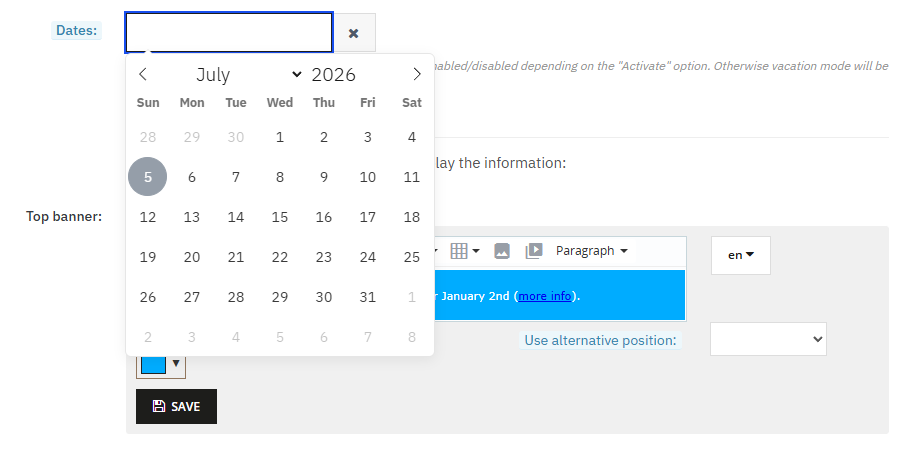
Fuso orario e comportamento a fine giornata
Le date sono inserite nel fuso orario del negozio (PS_TIMEZONE). Al salvataggio, la data di inizio viene convertita in UTC. La data di fine è impostata alle 23:59:59 dell’ultimo giorno selezionato nel fuso orario del negozio, poi memorizzata in UTC. I controlli attivo/inattivo usano timestamp UTC nel database. La data di fine include l’intera giornata di calendario nel fuso orario del negozio.
Pianificata vs attiva ora
Una vacanza con Dates: future e Activate: impostato su Sì è configurata ma non ancora visibile sul negozio. Diventa attiva automaticamente all’arrivo della data di inizio e si disattiva dopo il passaggio della data di fine.
Multinegozio
Consulta la documentazione multinegozio di PrestaShop per cambiare contesto negozio nel Back Office.
In una configurazione multinegozio, Activate: è salvato per negozio. Passa al contesto negozio appropriato nel Back Office prima di configurare vacanze per un negozio specifico.
Cache front office
Dopo le impostazioni di Gestione profili vacanza, attendi un momento per la pulizia della cache prima di controllare il negozio.
I messaggi sul negozio sono memorizzati in cache con una chiave derivata dal prossimo confine di inizio o fine vacanza per il negozio corrente (con fallback a chiave oraria quando non c’è un confine imminente). Quando salvi una posizione o modifichi impostazioni vacanza, il modulo pulisce la cache template così le modifiche appaiono senza attendere il confine. Se vedi ancora contenuti obsoleti, pulisci la cache PrestaShop da Parametri avanzati → Prestazioni.
Notifiche email ordine
La configurazione email ordine fa parte della Gestione profili vacanza quando vuoi avvisi post-acquisto.
La posizione Send email to the customer on order creation: invia un’email supplementare quando un cliente effettua un ordine durante una vacanza attiva. Non sostituisce l’email di conferma ordine standard di PrestaShop.
Abilitazione email ordine
- Su una scheda vacanza, seleziona Send email to the customer on order creation:.
- Inserisci l’Email subject: per ogni lingua (predefinito: "Possible order delay").
- Modifica la HTML version e la Text version del corpo email usando le schede sotto il campo oggetto.
- Clicca Save.
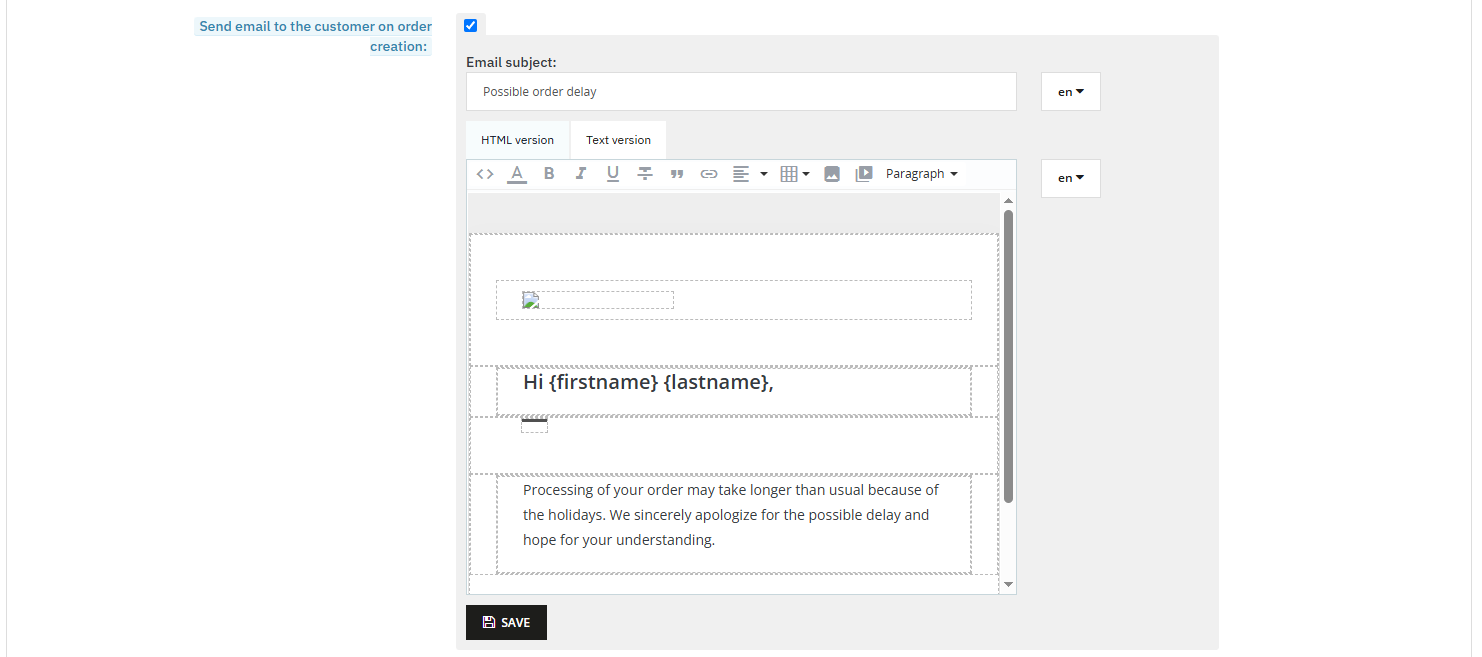
Nota: Se più profili vacanza attivi hanno l’email ordine abilitata, un cliente può ricevere un’email supplementare per profilo all’effettuazione di un ordine.
Nota: Invia le informazioni in un’email aggiuntiva quando il cliente effettua un ordine.
Template email e permessi file
Al salvataggio, il modulo scrive file template email in:
modules/pstvacationmode/mails/{language}/vacation{id}.html
modules/pstvacationmode/mails/{language}/vacation{id}.txt
Il {id} è l’ID del profilo vacanza. La directory mails/ e le sue sottodirectory lingua devono essere scrivibili dal server web. In caso contrario, il Back Office mostra:
Please make the "mails" directory and its content writable:
Assicura i permessi di scrittura su modules/pstvacationmode/mails/ prima di abilitare le email ordine.
Il contenuto template predefinito è caricato da vacation.html / vacation.txt (inglese) o dai predefiniti localizzati:
vacation_de.html|txt– Tedescovacation_es.html|txt– Spagnolovacation_fr.html|txt– Francesevacation_it.html|txt– Italianovacation_pl.html|txt– Polaccovacation_ru.html|txt– Russo
Se non esiste un predefinito localizzato per una lingua, vengono usati i file inglesi vacation.*.
Variabili email
L’email supporta queste variabili nel template:
{firstname}– nome del cliente{lastname}– cognome del cliente{email}– indirizzo email del cliente{subject}– testo oggetto email
I tag mail standard di PrestaShop come {shop_name} e {shop_url} sono disponibili anche nei file template.
Quando le email non vengono inviate
L’email supplementare non viene inviata quando:
- L’ordine è effettuato con stato ordine Error
- L’ordine è effettuato con stato ordine Canceled
- L’indirizzo email del cliente non è valido
- Nessun profilo vacanza attivo ha Send email to the customer on order creation: abilitato
Contenuto email predefinito
La versione testo predefinita recita:
L’elaborazione del tuo ordine potrebbe richiedere più tempo del solito a causa delle festività. Ci scusiamo sinceramente per il possibile ritardo e speriamo nella tua comprensione.
Personalizzalo negli editor HTML version e Text version prima di salvare.
Risoluzione problemi
Usa questa checklist durante la Gestione profili vacanza se qualcosa non funziona come previsto.
| Problema | Cosa verificare |
| Disabilita aggiungi al carrello non funziona | Disable Add to cart: è Sì, la vacanza è attiva per il negozio corrente, le date sono valide. Pulisci cache FO e cache asset tema. Controlla la pagina prodotto per pulsanti in grigio. |
| Spiegazione visitatore non visibile | Show explanation near add-to-cart buttons è Sì, Visitor message è compilato (o si applica il predefinito). Pulisci cache FO. Negli elenchi, cerca l’icona ! e passaci sopra il mouse. |
| Vacanza non visibile sul negozio | Activate: è Sì, le date sono valide (o vuote), la posizione è abilitata e salvata, esiste testo per la lingua del cliente. Consulta Display Locations troubleshooting. |
| Vacanza attiva ma non dovrebbe esserlo | Controlla l’intervallo Dates: e l’interruttore Activate:. Date di inizio future significano che la vacanza non è ancora attiva. |
| Email ordine non inviata | Posizione abilitata e salvata, vacanza attiva, directory mails/ scrivibile, stato ordine non Error o Canceled. |
| Avviso "mails directory writable" | Imposta permessi di scrittura su modules/pstvacationmode/mails/ e sottocartelle lingua. |
| Avviso traduzione mancante | Compila testo per tutte le lingue attive del negozio su ogni posizione abilitata. |
Guide correlate
- Rivedi posizioni di visualizzazione, stile e posizioni hook nel Display Locations Reference.
- Torna alla Main Documentation.


