

viste salvate ordini woocommerce: Apri gli ordini WooCommerce e imposti i tuoi filtri. Stato: In lavorazione. Data: Questa settimana. Clicchi su un ordine per controllare l’indirizzo di spedizione, torni indietro e i tuoi filtri sono spariti. Li imposti di nuovo. Navighi altrove. Spariti di nuovo.
Ogni volta che lasci la pagina degli ordini, WooCommerce dimentica cosa stavi guardando. Le tue scelte delle colonne rimangono, ma ogni valore del filtro si azzera. Fallo cinque volte al giorno e hai bruciato dieci minuti solo per la configurazione.
Questo è ciò che risolvono le viste salvate. Un clic ripristina il tuo esatto spazio di lavoro: filtri, colonne, ordinamento, tutto. Configuralo una volta, usalo in ogni turno.
Cosa memorizza effettivamente una vista salvata
Una vista personalizzata in OrderFusion cattura il tuo spazio di lavoro completo:
- Quali colonne sono visibili (e il loro ordine)
- Quali filtri sono abilitati
- Valori attuali dei filtri (lo stato selezionato, l’intervallo di date, il nome del prodotto)
- Impostazioni come l’ordinamento e lo scroll infinito attivato/disattivato
Carica una vista e ogni pezzo torna al suo posto. Nessuna riconfigurazione.
Come creare la tua prima vista
1. Configura il tuo spazio di lavoro
Vai su WooCommerce > Ordini. Abilita le colonne e i filtri che desideri tramite Impostazioni schermata. Imposta i valori dei filtri: scegli uno stato, un intervallo di date, qualsiasi cosa ti serva.
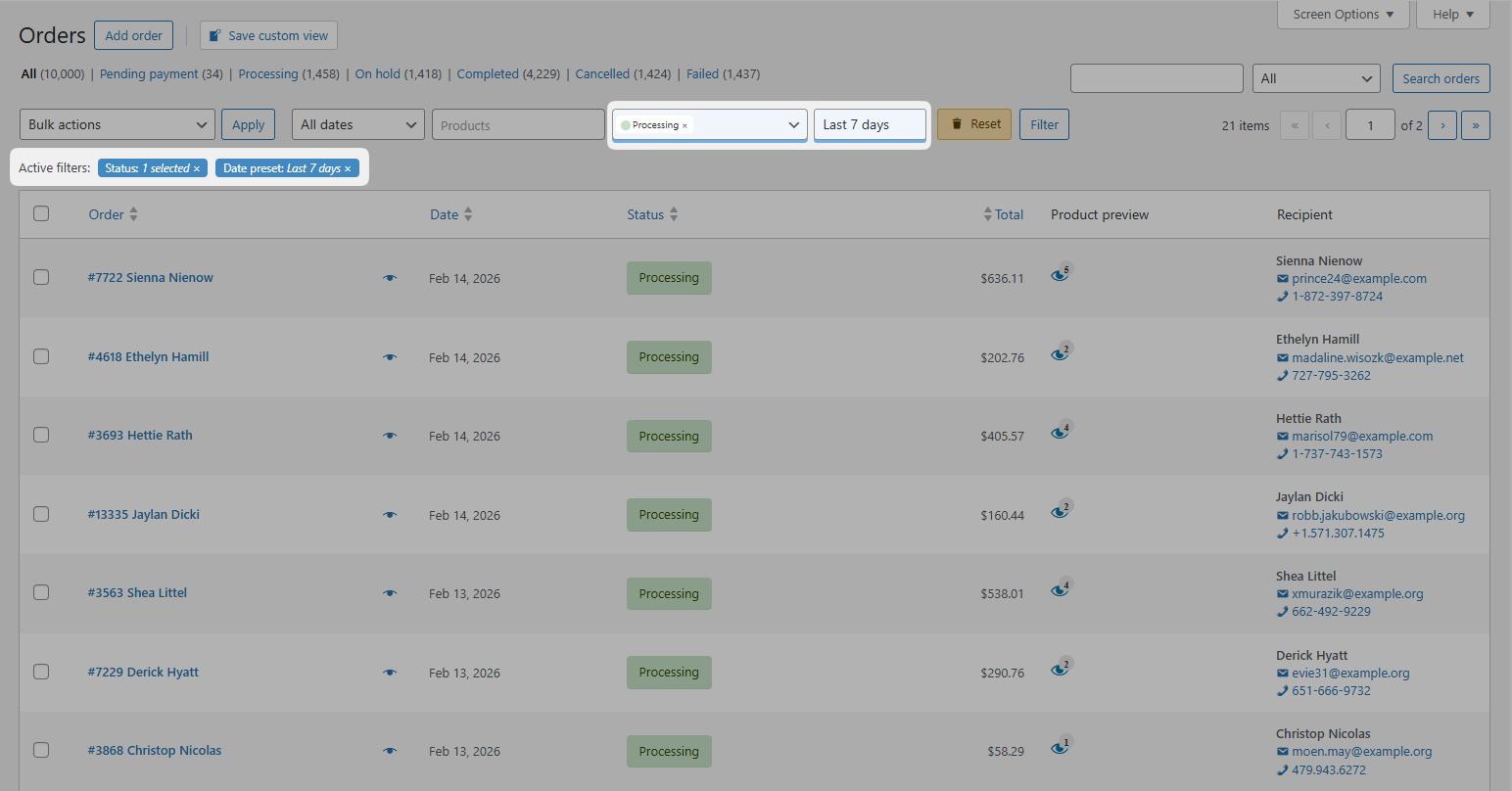
2. Clicca sul pulsante +
Cerca il blocco delle viste personalizzate sopra l’elenco degli ordini. Clicca su + per creare una nuova vista. (Prima volta? Vedrai invece un pulsante Crea vista personalizzata: è la stessa cosa.)
3. Dagli un nome e salva
Inserisci un nome descrittivo come “Evasione Giornaliera” o “Coda di Supporto”. Scegli un colore se desideri una separazione visiva. Seleziona Appunta questa vista per aggiungere un badge di accesso rapido sopra l’elenco degli ordini. Clicca su Salva.
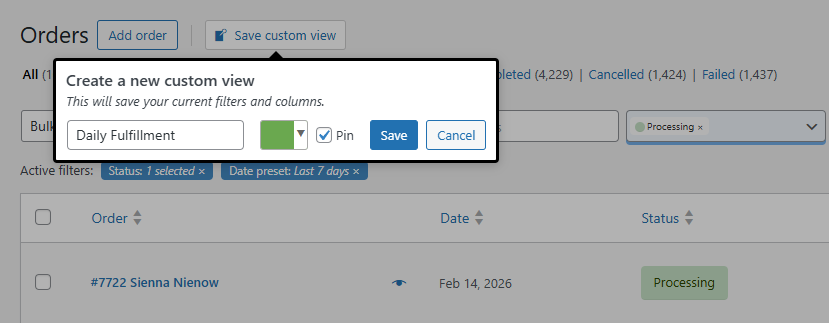
La tua vista ora appare nel menu a discesa delle viste personalizzate. Cliccala e il tuo spazio di lavoro si ricostruisce all’istante.
Cinque viste che il tuo team dovrebbe avere dal primo giorno
Ogni negozio WooCommerce con più di una persona che gestisce gli ordini ne trae vantaggio.
1. Coda di evasione ordini
Chi la usa: Personale di magazzino
Colonne: Ordine #, Prodotti (anteprima popup), Numero di tracciamento, Metodo di spedizione, Stato/Provincia di spedizione
Filtri: Stato impostato su In lavorazione
Perché: Passa il mouse sull’icona di anteprima del prodotto per vedere le immagini in miniatura per il prelievo. Lo stato In lavorazione limita l’elenco agli ordini pronti per la spedizione. Lo Stato/Provincia di spedizione ti consente di raggruppare per regione.
2. Coda di supporto
Chi la usa: Servizio clienti
Colonne: Ordine #, Data, Nome cliente, Telefono, Email, Prodotti, Stato, Note dell’ordine
Filtri: Intervallo di date impostato sugli ultimi 7 giorni
Perché: Telefono ed email sono proprio lì: nessun clic su ogni ordine. Le note dell’ordine mostrano cosa è successo con ciascun ordine: modifiche di stato, commenti del team e azioni di follow-up.
3. Ordini problematici
Chi la usa: Responsabile delle operazioni
Colonne: Ordine #, Nome cliente, Stato, Cronologia stato, Note dell’ordine, Totale
Filtri: Stato impostato su In sospeso + Fallito + Rimborsato
Perché: Si concentra sugli ordini che richiedono attenzione. La cronologia dello stato mostra come ci sono arrivati: un pagamento è fallito e poi recuperato, o è bloccato?
4. Revisione finanziaria
Chi la usa: Contabilità
Colonne: Ordine #, Data, Totale, Metodo di pagamento, Coupon, Numero di fattura, Stato
Filtri: Intervallo di date impostato su Questo mese, Metodo di pagamento impostato su Bonifico bancario + Assegno
Perché: I metodi di pagamento manuali richiedono una verifica umana. La colonna dei coupon rileva gli abusi degli sconti. I numeri di fattura corrispondono al tuo software di contabilità.
5. VIP di alto valore
Chi la usa: Vendite o account manager
Colonne: Ordine #, Nome cliente, Ruolo cliente, Totale, Prodotti, Stato, Paese di spedizione
Filtri: Totale ordine minimo $500
Perché: I grandi ordini meritano un’attenzione extra. Il ruolo del cliente identifica gli acquirenti all’ingrosso che potrebbero necessitare di una gestione dell’evasione diversa.
Appunta le viste per un accesso con un clic
Creare una vista è metà del vantaggio. Appuntarla è l’altra metà.
Le viste appuntate appaiono come badge sopra l’elenco degli ordini con conteggi degli ordini in tempo reale:
[(23) Evasione] [(7) Coda di Supporto] [(3) Ordini Problematici]
Quei numeri si aggiornano ogni volta che carichi la schermata degli ordini. “(3) Ordini Problematici” significa che tre ordini richiedono attenzione in questo momento. Clicca sul badge e quella vista si carica all’istante.
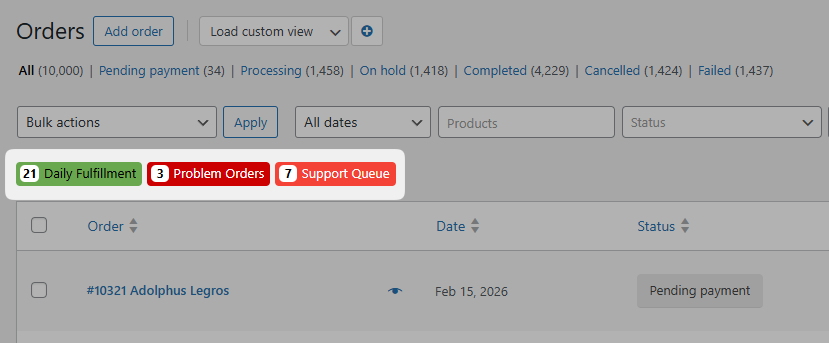
Per appuntare una vista: Apri il menu a discesa delle viste personalizzate, trova la tua vista e clicca sull’icona della puntina. Grigio significa non appuntato. Rosso significa appuntato.
Appunta da due a quattro viste. Più di così ingombra la barra e vanifica lo scopo.
WooCommerce Plugin
Want to filter orders, add custom columns, and export CSV from your WooCommerce admin? Try OrderFusion — free Lite on WordPress.org, Pro on WooCommerce.com.
Install OrderFusion Lite (free) · View OrderFusion Pro on WooCommerce.com
Regole del team che vale la pena impostare
Le viste sono condivise. Tutti nel tuo team vedono le stesse viste nel menu a discesa. È potente, ma servono delle regole di base.
Regola 1: Nomina le viste per il ruolo, non per la persona.
“Vista di Sarah” non significa nulla quando Sarah se ne va. “Coda di Evasione” funziona per chiunque ricopra quel ruolo in seguito.
Regola 2: Non modificare le viste da cui dipendono altre persone.
Solo il creatore può modificare una vista, il che previene incidenti. Ma se hai creato una vista utilizzata dall’intero team, modificarla influisce su tutti la prossima volta che la caricano. Crea invece una nuova versione. Lascia che le persone cambino quando sono pronte.
Regola 3: Mantieni le scelte delle puntine personali.
I pin sono per utente. Il responsabile di magazzino appunta Evasione e Ordini Problematici. Il responsabile del supporto appunta Coda di Supporto e VIP di Alto Valore. Nessuno ha bisogno di vedere tutte le viste contemporaneamente.
Regola 4: Rivedi le viste trimestralmente.
I filtri che avevano senso sei mesi fa potrebbero non corrispondere al tuo flusso di lavoro attuale. Le viste stagionali (“Coda Corsa alle Feste”) dovrebbero essere rimosse dopo la stagione. Le viste morte confondono i nuovi membri del team.
Come funzionano le viste nel tuo team
Le viste personalizzate sono globali: ogni membro del team vede l’elenco completo. Ma il caricamento di una vista è personale. Il responsabile dell’evasione carica “Pronto per la Spedizione” mentre l’agente di supporto carica “Coda di Supporto”. Stanno guardando dati diversi dalla stessa schermata degli ordini. Nessuno calpesta il lavoro degli altri.
I permessi funzionano così:
- Tutti possono vedere e caricare tutte le viste
- Solo il creatore può modificare o eliminare una vista
- Chiunque può copiare una vista (caricala, clicca su +, salva come nuova) per creare la propria versione
Se un collega ha creato una vista che è quasi giusta per te ma richiede colonne diverse, non chiedergli di cambiarla. Copiala e adatta la tua versione.
Scenario reale: Lunedì mattina in un negozio da 500 ordini
Sono le 9:00. Vendi elettronica e spedisci circa 500 ordini a settimana.
Senza le viste, la tua responsabile di magazzino apre gli ordini WooCommerce e vede ogni ordine in ogni stato. Abilita i filtri, seleziona In lavorazione, attiva la colonna Prodotti, aggiunge il Numero di tracciamento. Due minuti di configurazione prima di spedire un singolo pacco.
Con le viste, clicca sul badge “Evasione”. Fatto. La schermata mostra gli ordini in lavorazione con le immagini dei prodotti e i campi di tracciamento. Il conteggio in tempo reale dice “(47) Evasione”: quello è il carico di lavoro di oggi.
Nel frattempo, il tuo agente di supporto clicca su “Coda di Supporto”. Colonne diverse, filtri diversi, stessa schermata degli ordini. Vede le informazioni di contatto del cliente e le note dell’ordine. Il telefono squilla e digita un nome nel filtro Nome Cliente per richiamare il suo ordine.
Alle 17:00, la responsabile delle operazioni clicca su “Ordini Problematici”. Tre ordini bloccati in stato Fallito. Li apre ciascuno, legge la cronologia dello stato e decide cosa fare.
Tre persone, tre flussi di lavoro, zero tempo speso per la configurazione.
Provalo tu stesso
Il modo più veloce per capire le viste salvate è crearne una. , imposta alcuni filtri e salva una vista. Appuntala. Guarda l’aggiornamento del conteggio in tempo reale.
Inizia con una vista per la tua attività quotidiana più ripetitiva. Una volta visto il risparmio di tempo, vorrai viste per tutto.
Per la guida completa alla configurazione e altri esempi di flusso di lavoro, consulta la documentazione di OrderFusion.