
I tuoi più grandi ordini di alto valore woocommerce meritano la massima attenzione nel tuo flusso di lavoro di gestione degli ordini – e spesso ricevono la minore.
Non di proposito. Quando ogni ordine sembra uguale in un elenco piatto ordinato per data, un acquisto all’ingrosso da 2.000 $ si trova proprio accanto a un ordine di adesivi da 12 $. Il tuo team li tratta allo stesso modo: li elabora dall’alto verso il basso, il primo ad entrare è il primo ad uscire. L’acquirente all’ingrosso aspetta dietro a 40 piccoli ordini. La sua spedizione parte in ritardo. Non ordinerà di nuovo.
Questo articolo ti mostra come far emergere istantaneamente gli ordini di alto valore woocommerce utilizzando i filtri di OrderFusion, per poi salvare quella configurazione come una vista “VIP Queue” in un clic che tutto il tuo team può utilizzare.
Cosa si intende per ordini di alto valore woocommerce (e perché conviene definire una soglia)
Ogni negozio ha una soglia diversa. Per alcuni è 200 $. Per altri, 1.000 $. Il numero conta meno del fatto di averne uno.
Senza un limite definito, il tuo team prende decisioni soggettive su ogni ordine. Con uno, puoi creare un filtro che porta quegli ordini in primo piano automaticamente.
Pensa al valore medio del tuo ordine. La tua soglia VIP dovrebbe trovarsi ben al di sopra di esso. Se il tuo AOV è di 65 $, gli ordini superiori a 250 $ meritano probabilmente una gestione prioritaria. Se il tuo AOV è di 400 $, forse 1.000 $ è il tuo limite.
Scegli un numero. Puoi sempre modificarlo in seguito.
Filtra gli ordini di alto valore woocommerce per totale dell’ordine
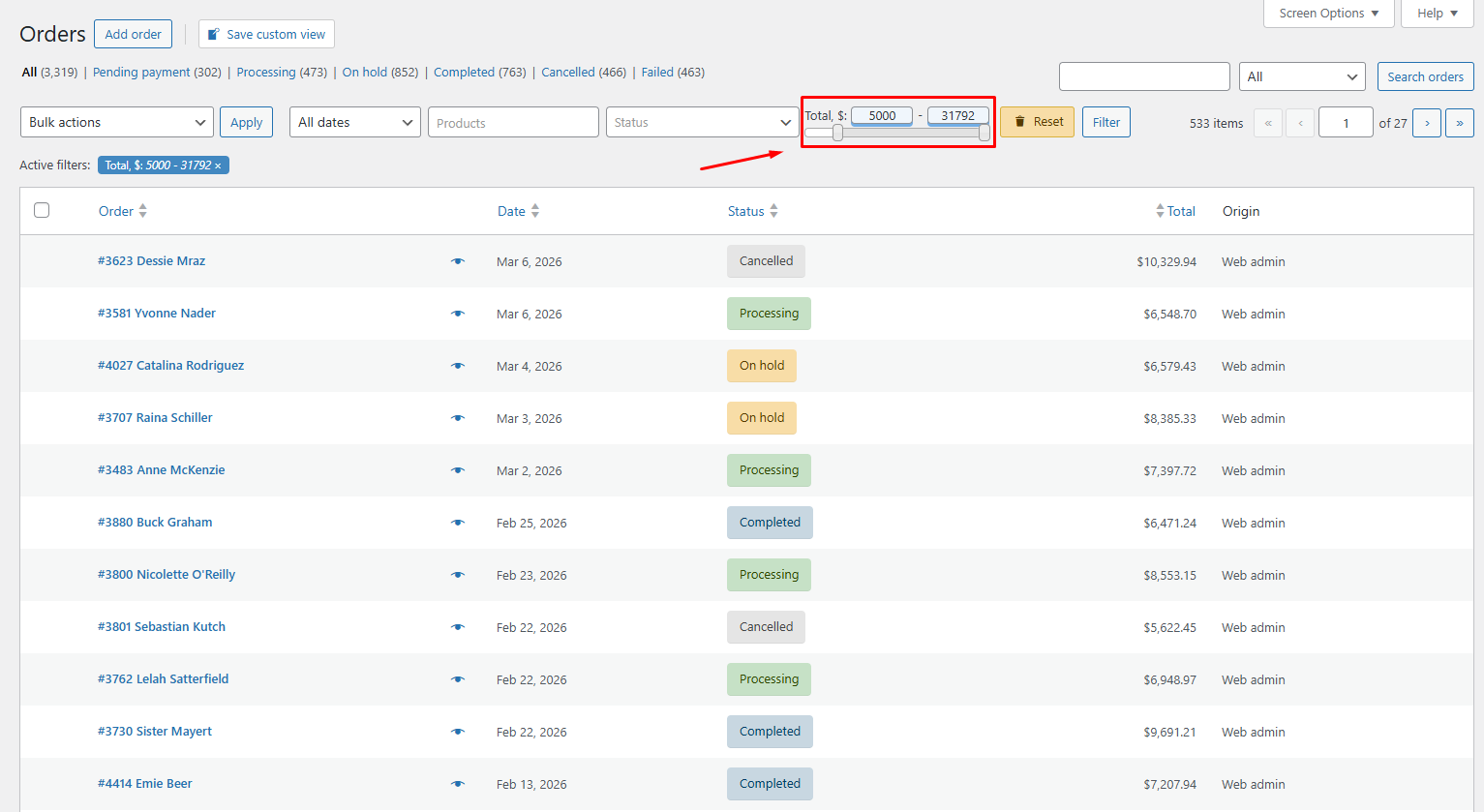
Il filtro Order Total di OrderFusion utilizza un intervallo numerico con campi minimo e massimo. Impostali entrambi, oppure lasciane uno vuoto per un intervallo aperto.
Per trovare ordini di alto valore:
- Apri le Screen Options in alto nella tua pagina degli Ordini
- Spunta la casella per Order Total nella sezione Filtri
- Chiudi le Screen Options
- Nel filtro Order Total, inserisci il tuo minimo (ad esempio, 500)
- Lascia il massimo vuoto
L’elenco si aggiorna immediatamente. Ora vedi solo ordini di alto valore woocommerce pari o superiori a 500 $.
Vuoi invece una fascia specifica? Inserisci entrambi i valori. Imposta il minimo a 500 $ e il massimo a 2.000 $ per concentrarti sulla tua fascia medio-alta escludendo gli ordini all’ingrosso che hanno il loro flusso di lavoro dedicato.
Aggiungi il metodo di spedizione per l’instradamento prioritario
Per gli ordini di alto valore woocommerce, le aspettative di spedizione contano di più. Un ordine da 1.200 $ con spedizione espressa deve partire oggi, non domani.
Abilita il filtro Shipping Method dalle Screen Options, quindi seleziona i metodi che desideri isolare. Questo è un menu a discesa a selezione multipla, quindi puoi sceglierne diversi contemporaneamente.
Alcune combinazioni che funzionano bene:
- Espressa + Notturna selezionate insieme: Questi sono i tuoi ordini “spedisci oggi o perdi un cliente”. Combinato con il filtro Order Total, ottieni ordini urgenti di alto valore in un’unica vista.
- Ritiro in sede: I grandi ordini contrassegnati per il ritiro richiedono tempo di preparazione da parte del personale. Filtrarli separatamente consente al tuo team di magazzino di prepararli prima dell’arrivo del cliente.
- Spedizione gratuita: Se offri la spedizione gratuita sopra un certo valore del carrello, questi ordini tendono a raggrupparsi nella fascia alta. Filtrare per metodo di spedizione qui mostra quali ordini di alto valore includono un costo di spedizione e quali no – utile per l’analisi dei margini.
Aggiungi il metodo di pagamento per individuare gli ordini che richiedono verifica
Non tutti i metodi di pagamento comportano lo stesso rischio. Un ordine da 2.000 $ pagato tramite bonifico bancario richiede la conferma del deposito prima della spedizione. Un ordine da 2.000 $ pagato con carta di credito tramite Stripe è già autorizzato.
Abilita il filtro Payment Method dalle Screen Options. Seleziona i metodi rilevanti per il tuo flusso di lavoro:
- Bonifico Bancario / BACS: Questi ordini rimangono “in sospeso” finché non confermi manualmente che il deposito è arrivato sul tuo conto. Combinato con un totale ordine elevato, questo filtro ti mostra esattamente quali grandi pagamenti stai ancora aspettando.
- Pagamento alla consegna: Gli ordini in contrassegno di alto valore comportano un rischio reale. L’autista si presenta, il cliente non paga e tu assorbi il costo di spedizione su un ordine da 800 $. Alcuni negozi limitano il contrassegno a un certo importo. Questo filtro ti aiuta a rivedere gli ordini in contrassegno di alto valore prima della spedizione.
- Pagamenti con assegno: Come per il bonifico bancario – devi aspettare che l’assegno venga incassato. Filtrali per verificarli in blocco.
Segmenta ulteriormente con il ruolo del cliente
WooCommerce assegna il ruolo Cliente agli acquirenti registrati. Gli ordini effettuati tramite checkout come ospite non hanno un account o un ruolo associato. Molti negozi aggiungono ruoli personalizzati come Wholesale, VIP o B2B tramite plugin.
Il filtro Customer Role di OrderFusion è un menu a discesa a selezione multipla che mostra ogni ruolo nella tua installazione WordPress. Seleziona uno o più ruoli per restringere la tua vista degli ordini di alto valore.
Ecco dove diventa pratico:
- Ruolo Wholesale + totale elevato: I tuoi ordini B2B. Questi probabilmente hanno requisiti di evasione diversi – pallet invece di scatole, fatture commerciali, account di corrieri specifici.
- Checkout come ospite + totale elevato: Un ordine da 1.500 $ da qualcuno che non ha creato un account. Vale la pena fare un rapido controllo. È legittimo? Dovresti contattarlo e offrirgli la creazione di un account per il tracciamento dell’ordine?
- Nuovo cliente + totale elevato: OrderFusion può filtrare per clienti nuovi rispetto a quelli di ritorno. Un acquirente alla prima esperienza che spende 800 $ è qualcuno che vuoi impressionare. Magari aggiungi un biglietto di ringraziamento scritto a mano o accelera la sua spedizione.
WooCommerce Plugin
Want to filter orders, add custom columns, and export CSV from your WooCommerce admin? Try OrderFusion — free Lite on WordPress.org, Pro on WooCommerce.com.
Install OrderFusion Lite (free) · View OrderFusion Pro on WooCommerce.com
Combina tutti e quattro i filtri in una VIP Queue
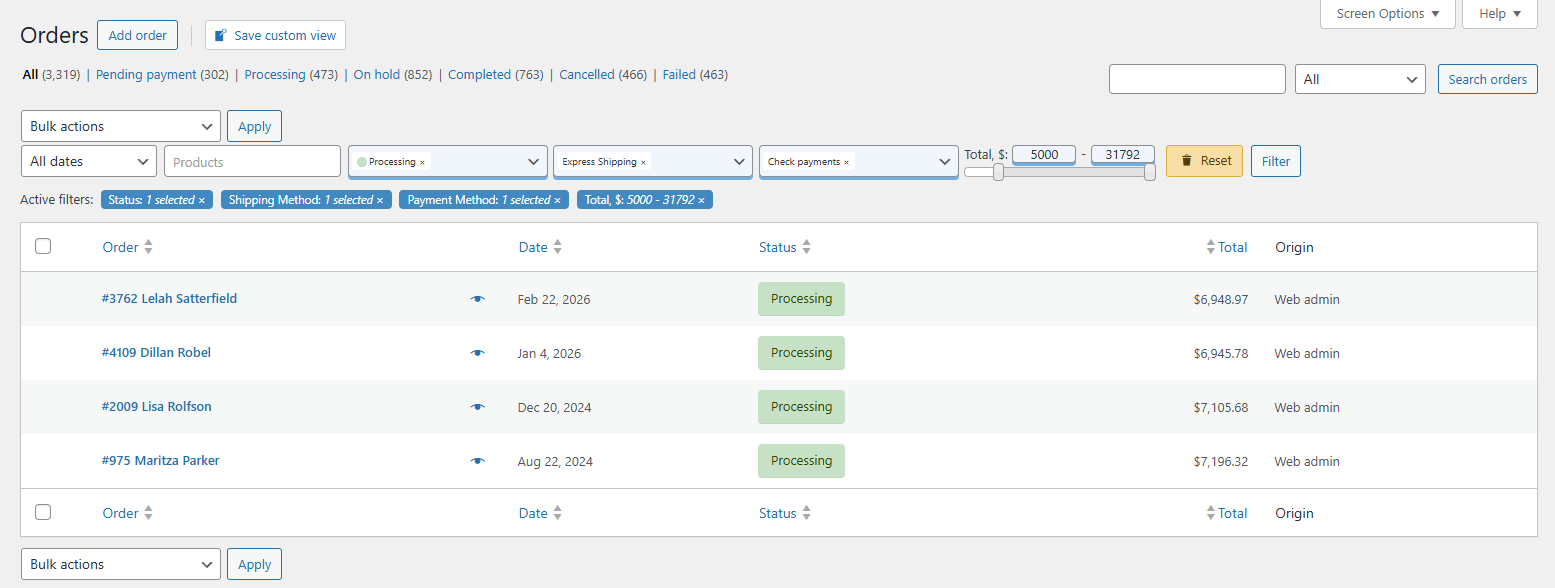
Ecco il vero vantaggio. Ogni filtro da solo è utile. Insieme, definiscono un flusso di lavoro.
Una configurazione pratica della VIP Queue:
- Order Total: Minimo 500
- Status: In lavorazione (ordini pronti per la spedizione)
- Shipping Method: Spedizione Espressa, Notturna
- Payment Method: Carta di Credito, PayPal (già pagato, sicuro da spedire)
Questo ti dà una breve lista di ordini di alto valore woocommerce che sono pronti per essere spediti, già pagati e con spedizione urgente. Gli ordini che il tuo team dovrebbe gestire per primi, ogni singolo giorno.
I filtri si combinano con la logica AND. Ogni condizione deve corrispondere. Se imposti il totale a 500+ $ e la spedizione su Espressa, vedrai solo gli ordini che sono di alto valore e utilizzano la spedizione espressa. Questo è esattamente ciò che desideri per una coda prioritaria.
Salvalo come vista (così non dovrai ricostruirlo)
Hai impiegato due minuti per impostare la combinazione di filtri perfetta. Non perderla.
- Fai clic sul pulsante + nel blocco delle viste personalizzate sopra l’elenco degli ordini
- Dagli un nome chiaro: “VIP Queue” o “Urgenti di Alto Valore”
- Scegli un colore (il rosso funziona bene per gli articoli prioritari)
- Spunta Blocca questa vista in modo che appaia come un badge sopra l’elenco
- Fai clic su Salva
Fatto. Domani mattina, fai clic su “VIP Queue” e lo stesso elenco filtrato si caricherà all’istante. Nessun reinserimento dei valori del filtro. Nessun bisogno di ricordare cosa hai impostato ieri. Se il tuo team utilizza già le viste salvate per gli ordini WooCommerce, questo è lo stesso schema con una soglia in dollari in più.
Blocca la vista in evidenza per i conteggi in tempo reale
Ecco il dettaglio che trasforma una vista salvata in una dashboard.
Le viste fissate mostrano i conteggi in tempo reale direttamente nel badge: (4) VIP Queue. Quel numero si aggiorna ogni volta che carichi la pagina. Puoi vedere a colpo d’occhio quanti ordini di alto valore woocommerce sono in attesa senza cliccare nulla.
Fissa la tua VIP Queue accanto alla tua normale vista di evasione ordini. Ora la tua pagina degli ordini ti dice due cose nel momento in cui si carica: quanti ordini totali devono essere elaborati e quanti di questi sono priorità di alto valore.
Il tuo team controlla prima la VIP Queue. Gestisce quegli ordini. Poi passa alla vista generale di evasione per tutto il resto. Nessun ordine sfugge e i tuoi clienti più grandi vengono gestiti per primi.
Altre combinazioni di filtri che vale la pena provare
La VIP Queue descritta sopra è una combinazione. Eccone altre basate sugli stessi filtri:
Grandi pagamenti in sospeso – Order Total 500+ $, Status: In attesa, Payment Method: Bonifico Bancario. Mostra i grandi ordini in attesa di conferma manuale del pagamento. Controlla questa vista prima della tua riconciliazione bancaria quotidiana.
Resi di alto valore – Order Total 300+ $, Status: Rimborsato. I resi costosi meritano un’occhiata più da vicino. C’è un problema di qualità del prodotto? Uno schema con un articolo specifico?
Evasione all’ingrosso – Customer Role: Wholesale, Status: In lavorazione. Salta completamente il filtro del totale poiché gli ordini all’ingrosso sono grandi per definizione. Aggiungi colonne specifiche per la spedizione (paese di destinazione, numero di tracciamento) a questa vista per un flusso di lavoro B2B dedicato.
Revisione del checkout come ospite – Order Total 200+ $, Solo clienti registrati: ospiti. Grandi ordini da acquirenti non registrati. Un rapido controllo antifrode prima della spedizione protegge i tuoi profitti.
Provalo tu stesso
I filtri descritti qui richiedono circa due minuti per essere impostati. La vista salvata richiede altri 30 secondi.
Apri la tua schermata degli ordini WooCommerce e provalo: abilita il filtro Order Total, imposta un valore minimo e guarda apparire i tuoi ordini di alto valore woocommerce. Quindi aggiungi Shipping Method o Payment Method e vedi come i risultati si restringono.
Una volta costruita una combinazione che si adatta al tuo flusso di lavoro, salvala come vista. Quello è il punto in cui un filtro diventa un sistema – qualcosa che tutto il tuo team usa senza pensarci. Per lo schema del flusso di lavoro in un clic dietro qualsiasi coda VIP, consulta le viste salvate per gli ordini WooCommerce.
Per istruzioni dettagliate sulla configurazione, controlla la documentazione di OrderFusion.