

Największe zamówienia o wysokiej wartości woocommerce zasługują na najwięcej uwagi w przepływie pracy związanym z zarządzaniem zamówieniami – a często otrzymują jej najmniej.
Nie dzieje się to celowo. Kiedy każde zamówienie wygląda tak samo na płaskiej liście posortowanej według daty, zakup hurtowy za 2000 dolarów znajduje się tuż obok zamówienia na naklejki za 12 dolarów. Zespół traktuje je identycznie: przetwarzanie od góry do dołu, zgodnie z zasadą „pierwsze weszło, pierwsze wyszło”. Nabywca hurtowy czeka w kolejce za 40 drobnymi zamówieniami. Wysyłka opóźnia się, a klient nie wraca.
Poniżej pokazujemy, jak natychmiast wyłonić zamówienia o wysokiej wartości woocommerce za pomocą filtrów w OrderFusion, a następnie zapisać tę konfigurację jako widok VIP Queue dostępny jednym kliknięciem dla całego zespołu.
Co kwalifikuje się jako zamówienia o wysokiej wartości woocommerce (i dlaczego warto to zdefiniować)
Każdy sklep ma inny próg. Dla niektórych to 200 dolarów, dla innych 1000 dolarów. Sama kwota ma mniejsze znaczenie niż sam fakt ustalenia jakiegokolwiek progu.
Bez zdefiniowanej granicy zespół musi podejmować subiektywne decyzje przy każdym zamówieniu. Po jej wyznaczeniu można zbudować filtr, który automatycznie przeniesie te zamówienia na samą górę listy.
Warto przeanalizować średnią wartość zamówienia (AOV). Próg VIP powinien znajdować się znacznie powyżej niej. Jeśli AOV wynosi 65 dolarów, zamówienia powyżej 250 dolarów prawdopodobnie zasługują na priorytetową obsługę. Jeśli AOV to 400 dolarów, granicą może być 1000 dolarów.
Należy wybrać konkretną kwotę. Zawsze można ją później dostosować.
Filtrowanie: zamówienia o wysokiej wartości woocommerce według sumy zamówienia
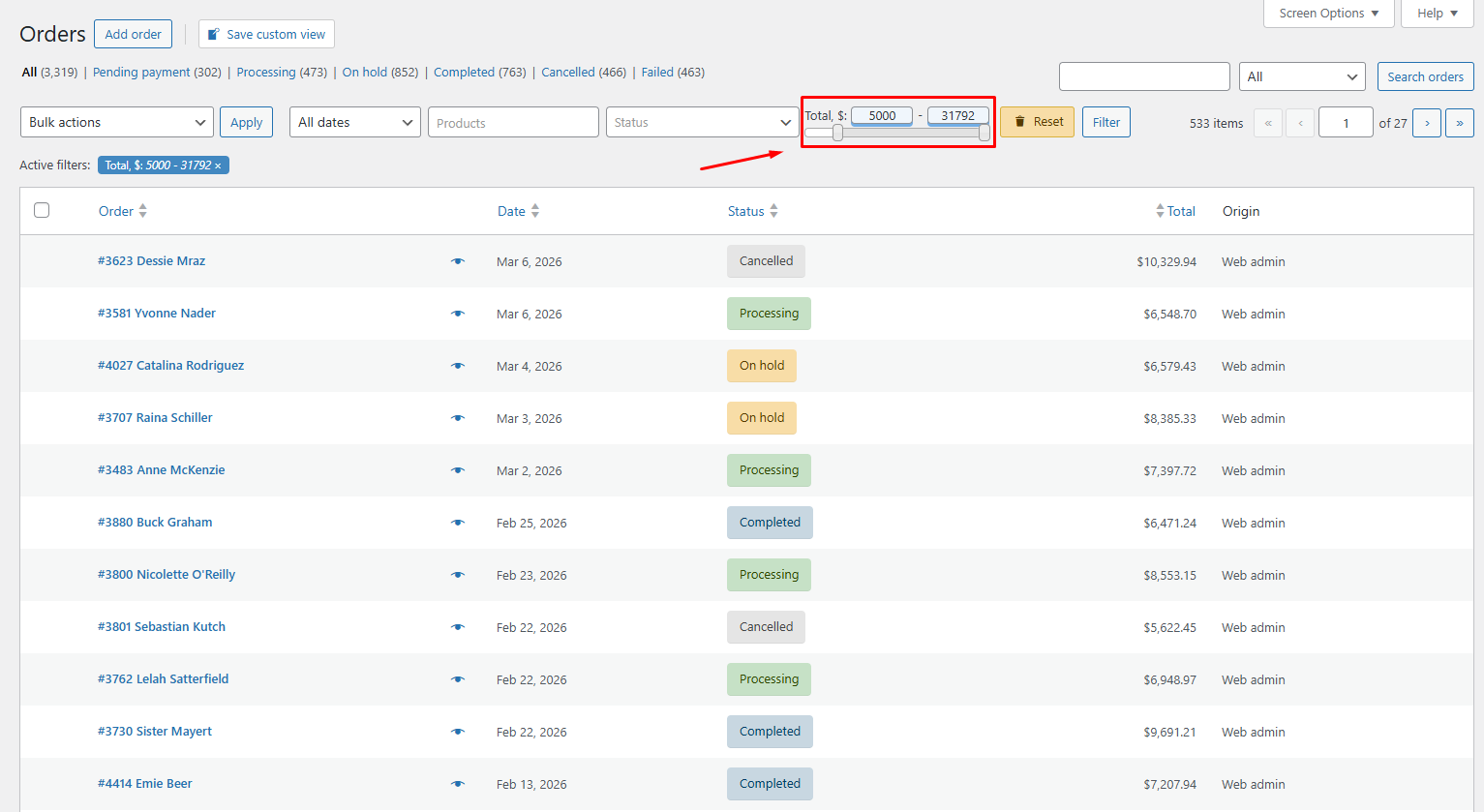
Filtr Order Total w OrderFusion wykorzystuje zakres liczbowy z polami minimum i maksimum. Można ustawić oba z nich lub zostawić jedno puste, tworząc zakres otwarty.
Aby znaleźć zamówienia o wysokiej wartości:
- Otwórz Screen Options u góry strony Zamówień
- Zaznacz pole Order Total w sekcji filtrów
- Zamknij Screen Options
- W filtrze Order Total wprowadź wartość minimalną (na przykład 500)
- Pozostaw maksimum puste
Lista aktualizuje się natychmiast. Widoczne są teraz tylko zamówienia o wysokiej wartości woocommerce wynoszące 500 dolarów lub więcej.
Zamiast tego potrzebny jest konkretny przedział? Należy wprowadzić obie wartości. Ustawienie minimum na 500 i maksimum na 2000 dolarów pozwala skupić się na przedziale od średniej do wysokiej wartości, wykluczając jednocześnie duże zamówienia hurtowe, które mają własny przepływ pracy.
Dodanie metody wysyłki w celu wyznaczenia priorytetu
W przypadku zamówienia o wysokiej wartości woocommerce, oczekiwania dotyczące wysyłki mają większe znaczenie. Zamówienie na 1200 dolarów z wysyłką ekspresową musi zostać wysłane jeszcze tego samego dnia, a nie jutro.
Włącz filtr Shipping Method w Screen Options, a następnie wybierz metody do wyodrębnienia. Jest to lista rozwijana wielokrotnego wyboru, więc można wskazać kilka opcji jednocześnie.
Kilka kombinacji, które sprawdzają się najlepiej:
- Express + Overnight wybrane jednocześnie: są to zamówienia typu „wyślij dzisiaj albo strać klienta”. W połączeniu z filtrem Order Total, w jednym widoku zyskuje się pilne zamówienia o wysokiej wartości.
- Local Pickup: duże zamówienia przeznaczone do odbioru osobistego wymagają czasu na przygotowanie przez personel. Filtrowanie ich osobno pozwala zespołowi magazynowemu skompletować je przed przybyciem klienta.
- Free Shipping: przy oferowaniu darmowej dostawy powyżej określonej wartości koszyka, zamówienia te mają tendencję do skupiania się w górnej granicy. Filtrowanie według metody wysyłki pokazuje w tym przypadku, które zamówienia o wysokiej wartości obejmują koszty wysyłki, a które nie – co jest przydatne do analizy marży.
Dodanie metody płatności do wykrywania zamówień wymagających weryfikacji
Nie wszystkie metody płatności niosą ze sobą takie samo ryzyko. Zamówienie na 2000 dolarów opłacone przelewem bankowym wymaga potwierdzenia wpłaty przed wysyłką. Zamówienie na tę samą kwotę opłacone kartą kredytową przez Stripe jest już autoryzowane.
Włącz filtr Payment Method w zakładce Screen Options. Należy wybrać metody odpowiednie dla używanego przepływu pracy:
- Bank Transfer / BACS: te zamówienia mają status „wstrzymane” do momentu ręcznego potwierdzenia, że wpłata dotarła na konto. W połączeniu z wysoką sumą zamówienia, ten filtr dokładnie pokazuje duże płatności, na które wciąż się czeka.
- Cash on Delivery: zamówienia za pobraniem (COD) o wysokiej wartości niosą ze sobą realne ryzyko. Kurier zjawia się na miejscu, klient nie płaci, a koszty wysyłki zamówienia na 800 dolarów pokrywa sklep. Niektóre sklepy ograniczają COD do określonej kwoty. Ten filtr pomaga przejrzeć wartościowe zamówienia za pobraniem jeszcze przed wysyłką.
- Check Payments: podobnie jak w przypadku przelewu bankowego – konieczne jest poczekanie na rozliczenie czeku. Odfiltrowanie ich pozwala na masową weryfikację.
Dalsza segmentacja według roli klienta
WooCommerce przypisuje rolę klienta (Customer) zarejestrowanym kupującym. Zamówienia złożone przy użyciu konta gościa nie mają powiązanego konta ani roli. Wiele sklepów dodaje niestandardowe role, takie jak Wholesale, VIP lub B2B, za pomocą wtyczek.
Filtr Customer Role w OrderFusion to lista rozwijana wielokrotnego wyboru, która wyświetla każdą rolę dostępną w instalacji WordPress. Wystarczy wybrać jedną lub więcej ról, aby zawęzić widok zamówień o wysokiej wartości.
Oto praktyczne zastosowanie:
- Wholesale role + high total: zamówienia B2B. Prawdopodobnie mają inne wymagania dotyczące realizacji – palety zamiast paczek, faktury handlowe, konkretne konta przewoźników.
- Guest checkout + high total: zamówienie na 1500 dolarów od osoby, która nie założyła konta. Warto to szybko sprawdzić. Czy to legitna transakcja? Może należy skontaktować się z klientem i zaoferować założenie konta w celu śledzenia zamówienia?
- New customer + high total: OrderFusion potrafi odróżniać nowych od powracających klientów. Kupujący po raz pierwszy, który wydaje 800 dolarów, to ktoś, na kim chce się zrobić wrażenie. Być może warto dołączyć odręczne podziękowanie lub przyspieszyć wysyłkę.
WooCommerce Plugin
Want to filter orders, add custom columns, and export CSV from your WooCommerce admin? Try OrderFusion — free Lite on WordPress.org, Pro on WooCommerce.com.
Install OrderFusion Lite (free) · View OrderFusion Pro on WooCommerce.com
Połączenie wszystkich czterech filtrów w widok VIP Queue
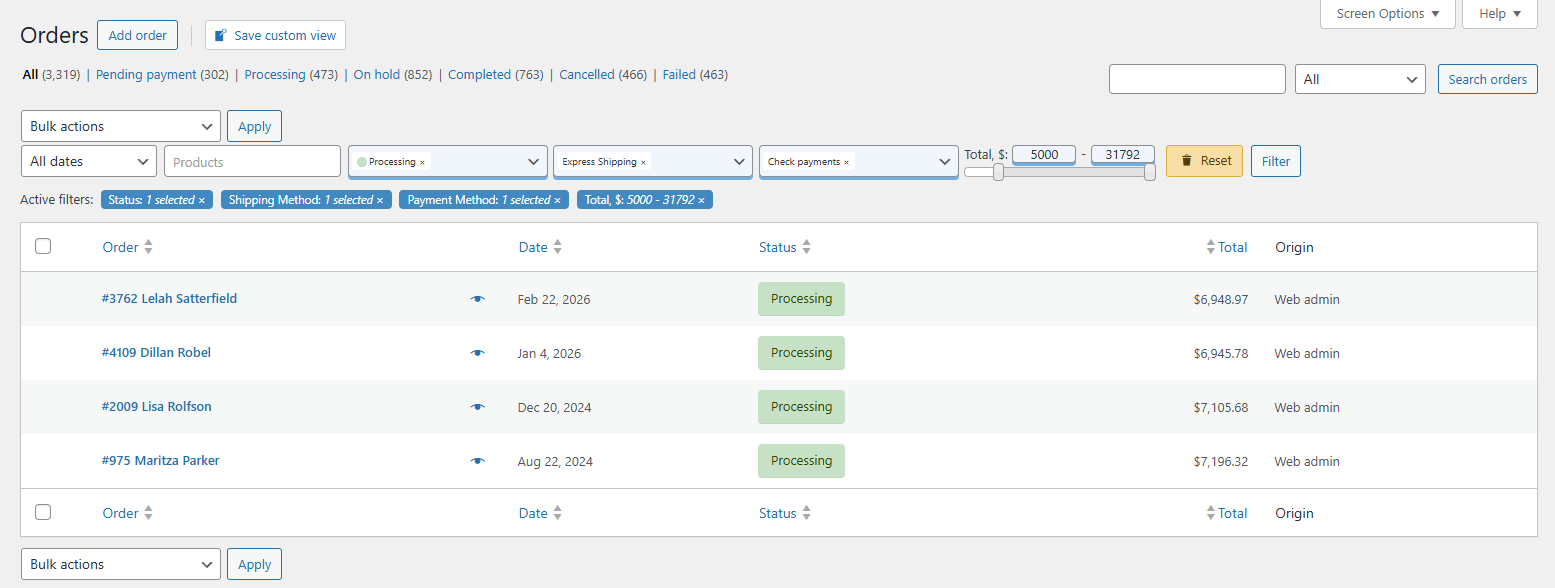
To tutaj widać prawdziwą wartość. Każdy filtr oddzielnie jest przydatny. Razem definiują przepływ pracy.
Praktyczna konfiguracja VIP Queue:
- Order Total: minimum 500 dolarów
- Status: Processing (zamówienia gotowe do wysyłki)
- Shipping Method: wysyłka ekspresowa, dostawa na następny dzień
- Payment Method: Credit Card, PayPal (opłacone, gotowe do wysyłki)
Powstaje krótka lista: zamówienia o wysokiej wartości woocommerce gotowe do wysyłki, opłacone i z priorytetową dostawą. To właśnie te zamówienia, którymi zespół powinien zajmować się w pierwszej kolejności każdego dnia.
Filtry łączą się za pomocą logiki „AND” (i). Każdy warunek musi być spełniony. Ustawiając sumę na ponad 500 dolarów i wysyłkę na Express, na liście pozostaną tylko te zamówienia, które mają wysoką wartość ORAZ korzystają z wysyłki ekspresowej. To dokładnie to, co sprawdza się idealnie w kolejce priorytetowej.
Zapis jako widok (aby uniknąć ponownej konfiguracji)
Konfiguracja idealnej kombinacji filtrów zajęła już dwie minuty. Warto tego nie stracić.
- Kliknij przycisk + w bloku niestandardowych widoków nad listą zamówień
- Nadaj czytelną nazwę: „VIP Queue” lub „Pilne o wysokiej wartości”
- Wybierz kolor (czerwony sprawdza się najlepiej dla priorytetów)
- Zaznacz opcję Pin this view, aby przypiąć widok jako odznakę nad listą
- Kliknij Save
Gotowe. Jutro rano wystarczy kliknąć „VIP Queue”, a natychmiast załaduje się ta sama przefiltrowana lista. Brak konieczności ponownego wprowadzania wartości czy pamiętania wczorajszych ustawień. Jeśli zespół korzysta już z rozwiązania typu zapisane widoki zamówień WooCommerce, to jest to ten sam wzorzec z dodatkowym progiem wartościowym.
Przypinanie widoku dla liczników na żywo
Oto szczegół, który przekształca zapisany widok w pulpit nawigacyjny.
Przypięte widoki pokazują liczniki na żywo bezpośrednio na odznace: (4) VIP Queue. Liczba odświeża się przy każdym przeładowaniu strony. Widok obejmuje wyłącznie zamówienia o wysokiej wartości woocommerce – od razu widać, ile ich czeka, bez klikania w cokolwiek.
Przypięcie VIP Queue powinno znajdować się obok zwykłego widoku realizacji. Dzięki temu od momentu załadowania strony z zamówieniami widać dwie rzeczy: ile łącznie zamówień wymaga przetworzenia oraz ile z nich to te priorytetowe, mające dużą wartość.
Zespół w pierwszej kolejności sprawdza VIP Queue. Obsługuje te zlecenia. Następnie przełącza się na ogólny widok realizacji, by przeanalizować całą resztę. Żadne zamówienie nie zostaje przeoczone, a najwięksi klienci są obsługiwani na początku.
Więcej kombinacji filtrów wartych przetestowania
Powyższa kolejka VIP Queue to tylko jedna kombinacja. Poniżej zaprezentowano inne opcje oparte na tych samych filtrach:
Oczekujące duże płatności – Order Total 500+ dolarów, Status: On Hold, Payment Method: Bank Transfer. Takie parametry wyodrębniają wielkie zamówienia oczekujące na ręczne potwierdzenie przelewu. Ten widok najlepiej sprawdzić przed codziennym rozliczeniem wpłat z konta.
Zwroty o wysokiej wartości – Order Total 300+ dolarów, Status: Refunded. Drogie zwroty wymagają bliższego zbadania. Być może to problem z jakością produktu? Lub pewien wzorzec dla konkretnej pozycji z asortymentu?
Realizacja dla hurtowników – Customer Role: Wholesale, Status: Processing. Tutaj filtr sumy całkowitej zostaje pominięty, ponieważ zamówienia hurtowe same z definicji są zawsze duże. Dodanie do tego widoku kolumn związanych z wysyłką (kraj doręczenia, numer śledzenia) pozwala stworzyć dedykowany schemat pracy B2B.
Przegląd transakcji wykonanych przez konta gości – Order Total 200+ dolarów, Registered Customers Only: Guests. Są to znaczące zamówienia od niezarejestrowanych kupujących. Szybka kontrola pod kątem oszustw jeszcze przed wysyłką skutecznie zabezpiecza finanse firmy.
Warto przetestować we własnym sklepie
Konfiguracja opisanych tutaj filtrów zajmuje około dwóch minut. Zapisanie widoku to z kolei następne 30 sekund.
Warto otworzyć listę zamówień WooCommerce i spróbować na własną rękę: włączyć filtr Order Total, ustawić minimalną kwotę i zaobserwować, jak pojawiają się zamówienia o wysokiej wartości woocommerce. Następnie dodać filtry wysyłki lub płatności i zobaczyć, jak zawężają się wyniki.
Gdy stworzy się już taką kombinację, jaka wpisuje się w konkretny tryb pracy, warto po prostu zapisać ją jako widok. To kluczowy moment, kiedy filtr przekształca się w pełnoprawny system operacyjny – w coś, z czego cały zespół korzysta podświadomie. Informacje na temat jednoklikowego wzorca pracy stojącego za każdym wariantem kolejki VIP znajdują się w obszernym artykule obejmującym zapisane widoki zamówień WooCommerce.
Szczegółowe instrukcje dotyczące konfiguracji są dostępne w dokumentacji OrderFusion.