

szablon eksportu zamówień woocommerce: Co miesiąc ktoś z zespołu eksportuje zamówienia do CSV. I co miesiąc zapomina, które kolumny uwzględnić.
Księgowy dostaje plik z adresami wysyłki, ale bez metod płatności. Kierownik magazynu dostaje sumy i kupony, ale bez szczegółów produktów. Spędzasz 10 minut na ponownym eksporcie z właściwymi kolumnami, a cykl powtarza się w następnym miesiącu.
Ten wpis daje Ci trzy gotowe konfiguracje eksportu do zadań, które zespoły sklepów wykonują najczęściej: uzgadnianie księgowe, przekazanie do realizacji i raportowanie zarządcze. Skonfiguruj każdą raz, zapisz jako widok i nigdy nie buduj zestawu kolumn od zera.
Jak działają eksporty OrderFusion (wersja 30-sekundowa)
OrderFusion eksportuje dokładnie to, co widzisz. Kolumny widoczne na liście zamówień stają się kolumnami w pliku CSV. Zastosowane filtry decydują, które zamówienia trafią do eksportu.
Oznacza to, że konfiguracja eksportu to w praktyce konfiguracja listy:
- Wybierz kolumny w Screen Options
- Zastosuj filtry (zakres dat, status, cokolwiek potrzebujesz)
- Otwórz Bulk actions, wybierz Export All to CSV, kliknij Apply
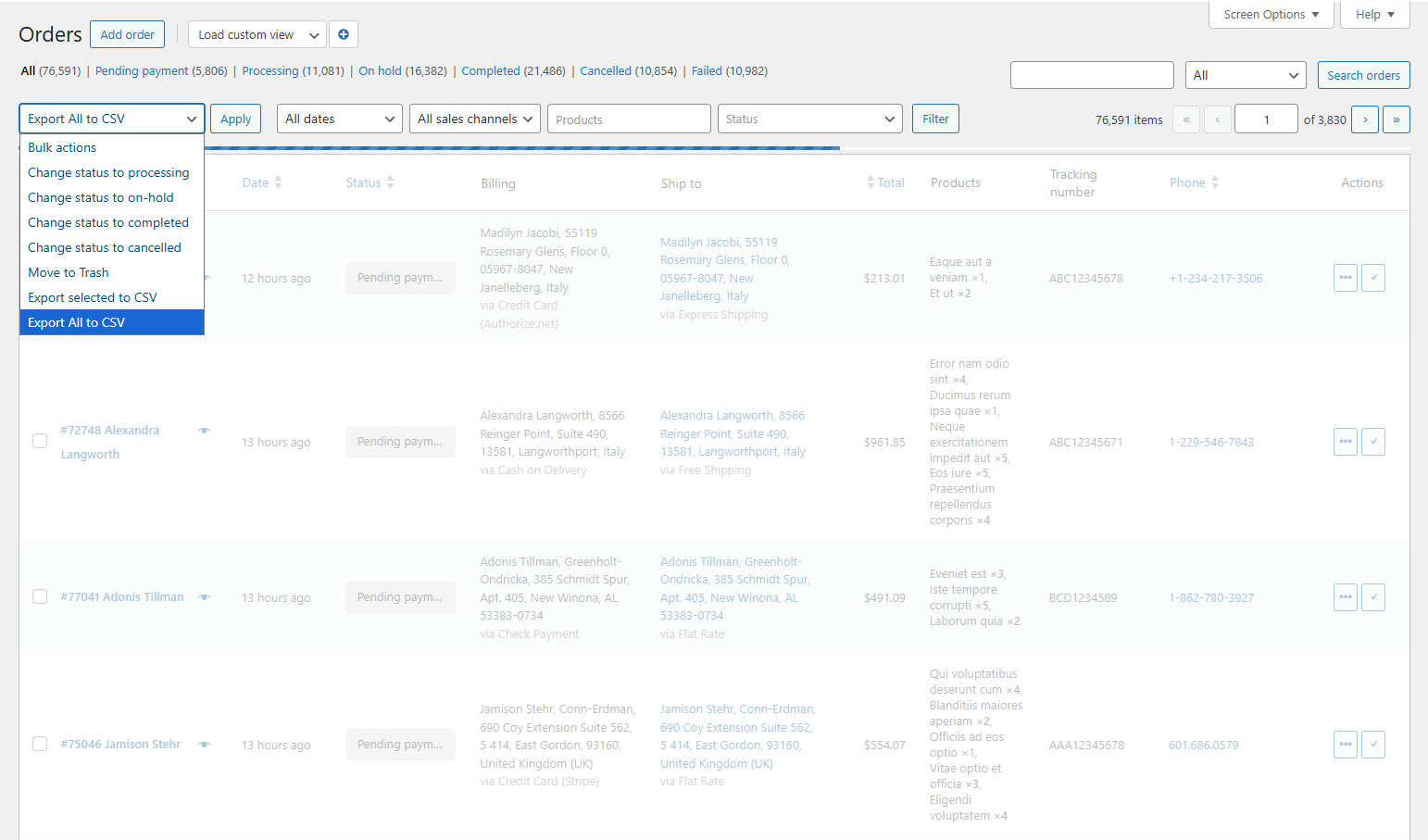
Przeglądarka pobiera plik. Gotowe.
Sztuczka polega na tym, by nie robić tego od zera za każdym razem. Zapisz kombinację kolumn i filtrów jako widok niestandardowy, a w następnym miesiącu wczytaj widok, dostosuj zakres dat i eksportuj. Dwa kliknięcia zamiast dwudziestu.
Zanim zaczniesz: wybierz format CSV
OrderFusion oferuje dwa formaty CSV. Wybierz właściwy przed eksportem, bo zmienia to podział danych między kolumnami.
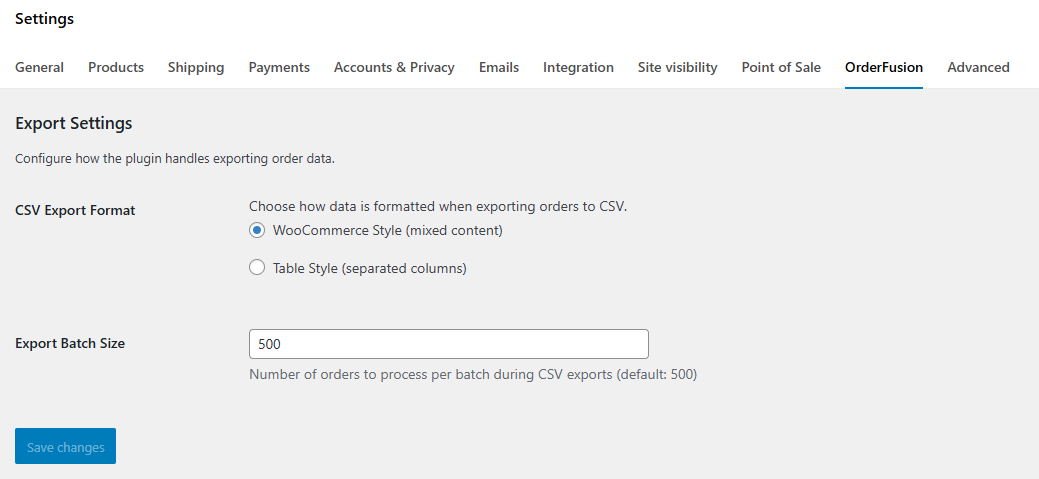
Przejdź do WooCommerce > Settings > zakładka OrderFusion i znajdź opcję CSV Export Format.
WooCommerce Style (mixed content) łączy powiązane pola. Kolumna Order zawiera numer zamówienia i nazwę klienta. Dane rozliczeniowe i wysyłkowe są zgrupowane. Bardziej zwarty, mniej kolumn.
Table Style (separated columns) daje każdej informacji własną kolumnę. Nazwa klienta, metoda płatności i metoda wysyłki mają osobne kolumny. Lepszy do sortowania i filtrowania w arkuszach.
Do księgowości użyj Table Style. Księgowi muszą sortować po metodzie płatności i dopasowywać nazwy klientów do faktur. Do realizacji pasuje oba formaty. Do raportowania Table Style ułatwia tabele przestawne i formuły.
Scenariusz 1: miesięczny eksport księgowy
Twój księgowy (albo księgowa, albo Ty o 23:00) potrzebuje czystego pliku do uzgodnienia zamówień z wpłatami bankowymi i dokumentacją fakturową.
Kolumny do włączenia
Otwórz Screen Options i zaznacz te kolumny:
- Order (numer zamówienia + nazwa klienta)
- Date
- Status
- Total
- Payment method
- Coupon (śledzi zastosowane rabaty)
- Invoice number (zgodność z dokumentacją wtyczki do fakturowania)
Przy formacie CSV Table Style metoda płatności i nazwa klienta mają w eksporcie osobne kolumny, co ułatwia sortowanie i dopasowywanie w arkuszu.
Wyłącz wszystko inne. Księgowy nie potrzebuje adresów wysyłki ani miniatur produktów.
Filtry do zastosowania
- Date range: od pierwszego do ostatniego dnia miesiąca
- Status: Completed (oraz Refunded, jeśli rozliczasz zwroty osobno)
Zapisz jako widok
Kliknij przycisk + w bloku widoków niestandardowych. Nazwij go „Accounting – Monthly”. Teraz wczytanie w następnym miesiącu to jedno kliknięcie.
Miesięczna rutyna
- Wczytaj widok „Accounting – Monthly”
- Dostosuj zakres dat do bieżącego miesiąca
- Bulk actions > Export All to CSV > Apply
- Wyślij plik księgowemu
To wszystko. Te same kolumny, ten sam format, co miesiąc.
WooCommerce Plugin
Want to filter orders, add custom columns, and export CSV from your WooCommerce admin? Try OrderFusion — free Lite on WordPress.org, Pro on WooCommerce.com.
Install OrderFusion Lite (free) · View OrderFusion Pro on WooCommerce.com
Scenariusz 2: przekazanie do realizacji
Zespół magazynowy (albo 3PL, albo partner wysyłkowy) potrzebuje szczegółów zamówień i adresów do kompletacji, pakowania i wysyłki.
Kolumny do włączenia
- Order (numer zamówienia + nazwa klienta)
- Products (lista tekstowa – nazwy pozycji i ilości)
- Ship to (pełny adres wysyłki)
- Phone (kurier potrzebuje tego przy problemach z dostawą)
- Ship to country
- Ship to state
Dla kolumny Products format listy tekstowej najlepiej sprawdza się przy eksporcie CSV. Daje listę rozdzielaną przecinkami, np. „Blue T-Shirt x2, Red Mug x1”, łatwą do odczytu w komórce arkusza.
Przy formacie CSV Table Style eksport dodatkowo rozdziela nazwę klienta i metodę wysyłki na osobne kolumny, co pomaga przy sortowaniu lub filtrowaniu pliku po pobraniu.
Filtry do zastosowania
- Status: Processing (zamówienia opłacone i gotowe do wysyłki)
Filtr daty nie jest tu potrzebny. Chcesz wszystkie zamówienia czekające na realizację, niezależnie od daty złożenia.
Zapisz jako widok
Nazwij go „Fulfillment – Ready to Ship”. Kierownik magazynu wczytuje go na początku zmiany, eksportuje i wgrywa CSV do systemu masowego importu kuriera.
Wskazówka: partie według kraju
Jeśli wysyłasz międzynarodowo i używasz różnych przewoźników na zamówienia krajowe i zagraniczne, dodaj filtr Ship to country. Najpierw eksportuj zamówienia krajowe, potem zmień filtr kraju i eksportuj międzynarodowe. Dwa pliki, dwa uploady do kuriera, zero ręcznego sortowania.
Scenariusz 3: cotygodniowy raport zarządczy
Chcesz szerszy obraz: co się sprzedało, kto kupił, ile przyszło przychodu i gdzie leżą problemy. Ten eksport zasila arkusz z dashboardem albo cotygodniowy przegląd zespołu.
Kolumny do włączenia
- Order (numer zamówienia + nazwa klienta)
- Date
- Status
- Total
- Products (lista tekstowa)
- Coupon
- New Client (pokazuje, czy zamówienie pochodzi od nowego, czy powracającego klienta)
- Ship to country
To najszerszy zestaw kolumn spośród trzech scenariuszy. Do raportowania to w porządku. Analizujesz, a nie przekazujesz tego kurierowi ani księgowemu.
Filtry do zastosowania
- Date range: ostatnie 7 dni (albo ostatnie 30 dni przy przeglądzie miesięcznym)
- Status: wszystkie statusy (chcesz pełny obraz, w tym nieudane i zwrócone zamówienia)
Zapisz jako widok
Nazwij go „Weekly Report” lub „Management Overview”.
Na co zwracać uwagę w eksporcie
Otwórz CSV w Google Sheets lub Excel i sprawdź:
- Przychód według statusu: zsumuj kolumnę Total pogrupowaną według Status. Ile jest zrealizowanych, a ile wciąż w realizacji lub zwróconych?
- Nowi vs. powracający: filtruj kolumnę New Client. Jaki procent zamówień z tego tygodnia pochodzi od kupujących po raz pierwszy?
- Użycie kuponów: filtruj niepuste wartości Coupon. Czy rabaty bardziej niż oczekiwano obniżają marżę?
- Rozkład geograficzny: sortuj według Ship to country. Czy widzisz wzrost z konkretnego regionu?
Do tego nie potrzebujesz narzędzia BI. Arkusz z filtrami i kilkoma formułami SUM wystarczy.
Używaj widoków ponownie, przestań przebudowywać
Wspólny wątek we wszystkich trzech scenariuszach: zapisz konfigurację jako widok. Widoki przechowują kolumny, filtry, sortowanie i wartości filtrów. Wczytaj widok, dostosuj zakres dat, eksportuj. Cały workflow.
Jeśli różni członkowie zespołu potrzebują różnych eksportów, też to działa. Widoki są współdzielone w zespole, więc księgowy, kierownik magazynu i manager sklepu mogą wczytać własny widok na tej samej stronie Orders bez wzajemnego przeszkadzania.
Przypnij widoki, z których korzystasz najczęściej. Pinezki są osobiste, więc każdy kontroluje własne. Przypięte widoki pokazują się jako odznaki nad listą zamówień z liczbą pozycji na żywo, więc od razu widać, ile zamówień pasuje do widoku, zanim go wczytasz.
Wypróbuj na własnych zamówieniach
Najszybciej zbudujesz te scenariusze na prawdziwych danych. and skonfiguruj widok księgowy z pięcioma kolumnami i filtrem dat. Eksportuj go. Cały proces zajmuje około dwóch minut.
Następnie przeczytaj pełną dokumentację eksportu CSV – rozmiary partii, kodowanie i rozwiązywanie problemów.