

zapisane widoki zamówień woocommerce: Otwierasz zamówienia WooCommerce i ustawiasz filtry. Status: W trakcie realizacji. Data: Ten tydzień. Wchodzisz w zamówienie, żeby sprawdzić adres wysyłki, wracasz – i filtry zniknęły. Ustawiasz je ponownie. Wychodzisz gdzie indziej. Znowu zniknęły.
Za każdym razem, gdy opuszczasz stronę zamówień, WooCommerce zapomina, na co patrzyłeś. Wybór kolumn zostaje, ale każda wartość filtra wraca do zera. Zrób to pięć razy dziennie, a spalisz dziesięć minut samym konfigurowaniem.
To właśnie rozwiązują zapisane widoki. Jedno kliknięcie przywraca dokładnie Twój workspace – filtry, kolumny, sortowanie, wszystko. Skonfiguruj raz, używaj przy każdej zmianie.
Co faktycznie przechowuje zapisany widok
Niestandardowy widok w OrderFusion zapisuje cały Twój workspace:
- Które kolumny są widoczne (i w jakiej kolejności)
- Które filtry są włączone
- Aktualne wartości filtrów (wybrany status, zakres dat, nazwa produktu)
- Ustawienia takie jak sortowanie i włączony/wyłączony nieskończony scroll
Wczytaj widok, a wszystko wraca na swoje miejsce. Bez ponownej konfiguracji.
Jak utworzyć swój pierwszy widok
1. Skonfiguruj workspace
Przejdź do WooCommerce > Zamówienia. Włącz potrzebne kolumny i filtry w Opcjach ekranu. Ustaw wartości filtrów – wybierz status, zakres dat, cokolwiek potrzebujesz.
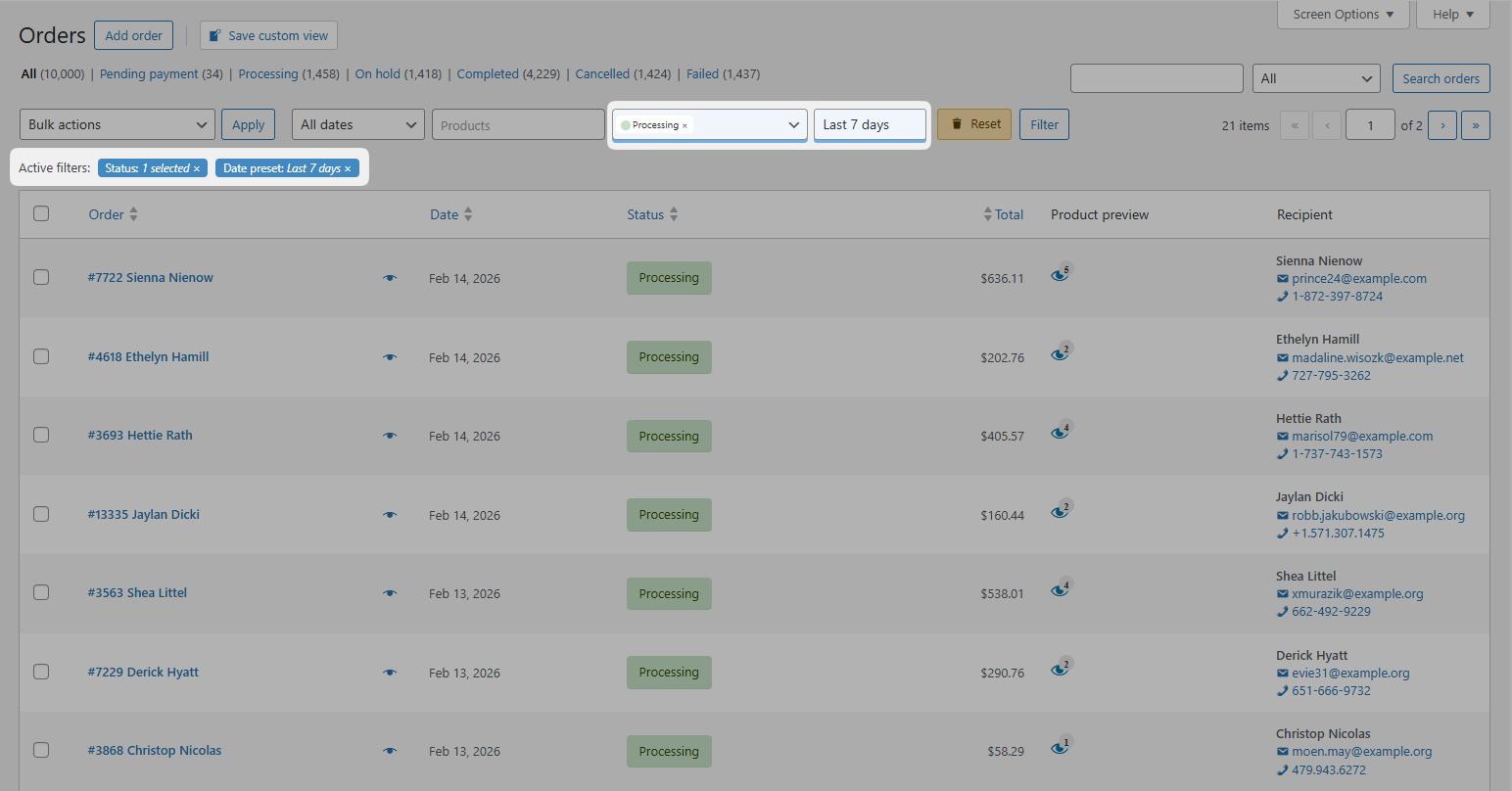
2. Kliknij przycisk +
Szukaj bloku niestandardowych widoków nad listą zamówień. Kliknij +, aby utworzyć nowy widok. (Pierwszy raz? Zobaczysz przycisk Utwórz niestandardowy widok – to to samo.)
3. Nazwij i zapisz
Wpisz opisową nazwę, np. „Codzienna realizacja” lub „Kolejka wsparcia”. Wybierz kolor, jeśli chcesz wizualnie odróżnić widoki. Zaznacz Przypnij ten widok, aby dodać odznakę szybkiego dostępu nad listą zamówień. Kliknij Zapisz.
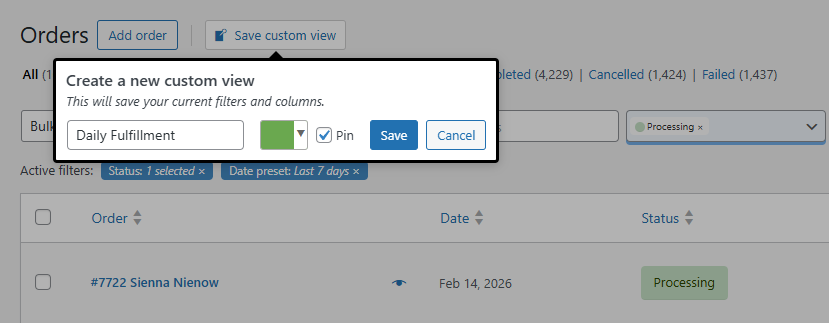
Twój widok pojawia się teraz na liście rozwijanej niestandardowych widoków. Kliknij go, a workspace odbuduje się natychmiast.
Pięć widoków, które zespół powinien mieć od pierwszego dnia
Każdy sklep WooCommerce, w którym zamówieniami zajmuje się więcej niż jedna osoba, skorzysta na tym.
1. Kolejka realizacji
Kto korzysta: Magazyn
Kolumny: Nr zamówienia, Produkty (podgląd w oknie), Numer śledzenia, Metoda wysyłki, Województwo odbiorcy
Filtry: Status ustawiony na W trakcie realizacji
Dlaczego: Najedź na ikonę podglądu produktu, żeby zobaczyć miniatury przy kompletowaniu. Status W trakcie realizacji ogranicza listę do zamówień gotowych do wysyłki. Województwo odbiorcy pozwala grupować według regionu.
2. Kolejka wsparcia
Kto korzysta: Obsługa klienta
Kolumny: Nr zamówienia, Data, Imię i nazwisko klienta, Telefon, E-mail, Produkty, Status, Notatki do zamówienia
Filtry: Zakres dat ustawiony na ostatnie 7 dni
Dlaczego: Telefon i e-mail są od razu pod ręką – bez wchodzenia w każde zamówienie. Notatki pokazują, co się działo z danym zamówieniem: zmiany statusu, komentarze zespołu i działania następcze.
3. Problematyczne zamówienia
Kto korzysta: Kierownik operacji
Kolumny: Nr zamówienia, Imię i nazwisko klienta, Status, Historia statusów, Notatki do zamówienia, Suma
Filtry: Status ustawiony na Wstrzymane + Nieudane + Zwrócone
Dlaczego: Skupia się na zamówieniach wymagających uwagi. Historia statusów pokazuje, jak do tego doszło – czy płatność najpierw się nie powiodła, a potem przeszła, czy zamówienie utknęło.
4. Przegląd finansowy
Kto korzysta: Księgowość
Kolumny: Nr zamówienia, Data, Suma, Metoda płatności, Kupon, Numer faktury, Status
Filtry: Zakres dat ustawiony na Ten miesiąc, Metoda płatności ustawiona na Przelew bankowy + Czek
Dlaczego: Ręczne metody płatności wymagają weryfikacji przez człowieka. Kolumna kuponu wychwytuje nadużycia rabatów. Numery faktur odpowiadają Twojemu programowi księgowemu.
5. Wysokowartościowi VIP
Kto korzysta: Sprzedaż lub opiekunowie kont
Kolumny: Nr zamówienia, Imię i nazwisko klienta, Rola klienta, Suma, Produkty, Status, Kraj wysyłki
Filtry: Minimalna suma zamówienia 500 USD
Dlaczego: Duże zamówienia zasługują na dodatkową uwagę. Rola klienta identyfikuje kupujących hurtowych, którzy mogą wymagać innej obsługi realizacji.
Przypnij widoki dla dostępu jednym kliknięciem
Utworzenie widoku to połowa korzyści. Przypięcie to druga połowa.
Przypięte widoki pojawiają się jako odznaki nad listą zamówień z liczbą zamówień na żywo:
[(23) Realizacja] [(7) Kolejka wsparcia] [(3) Problematyczne zamówienia]
Liczby aktualizują się przy każdym wczytaniu ekranu zamówień. „(3) Problematyczne zamówienia” oznacza, że trzy zamówienia wymagają uwagi właśnie teraz. Kliknij odznakę, a widok wczyta się natychmiast.
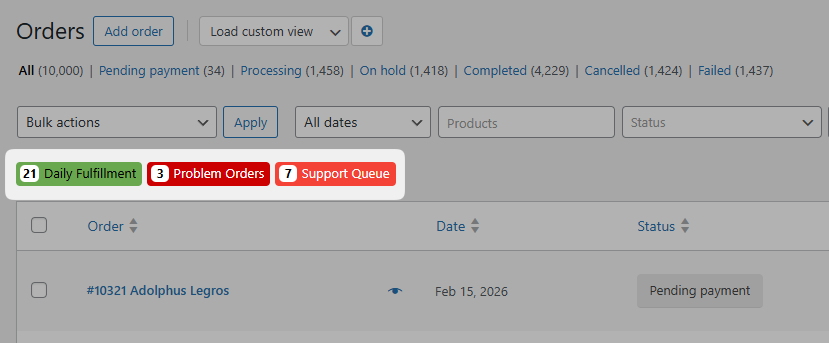
Aby przypiąć widok: Otwórz listę rozwijaną niestandardowych widoków, znajdź swój widok i kliknij ikonę pinezki. Szary oznacza odpięty. Czerwony – przypięty.
Przypnij dwa do czterech widoków. Więcej zaśmieca pasek i psuje cały sens.
WooCommerce Plugin
Want to filter orders, add custom columns, and export CSV from your WooCommerce admin? Try OrderFusion — free Lite on WordPress.org, Pro on WooCommerce.com.
Install OrderFusion Lite (free) · View OrderFusion Pro on WooCommerce.com
Zasady zespołowe, które warto ustawić
Widoki są współdzielone. Każdy w zespole widzi te same widoki na liście rozwijanej. To daje siłę, ale wymaga zasad.
Zasada 1: Nazywaj widoki według roli, nie osoby.
„Widok Sarah” nic nie znaczy, gdy Sarah odejdzie. „Kolejka realizacji” zadziała dla każdego, kto przejmie tę rolę.
Zasada 2: Nie edytuj widoków, od których zależą inni.
Tylko twórca może edytować widok, co zapobiega wypadkom. Ale jeśli stworzyłeś widok, z którego korzysta cały zespół, zmiana wpływa na wszystkich przy następnym wczytaniu. Zamiast tego utwórz nową wersję. Niech ludzie przełączą się, gdy będą gotowi.
Zasada 3: Wybór przypięć jest osobisty.
Przypięcia są per użytkownik. Kierownik magazynu przypina Realizację i Problematyczne zamówienia. Lider wsparcia przypina Kolejkę wsparcia i Wysokowartościowych VIP. Nikt nie musi widzieć wszystkich widoków naraz.
Zasada 4: Przeglądaj widoki co kwartał.
Filtry sensowne pół roku temu mogą już nie pasować do obecnego workflow. Widoki sezonowe („Kolejka świąteczna”) odepnij po sezonie. Martwe widoki mylą nowych członków zespołu.
Jak widoki działają w całym zespole
Niestandardowe widoki są globalne – każdy członek zespołu widzi pełną listę. Ale wczytanie widoku jest osobiste. Kierownik realizacji wczytuje „Gotowe do wysyłki”, a agent wsparcia „Kolejkę wsparcia”. Patrzą na różne dane na tym samym ekranie zamówień. Nikt nie przeszkadza drugiej osobie.
Uprawnienia działają tak:
- Każdy może zobaczyć i wczytać wszystkie widoki
- Tylko twórca może edytować lub usunąć widok
- Każdy może skopiować widok (wczytaj go, kliknij +, zapisz jako nowy), żeby zrobić własną wersję
Jeśli kolega zbudował widok prawie idealny dla Ciebie, ale potrzebujesz innych kolumn, nie proś go o zmianę. Skopiuj go i dostosuj swoją wersję.
Realny scenariusz: poniedziałkowy poranek w sklepie z 500 zamówieniami
Jest 9:00. Sprzedajesz elektronikę i wysyłasz około 500 zamówień tygodniowo.
Bez widoków kierownik magazynu otwiera zamówienia WooCommerce i widzi każde zamówienie w każdym statusie. Włącza filtry, wybiera W trakcie realizacji, włącza kolumnę Produkty, dodaje Numer śledzenia. Dwie minuty konfiguracji, zanim wyśle choć jedną paczkę.
Z widokami klika odznakę „Realizacja”. Gotowe. Ekran pokazuje zamówienia w trakcie realizacji z obrazkami produktów i polami śledzenia. Licznik na żywo mówi „(47) Realizacja” – to dzisiejsze obciążenie.
Tymczasem agent wsparcia klika „Kolejkę wsparcia”. Inne kolumny, inne filtry, ten sam ekran zamówień. Widzi dane kontaktowe klientów i notatki. Dzwoni telefon, wpisuje imię w filtrze Imię i nazwisko klienta, żeby wyciągnąć zamówienie.
O 17:00 kierownik operacji klika „Problematyczne zamówienia”. Trzy zamówienia utknęły w statusie Nieudane. Otwiera każde, czyta historię statusów i decyduje, co zrobić.
Trzy osoby, trzy workflow, zero czasu na konfigurację.
Wypróbuj sam
Najszybszy sposób, by zrozumieć zapisane widoki, to zbudować jeden. , skonfiguruj filtry i zapisz widok. Przypnij go. Obserwuj, jak aktualizuje się licznik na żywo.
Zacznij od jednego widoku dla najbardziej powtarzalnego codziennego zadania. Gdy zobaczysz oszczędność czasu, będziesz chciał widoki na wszystko.
Pełny przewodnik konfiguracji i więcej przykładów workflow znajdziesz w dokumentacji OrderFusion.