

niestandardowe kolumny zamówień woocommerce: Twoje zamówienia zawierają dane, które WooCommerce przed Tobą ukrywa. Daty dostawy, numery zamówień, wiadomości dołączone do prezentów, kody magazynowe – wszystko to jest przechowywane jako metadane, zakopane wewnątrz każdego zamówienia. Aby zobaczyć którekolwiek z nich, musisz otworzyć zamówienie, przewinąć w dół, znaleźć pole, a następnie zamknąć zamówienie. I tak 200 razy dziennie.
A co jeśli te dane znalazłyby się bezpośrednio na liście zamówień, we własnej kolumnie?
Ten wpis pokazuje, jak tworzyć niestandardowe kolumny w OrderFusion dla dowolnego pola metadanych zamówienia. Bez kodu, bez programisty, bez plików konfiguracyjnych wtyczek. Pięć kliknięć i gotowe. Opanowanie niestandardowych kolumn to kluczowy element nowoczesnego zarządzania zamówieniami w WooCommerce w 2025 roku.
Czym tak naprawdę są metadane zamówienia
Każde zamówienie WooCommerce przechowuje dodatkowe dane jako „metapola”. Są to pary nazwa-wartość przypisane do zamówienia. Niektóre pochodzą z samego WooCommerce (telefon rozliczeniowy, data płatności). Inne pochodzą z zainstalowanych wtyczek – wybierak daty dostawy zapisuje _delivery_date, pole numeru zamówienia (PO) zapisuje _po_number, pole wiadomości do prezentu zapisuje _gift_message.
Problem: WooCommerce nie pokazuje tych danych na liście zamówień. Są one widoczne tylko wtedy, gdy otworzysz każde zamówienie osobno.
OrderFusion to naprawia. Wybierasz pole metadanych, nadajesz mu nazwę kolumny i pojawia się ono na liście zamówień obok numeru zamówienia, statusu i sumy.
Zanim zaczniesz: znajdź swój klucz meta
Każda niestandardowa kolumna potrzebuje klucza meta – wewnętrznej nazwy, której WooCommerce używa do przechowywania danych. Najbardziej niezawodnym sposobem na jego znalezienie jest sprawdzenie dokumentacji wtyczki. Większość wtyczek wymienia swoje klucze meta na stronie ustawień, w FAQ lub w dokumentacji pomocy. Na przykład popularna wtyczka Order Delivery Date od Tyche Softwares używa _orddd_timestamp, a nie czegoś oczywistego jak _delivery_date.
Jeśli dokumentacja nie pomaga, możesz zajrzeć do środka zamówienia:
- Otwórz dowolne zamówienie zawierające dane, które chcesz wyświetlić
- Przewiń w dół do sekcji Własne pola (jeśli jej nie widzisz, kliknij Opcje ekranu u góry strony i zaznacz pole Własne pola)
- Spójrz na kolumnę „Nazwa” – to jest Twój klucz meta
Jeden ważny haczyk: większość wtyczek poprzedza swoje klucze meta podkreślnikiem (jak _delivery_date), a WordPress domyślnie ukrywa w sekcji Własne pola klucze zaczynające się od podkreślnika. Pole, którego szukasz, może się więc tu nie pojawić. To normalne. W takim przypadku skorzystaj z dokumentacji wtyczki lub skontaktuj się z jej pomocą techniczną.
W nowszych sklepach WooCommerce korzystających z HPOS (High-Performance Order Storage), sekcja Własne pola może w ogóle nie pojawić się na stronie zamówienia. W takim przypadku dokumentacja wtyczki jest najlepszym rozwiązaniem.
Niezależnie od wybranej metody, skopiuj klucz dokładnie – z uwzględnieniem wielkości liter i wszystkich podkreślników.
Utwórz swoją pierwszą niestandardową kolumnę
Oto cały proces. Zajmuje około 30 sekund.
- Przejdź do WooCommerce > Zamówienia
- Kliknij Opcje ekranu (w prawym górnym rogu)
- W sekcji Kolumny kliknij przycisk +
- Wypełnij formularz:
- Nazwa kolumny: To, co chcesz, aby zawierał nagłówek (np. „Data dostawy”)
- Klucz meta: Dokładny klucz z poprzedniego kroku (np.
_delivery_date) - Typ kolumny: Jak sformatować dane – Tekst, Liczba, Data lub Tak/Nie
- Kliknij Utwórz kolumnę
- Zaznacz pole nowej kolumny, aby ją włączyć
- Zamknij Opcje ekranu
Twoja kolumna pojawi się natychmiast na liście zamówień.
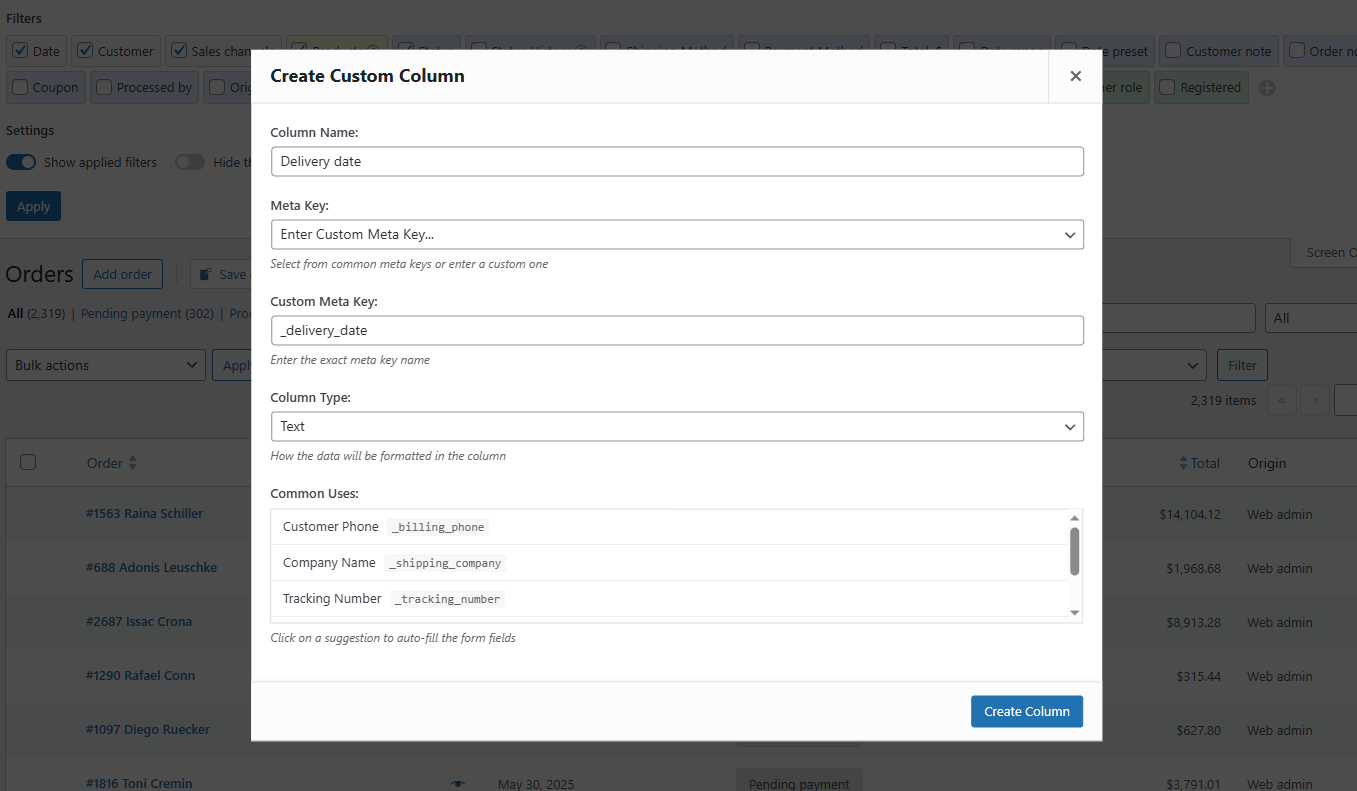
Wskazówka: OrderFusion oferuje popularne sugestie kluczy meta po kliknięciu
przycisku +. Kliknij sugestię, aby automatycznie wypełnić formularz.
Wybór odpowiedniego typu kolumny
Typ kolumny kontroluje sposób, w jaki OrderFusion wyświetla surową wartość meta. Wybierz niewłaściwy, a daty będą wyświetlane jako znaczniki czasu Unix, a pola tak/nie jako „1” i „0”.
Tekst – Domyślny. Pokazuje surową wartość taką, jaka jest. Działa dla numerów PO, wiadomości do prezentów, notatek, kodów. Użyj tego, gdy nic innego nie pasuje.
Liczba – Formatuje wartości liczbowe. Dobre dla ilości, wag lub kwot przechowywanych bez symboli walut.
Data – Konwertuje znaczniki czasu i ciągi znaków daty na czytelne daty. Jeśli twoja wtyczka daty dostawy przechowuje 2025-03-15 lub znacznik czasu Unix, ten typ kolumny zamienia ją na czysty, czytelny dla człowieka format.
Tak/Nie – Konwertuje wartości 1/0, yes/no lub true/false na ikony znaczników wyboru. Idealne dla pól typu „Czy wybrano opakowanie ozdobne?”, „Delikatne?” lub „Dodano ubezpieczenie?”.
WooCommerce Plugin
Want to filter orders, add custom columns, and export CSV from your WooCommerce admin? Try OrderFusion — free Lite on WordPress.org, Pro on WooCommerce.com.
Install OrderFusion Lite (free) · View OrderFusion Pro on WooCommerce.com
Trzy kolumny, które warto dzisiaj stworzyć
Oto trzy niestandardowe kolumny, które oszczędzają mnóstwo czasu w prawdziwych sklepach. Każda z nich zastępuje coś, co prawdopodobnie robisz ręcznie.
1. Data dostawy
Jeśli korzystasz z wtyczki wyboru daty dostawy przy kasie, klienci sami wybierają, kiedy chcą otrzymać zamówienie. Ta data znajduje się w metadanych zamówienia. Bez odpowiedniej kolumny Twój zespół realizujący zamówienia musi otwierać każde z nich, aby sprawdzić harmonogram dostaw.
- Nazwa kolumny: Oczekiwana dostawa
- Klucz meta:
_delivery_date(sprawdź dokumentację wtyczki) - Typ kolumny: Data
Teraz Twój zespół widzi daty dostaw na pierwszy rzut oka. Sortuj według tej kolumny, aby w pierwszej kolejności realizować dzisiejsze dostawy.
2. Numer zamówienia (PO)
Sklepy B2B i konta hurtowe często wymagają numerów zamówień (Purchase Order) do fakturowania i śledzenia płatności. Klienci wprowadzają numer PO przy kasie, a Twój zespół księgowy potrzebuje go, aby dopasować faktury do płatności.
- Nazwa kolumny: Numer PO
- Klucz meta:
_po_number(różni się w zależności od wtyczki) - Typ kolumny: Tekst
Koniec z otwieraniem zamówień jedno po drugim tylko po to, aby skopiować numer PO do oprogramowania księgowego.
3. Wiadomość z prezentem
Sklepy oferujące opcję wiadomości dołączonej do prezentu muszą ją widzieć przed spakowaniem. Pracownik magazynu, który przeoczy taką wiadomość, wysyła przedmiot z widoczną metką cenową i bez kartki. To złe doświadczenie dla klienta, którego można uniknąć.
- Nazwa kolumny: Wiadomość prezentowa
- Klucz meta:
_gift_message(różni się w zależności od wtyczki) - Typ kolumny: Tekst
Teraz wiadomość jest widoczna na liście zamówień. Twój zespół pakujący szuka niepustych wartości i dołącza kartkę.
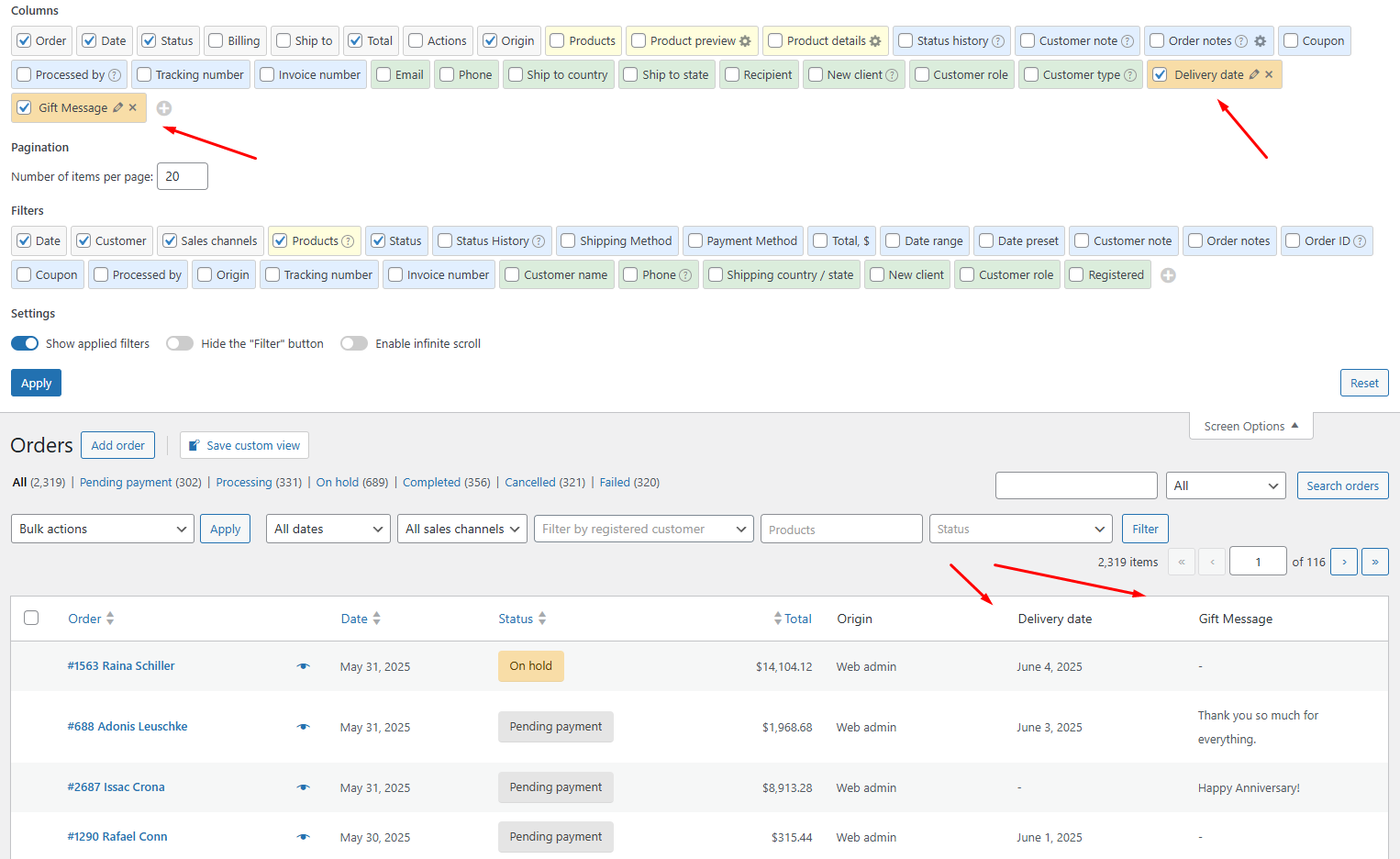
Połącz niestandardowe kolumny z widokami
Niestandardowe kolumny stają się jeszcze bardziej użyteczne w ramach zapisanych widoków. Widok zapisuje całą Twoją przestrzeń roboczą – kolumny, filtry, kolejność sortowania – i przywraca ją jednym kliknięciem. Jeśli często filtrujesz zamówienia po SKU lub innych określonych kryteriach, możesz zapisywać układy kolumn jako widoki, aby później mieć natychmiastowy dostęp do tych dokładnych konfiguracji.
Przykład: utwórz widok „Dostawy w tym tygodniu”.
- Utwórz niestandardową kolumnę „Oczekiwana dostawa” (jak opisano powyżej)
- Utwórz niestandardowy filtr „Zakres dat dostawy” (kliknij + w sekcji Filtry, ten sam klucz meta, typ: Zakres dat)
- Włącz zarówno kolumnę, jak i filtr
- Ustaw filtr na zakres dat dla bieżącego tygodnia
- Dodaj wbudowane kolumny: Numer zamówienia, Nazwa klienta, Produkty
- Kliknij + w bloku niestandardowych widoków nad listą zamówień
- Nazwij go „Dostawy w tym tygodniu” i zapisz
Twój zespół ds. realizacji ładuje ten widok każdego ranka jednym kliknięciem. Kolumna daty dostawy pokazuje, kiedy każde zamówienie ma dotrzeć na miejsce, a filtr ukrywa wszystko poza tym tygodniem.
Przypnij widok, aby uzyskać szybszy dostęp. Będzie wyświetlał się jako plakietka nad listą zamówień z aktualną liczbą pasujących zamówień – np. „(12) Dostawy w tym tygodniu” – dzięki czemu Twój zespół na pierwszy rzut oka zobaczy, ile zamówień wymaga dzisiaj uwagi.
Zarządzanie niestandardowymi kolumnami
Kilka rzeczy, o których warto wiedzieć, gdy zaczniesz tworzyć kolumny:
Edytuj w dowolnym momencie. Kliknij nazwę kolumny w Opcjach ekranu, aby ponownie otworzyć formularz. Zmień nazwę, klucz meta lub typ.
Usuń po zakończeniu. Kliknij ikonę usuwania obok nazwy kolumny. Dane pozostają w Twoich zamówieniach; znika jedynie widok kolumny.
Zmieniaj kolejność do woli. Najedź kursorem na dowolną kolumnę w Opcjach ekranu i przeciągnij ikonę przenoszenia. Umieść najczęściej sprawdzane kolumny po lewej stronie tabeli.
Widoczność dla zespołu. Każdy członek zespołu widzi Twoje niestandardowe kolumny i może je włączyć. Tylko Ty jako twórca możesz je edytować lub usunąć.
Gdy kolumna jest pusta
Najczęstszy problem z niestandardowymi kolumnami: każda komórka jest pusta. Prawie zawsze oznacza to, że klucz meta nie pasuje.
Jak to naprawić:
- Otwórz zamówienie, o którym wiesz, że zawiera te dane
- Przewiń do sekcji Własne pola
- Skopiuj dokładny klucz meta (zwróć uwagę na podkreślniki i wielkość liter)
- Edytuj niestandardową kolumnę, aby użyć tego dokładnego klucza
Jeśli sekcja Własne pola nie pokazuje nic dla tego zamówienia, dane mogą jeszcze nie istnieć. Kolumna „Numer śledzenia” jest pusta, ponieważ nie wprowadzono żadnych numerów przesyłek. To normalne – kolumna zapełnia się w miarę dodawania danych.
Wypróbuj sam
Zbuduj jedną kolumnę już teraz. Otwórz Opcje ekranu, kliknij + w sekcji Kolumny i utwórz kolumnę dla dowolnego pola meta, którego używa Twój sklep. Cały proces zajmuje 30 sekund.
Chcesz najpierw zobaczyć to w akcji? Możesz zainstalować OrderFusion Lite z WordPress.org, aby wypróbować go w swoim własnym sklepie. Darmowa wersja zawiera wszystko, czego potrzebujesz, aby rozpocząć tworzenie niestandardowych kolumn.
Aby zapoznać się z pełną listą kolumn i rozwiązywaniem problemów, sprawdź dokumentację OrderFusion.