

filtrar pedidos de woocommerce por sku: «¿Qué pedidos tienen el SKU BLU-JKT-M?» Es una pregunta sencilla. Y en la lista de pedidos predeterminada de WooCommerce, no puedes responderla.
WooCommerce tiene un filtro de productos integrado. Busca por nombre de producto y requiere recargar la página cada vez que lo usas. Pero no busca por SKU. Si tu equipo de almacén trabaja con SKU, o si necesitas encontrar pedidos por códigos UPC para un retiro de productos, el filtro integrado no te ayudará.
Esta publicación te muestra cómo filtrar pedidos de WooCommerce por SKU, nombre de producto o identificadores como UPC, EAN, ISBN y GTIN, con resultados AJAX instantáneos en lugar de recargas de página.
Lo que el filtro de productos integrado no puede hacer
La búsqueda de productos predeterminada de WooCommerce tiene dos limitaciones:
Sin búsqueda por SKU. El filtro integrado solo consulta order_item_name (el título del producto almacenado en cada pedido). No toca el campo SKU. Si buscas «BLU-JKT-M», obtendrás cero resultados incluso si cincuenta pedidos contienen ese producto.
Recarga de página en cada búsqueda. Cada vez que envías el filtro, se recarga toda la página. Cuando estás revisando varios productos o refinando una búsqueda, esas recargas suman.
Cómo agregar filtros de productos
OrderFusion agrega filtros a través del panel de Opciones de pantalla de WooCommerce. Así es como se habilita el filtrado de productos:
1. Abre las Opciones de pantalla
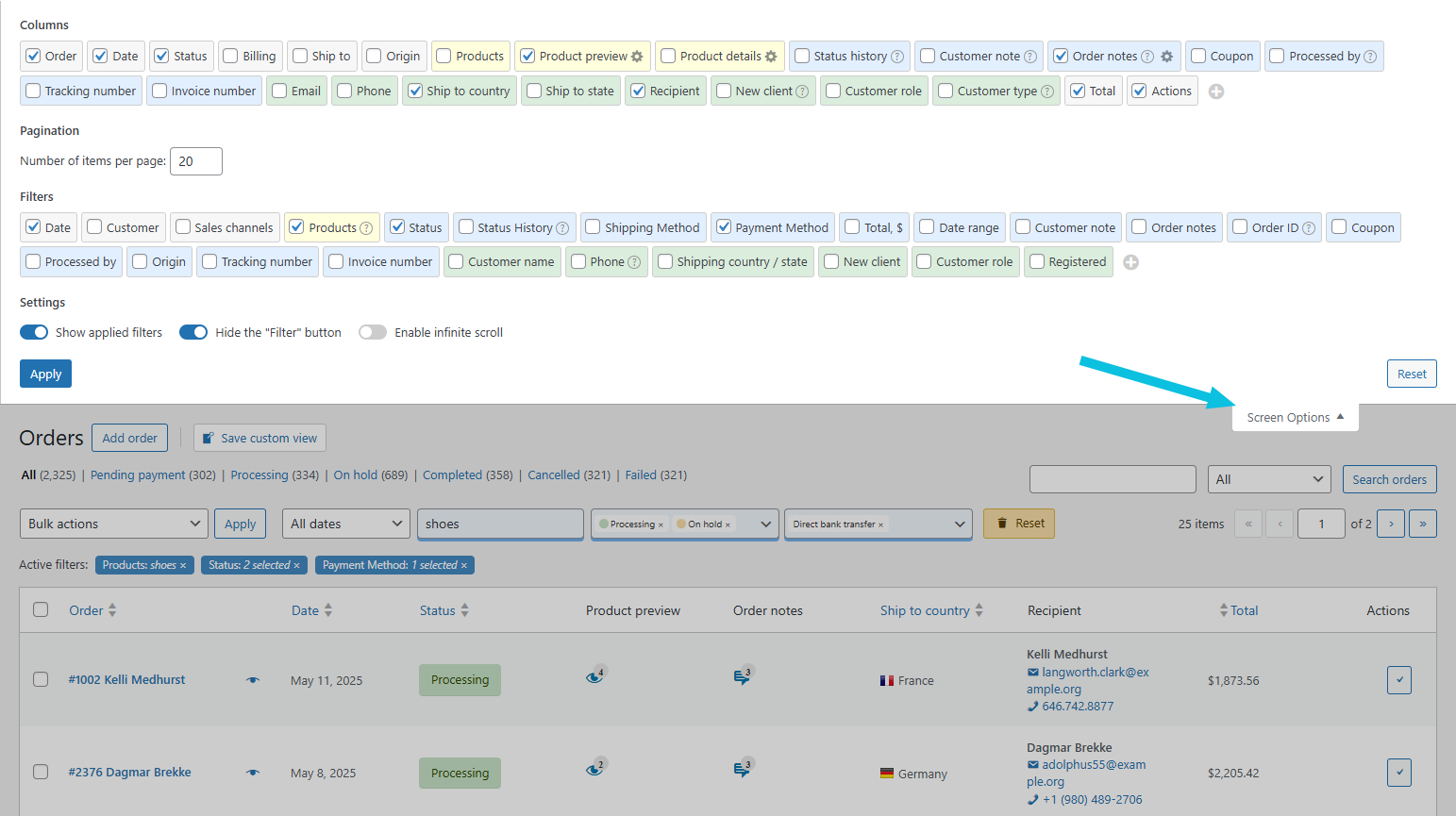
Ve a WooCommerce > Pedidos. Haz clic en Opciones de pantalla en la esquina superior derecha. Esto expande un panel con secciones para Columnas, Filtros y Ajustes.
2. Habilita el filtro de Productos
En la sección Filtros, busca la casilla Productos. Tiene un fondo amarillo claro; así es como OrderFusion agrupa los filtros relacionados con productos. Marca la casilla y cierra las Opciones de pantalla.
El filtro de Productos ahora aparece en la fila de filtros sobre tu lista de pedidos.

3. Escribe tu búsqueda
Haz clic en el campo del filtro de Productos y comienza a escribir. Ingresa un nombre de producto, SKU o cualquier identificador de producto. La lista de pedidos se actualiza automáticamente a medida que escribes; no es necesario hacer clic en ningún botón Filtrar.

Eso es todo. Habilítalo una vez, úsalo para siempre. El filtro permanece en tu fila de filtros hasta que lo deshabilites.
Lo que busca el filtro de Productos
Un solo campo de filtro, múltiples objetivos de búsqueda. Cuando escribes en el filtro de Productos, OrderFusion busca en:
- Nombres de productos – Coincidencias totales o parciales
- Códigos SKU – Tus códigos internos de producto
- Identificadores globales – GTIN, UPC, EAN, ISBN
WooCommerce 9.2+ incluye un campo nativo de identificador en la pestaña de Inventario etiquetado como «GTIN, UPC, EAN, o ISBN». OrderFusion busca en este campo automáticamente.
Ejemplo: Un cliente llama por un pedido. No tiene el número de pedido, pero tiene el UPC del empaque del producto: 012345678901. Escribe eso en el filtro de Productos y verás cada pedido que contiene ese producto.
Combina filtros para mayor precisión
Los filtros se combinan con lógica Y (AND). Cada condición debe coincidir para que un pedido aparezca. Algunos ejemplos:
Encuentra pedidos sin completar para un producto específico:
Habilita el filtro de Estado + filtro de Productos. Establece el Estado en «Procesando» y escribe el nombre de tu producto.
Encuentra pedidos de productos de este mes:
Habilita el filtro de Fecha Preestablecida + filtro de Productos. Selecciona «Este mes» y escribe el nombre de tu producto.
Encuentra pedidos de alto valor que contienen un producto:
Habilita el filtro de Total del Pedido + filtro de Productos. Establece el mínimo en 500 y escribe el nombre de tu producto.
¿Necesitas más filtros? Haz clic en Opciones de pantalla y habilita lo que necesites. OrderFusion tiene filtros por método de envío, método de pago, ubicación del cliente, números de seguimiento y más.
WooCommerce Plugin
Want to filter orders, add custom columns, and export CSV from your WooCommerce admin? Try OrderFusion — free Lite on WordPress.org, Pro on WooCommerce.com.
Install OrderFusion Lite (free) · View OrderFusion Pro on WooCommerce.com
Guarda combinaciones de filtros como vistas
Si revisas pedidos del mismo producto regularmente (tal vez un éxito de ventas o un artículo problemático), guarda el filtro como una vista personalizada.
1. Configura tus filtros
Habilita el filtro de Productos. Escribe el nombre de tu producto. Agrega cualquier otro filtro que desees (estado, rango de fechas, etc.).
2. Haz clic en el botón +
Busca el bloque de vistas personalizadas encima de tu lista de pedidos. Haz clic en el botón + para crear una nueva vista.
3. Ponle un nombre útil
Ingresa un nombre como «Pedidos iPhone 14» o «Retiro: Lote 47». Opcionalmente elige un color para que sea fácil de identificar. Marca Fijar esta vista si quieres acceso rápido.
4. Haz clic en Guardar
Tu vista ahora aparece en el menú desplegable de vistas personalizadas. Al cargarla se restaura tu configuración exacta de filtros: columnas, filtros, valores, todo.
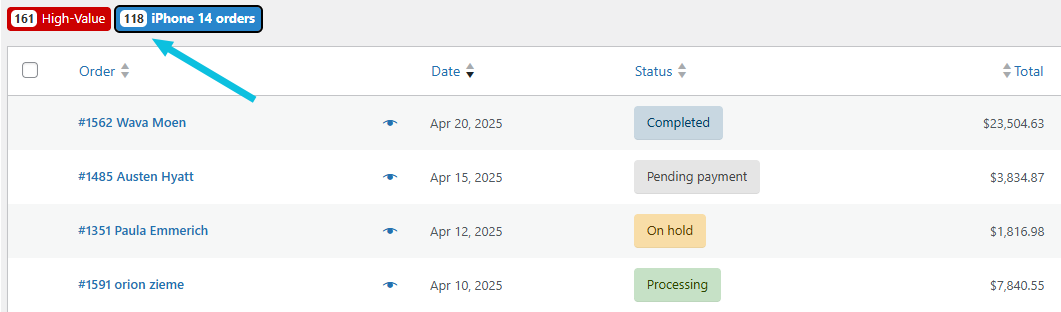
Las vistas fijadas aparecen como insignias encima de la lista de pedidos con conteos en vivo. «(118) Pedidos iPhone 14» te dice que 118 pedidos coinciden actualmente. Haz clic en la insignia para cargar esa vista instantáneamente.
Escenario real: problema de calidad de un proveedor
Tu proveedor te envía un correo electrónico: «El lote 47 del Widget Azul tuvo un defecto de fabricación. ¿Qué clientes lo recibieron?»
Sin filtros de productos, exportarías todos los pedidos a una hoja de cálculo, filtrarías por producto y luego cruzarías referencias con la información del lote. Tal vez una hora de trabajo, dependiendo de tu volumen de pedidos.
Con OrderFusion:
- Escribe «Widget Azul» en el filtro de Productos
- Habilita el filtro de Rango de Fechas, establece las fechas en que se envió el Lote 47
- Selecciona Exportar Todo a CSV desde acciones en lote
Hecho en un minuto. Tienes tu lista de clientes. Puedes empezar a contactarlos.
Rendimiento con catálogos grandes
La búsqueda de productos de OrderFusion consulta la base de datos directamente en lugar de cargar todo en la memoria. Funciona ya sea que tengas 100 productos o 100.000.
Los filtros se aplican a través de AJAX; la página no se recarga. Escribe el nombre de un producto y mira cómo se reducen los resultados en tiempo real.
Pruébalo tú mismo
La forma más rápida de entender el filtrado de productos es probándolo. y busca cualquier producto en los pedidos de muestra.
Haz clic en Opciones de pantalla, habilita el filtro de Productos, escribe un nombre. Eso es todo lo que se necesita para responder «¿qué pedidos tienen ese producto?»
Para obtener instrucciones de configuración y referencia de filtros, consulta la documentación de OrderFusion.