
To centrum Dokumentacji Vacation Mode obejmuje informacje o urlopach, harmonogramowanie, lokalizacje wyświetlania i powiadomienia dla klientów w PrestaShop.
Moduł Vacation mode pozwala sprzedawcom PrestaShop wyświetlać konfigurowalne informacje o świętach i urlopach w całym sklepie. Pomaga informować klientów o możliwych opóźnieniach w wysyłce, zamknięciu biura lub przerwach sezonowych, jednocześnie utrzymując sklep w pełni otwarty na zamówienia.
Moduł działa ze sklepami PrestaShop od wersji 1.6.0 do 9.1. Obsługuje środowiska multishop. Szczegóły produktu i ceny znajdziesz na stronie modułu Vacation Mode.
Przegląd dokumentacji Vacation Mode
Kluczowe funkcje
Komunikaty sklepu w wielu lokalizacjach
Wyświetlaj informacje o urlopie w maksymalnie ośmiu lokalizacjach: górny baner, wyskakujące okno, strona główna, lewa kolumna, strona produktu, strona koszyka, strona zamówienia i blok informacji uspokajających. Każda lokalizacja może mieć własną wiadomość, kolor tła i opcje układu.
Zaplanowane urlopy z zakresami dat
Ustaw datę rozpoczęcia i zakończenia dla każdego profilu urlopowego. Moduł automatycznie aktywuje i dezaktywuje powiadomienia na podstawie strefy czasowej sklepu. Pozostaw pola dat puste, aby ręcznie kontrolować widoczność przełącznikiem Activate:.
Wiele profili urlopowych
Twórz osobne profile urlopowe dla różnych wydarzeń – na przykład letnich wakacji i świąt Bożego Narodzenia – za pomocą interfejsu z kartami i przycisku +. Wiele profili może być aktywnych jednocześnie.
Modalne okno popup z opcją zamknięcia
Wyświetl nakładkę popup przy ładowaniu strony. Klienci mogą kliknąć Don't show again, aby ukryć ją na siedem dni w przeglądarce, zanim pojawi się ponownie.
Opcje stylizacji
Dostosuj każde powiadomienie za pomocą koloru tła, opcjonalnego przyklejonego banera (u góry lub u dołu), marginesów bloku i opcji Constrain block width:, aby dopasować je do głównego obszaru treści motywu.
Wyłącz dodawanie do koszyka (na urlop)
Każdy profil urlopowy ma przełącznik Disable Add to cart:. Gdy jest włączony dla aktywnego urlopu, przyciski zakupu są wyłączone i wyszarzone w sklepie, a nowe dodawanie do koszyka jest blokowane. To nie włącza trybu katalogowego PrestaShop i nie wyłącza finalizacji zamówienia – klienci, którzy mają już produkty w koszyku, mogą nadal kontynuować, chyba że motyw lub inne moduły to blokują.
Gdy Disable Add to cart jest ustawione na Yes, pojawiają się dwie dodatkowe opcje:
- Show explanation near add-to-cart buttons: – Gdy Yes, odwiedzający widzą, dlaczego zamawianie jest niedostępne.
- Visitor message: – Wielojęzyczny tekst wyświetlany obok wyłączonych przycisków zakupu. Pozostaw puste, aby użyć domyślnego: Add to cart is temporarily unavailable during our vacation. You can keep browsing – ordering will reopen soon.
Na stronie produktu wiadomość pojawia się jako powiadomienie pod obszarem dodawania do koszyka. Na listach kategorii i wynikach wyszukiwania mała ikona ! pojawia się obok każdego produktu; po najechaniu lub ustawieniu fokusu wyświetla się pełna wiadomość.
Ustawienie jest zapisywane osobno dla każdego sklepu w konfiguracjach multishop.
Dodatkowy e-mail zamówienia
Opcjonalnie wyślij dodatkowy e-mail, gdy klient składa zamówienie, informując o możliwych opóźnieniach w realizacji podczas świąt. Jest to oddzielne od standardowego e-maila potwierdzenia zamówienia PrestaShop.
Wskaźnik aktywnego urlopu w Back Office
Gdy co najmniej jeden profil urlopowy jest aktualnie aktywny, pomarańczowa odznaka Vacation mode pojawia się u góry Back Office, z bezpośrednim linkiem do konfiguracji modułu.
Aktywacja osobno dla każdego sklepu w multishop
W konfiguracjach multishop ustawienie Activate: każdego profilu urlopowego jest zapisywane osobno dla każdego sklepu, dzięki czemu możesz prowadzić różne informacje o urlopie w różnych sklepach.
Nawigacja po interfejsie
Układ strony konfiguracji pokazany w tej Dokumentacji Vacation Mode odpowiada PrestaShop 1.7 i nowszym wersjom.
Otwórz konfigurację modułu z poziomu Modules → Module Manager → Vacation mode → Configure.
Quick Guide
U góry strony konfiguracji zwijany panel Quick guide zawiera instrukcje konfiguracji krok po kroku. Kliknij Hide na dole, aby go zwinąć; kliknij (show) w nagłówku panelu, aby rozwinąć go ponownie.
Karty urlopów
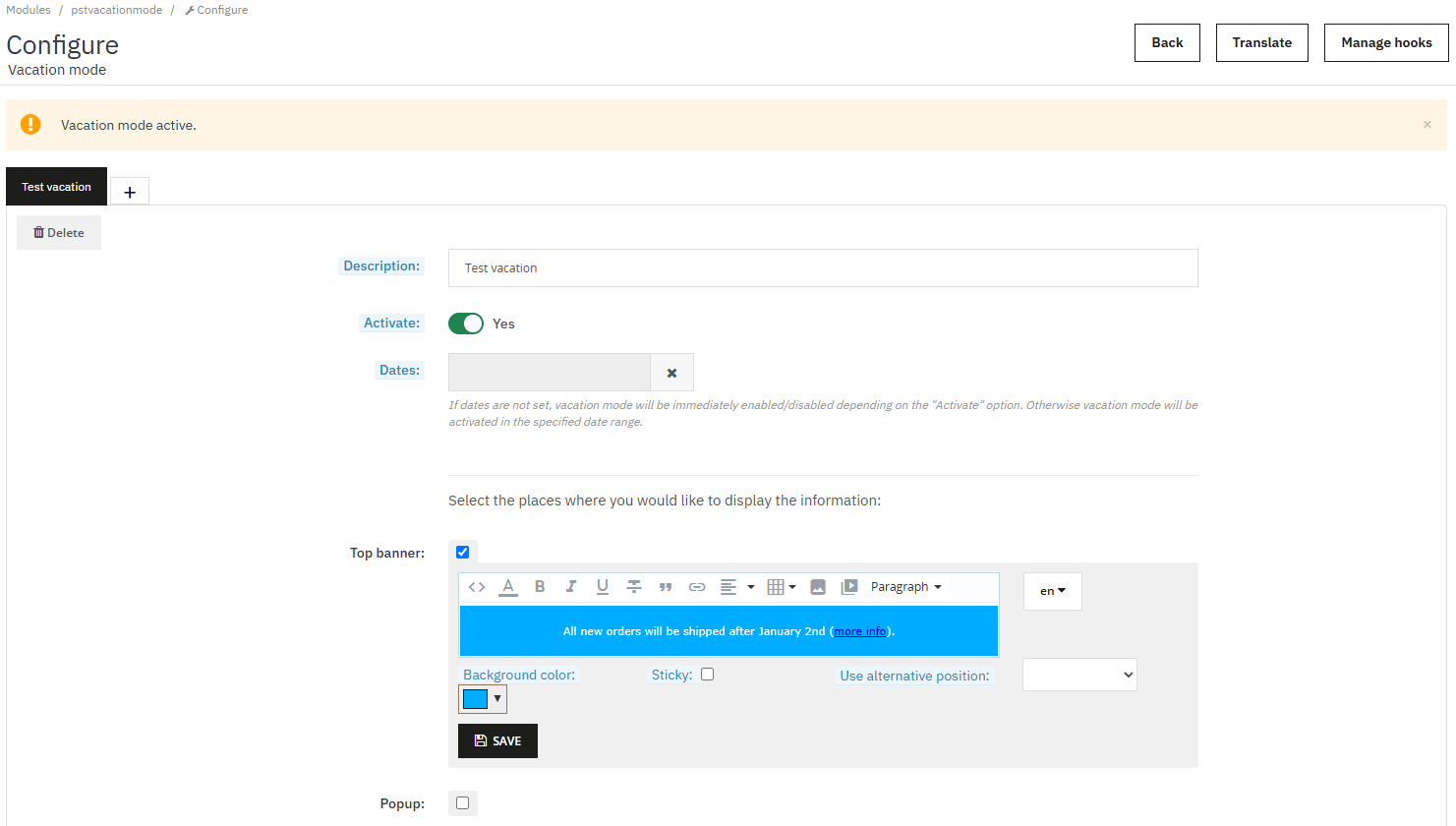
Każdy profil urlopowy pojawia się jako karta. Karty bez Description: są oznaczone jako Vacation #1, Vacation #2 i tak dalej. Użyj karty +, aby dodać nowy profil urlopowy.
Pola wyboru lokalizacji i zapisywanie
Poniżej pól Description:, Activate:, Disable Add to cart: i Dates: pola wyboru wymieniają wszystkie dostępne lokalizacje wyświetlania oraz opcję e-maila zamówienia. Gdy włączysz pole wyboru, pojawi się edytor tekstu i opcje stylizacji. Kliknij Save w tym bloku po zakończeniu. Na istniejącej karcie urlopu przełącznik Activate:, pole Dates: i Description: zapisują się automatycznie po zmianie. Na nowej karcie + najpierw kliknij Create, zanim skonfigurujesz lokalizacje.
Szybki start: aktywacja Vacation Mode
Wykonaj te kroki, aby opublikować pierwsze powiadomienie. Reszta tej Dokumentacji Vacation Mode szczegółowo wyjaśnia każdą funkcję.
Aby wyświetlić pierwsze powiadomienie o urlopie:
- Otwórz Modules → Module Manager → Vacation mode → Configure w back office PrestaShop.
- Na karcie urlopu zaznacz lokalizacje, w których chcesz pokazać informacje – na przykład Top banner: i Home page:.
- Wpisz wiadomość w edytorze tekstu dla każdej włączonej lokalizacji. W razie potrzeby dostosuj Background color: lub inne opcje, a następnie kliknij Save.
- Ustaw Activate: na Yes. Opcjonalnie ustaw Dates: dla zaplanowanego okresu urlopowego.
- Jeśli powiadomienie pojawia się niżej niż oczekiwano na stronie, przejdź do Design → Positions, wybierz Vacation mode i przeciągnij moduł na górę odpowiedniego hooka.
Typowe przypadki użycia
Jak wyświetlić baner urlopowy na stronie głównej PrestaShop
Na karcie urlopu włącz Home page:, wpisz wiadomość i kliknij Save. Ustaw Activate: na Yes. Jeśli baner pojawia się pod inną treścią, zmień kolejność modułu na hooku displayHome przez Design → Positions.
Jak zaplanować wiadomości urlopowe na konkretne daty
Ustaw Activate: na Yes i wybierz zakres dat w Dates:. Powiadomienie jest widoczne tylko wtedy, gdy bieżąca data mieści się w tym zakresie. Zobacz Scheduling vacations by date, aby poznać zachowanie strefy czasowej i końca dnia.
Jak wyświetlać różne wiadomości na stronie zamówienia i stronie produktu
Włącz Product page: i Checkout page: (lub Cart page:) na tej samej lub różnych kartach urlopu. Wpisz inną wiadomość dla każdej lokalizacji i kliknij Save w każdym bloku. Obie mogą być aktywne jednocześnie.
Cart page: wyświetla się na stronie koszyka (displayShoppingCart). Checkout page: wyświetla się u góry podsumowania zamówienia podczas finalizacji (displayCheckoutSummaryTop; używaj Custom checkout hook tylko w motywach, które tego wymagają z displayCheckout).
Jak powiadomić klientów o opóźnieniach w wysyłce podczas świąt bez zamykania sklepu
Włącz lokalizacje sklepu, takie jak Top banner: lub Checkout page:, z wiadomością o opóźnieniu. Opcjonalnie włącz Send email to the customer on order creation:, aby wysłać dodatkowe powiadomienie przy składaniu zamówień. Opcjonalnie włącz Disable Add to cart:, aby wyłączyć przyciski zakupu podczas urlopu bez zamykania sklepu, i włącz Show explanation near add-to-cart buttons:, aby klienci rozumieli powód.
Jak utworzyć osobne powiadomienia o urlopie letnim i świątecznym
Kliknij kartę +, aby dodać drugi profil urlopowy. Nadaj każdej karcie Description: (na przykład "Summer 2026" i "Christmas 2026"). Skonfiguruj lokalizacje i wiadomości osobno. Zaplanuj każdy profil za pomocą Dates: lub ręcznie przełączaj Activate:.
Jak naprawić wiadomość urlopową pojawiającą się na dole strony
PrestaShop domyślnie umieszcza nowo zainstalowane moduły na dole wyjścia hooka. Przejdź do Design → Positions, wybierz Vacation mode w filtrze modułów, znajdź hook (na przykład displayHome) i przeciągnij wiersz modułu na górę. Szczegóły znajdziesz w Display Locations Reference.
Mapa dokumentacji
Poniższa mapa Dokumentacji Vacation Mode wymienia wszystkie przewodniki Vacation Mode.
Aby uzyskać szczegółowe informacje o konkretnych funkcjach, zapoznaj się z następującymi przewodnikami:
- Przejrzyj wszystkie lokalizacje wyświetlania, opcje stylizacji i pozycje hooków w Display Locations Reference.
- Dowiedz się, jak zarządzać profilami urlopowymi, planować według dat i konfigurować e-maile zamówień w Managing Vacation Profiles guide.
- Szczegóły harmonogramowania znajdziesz w Scheduling vacations by date.
- Konfigurację e-maili zamówień opisuje Order email notifications.
Uwagi dotyczące zgodności
Te uwagi o zgodności w Dokumentacji Vacation Mode dotyczą wszystkich wersji PrestaShop i motywów.
- Wersje PrestaShop: Zgodny z PrestaShop 1.6.0 do 9.1.
- Multishop: Activate: jest przechowywane osobno dla każdego sklepu. Konfiguruj urlopy w odpowiednim kontekście sklepu.
- Motywy: Dostępność lokalizacji wyświetlania zależy od motywu. Niektóre hooki mogą nie istnieć; użyj Use alternative position:, gdzie jest dostępne. Lokalizacja Reassurance info: różni się w zależności od motywu – w wielu domyślnych motywach pojawia się na stronie produktu, w koszyku i podczas finalizacji zamówienia. Zobacz dokumentację hooków PrestaShop, aby dowiedzieć się, jak hooki działają w motywach.
- Języki: Treść wiadomości urlopowych obsługuje wszystkie języki skonfigurowane w sklepie.
Zakres danych
Ta Dokumentacja Vacation Mode podsumowuje, co Vacation Mode zmienia w sklepie i w Back Office.
Moduł Vacation mode wyświetla informacje i wysyła opcjonalne dodatkowe e-maile. Moduł:
- Wyświetla konfigurowalne wiadomości HTML w sklepie
- Wysyła dodatkowy e-mail przy tworzeniu zamówienia, gdy ta lokalizacja jest włączona
- Wyświetla przypomnienie o aktywnym urlopie w Back Office
- Wyłącza przyciski dodawania do koszyka i blokuje nowe dodawanie do koszyka, gdy włączone jest Disable Add to cart (opcjonalnie z wyjaśnieniem dla odwiedzających)
Moduł nie:
- Włącza trybu katalogowego PrestaShop (chyba że włączysz go osobno w ustawieniach sklepu)
- Ukrywa produktów ani kategorii w katalogu
- Automatycznie modyfikuje dat wysyłki, statusów zamówień ani szacunków dostawy
- Zastępuje standardowego e-maila potwierdzenia zamówienia PrestaShop
Disable Add to cart wyszarza przyciski zakupu i blokuje nowe dodawanie podczas aktywnego urlopu, ale nie uniemożliwia finalizacji zamówienia dla istniejącej zawartości koszyka.


