
L’import CSV PrestaShop è lo strumento del Back Office per caricare in blocco dati di catalogo e clienti – listini fornitori, una nuova struttura di categorie o prodotti copiati da un altro negozio. Questa guida copre la preparazione dei file, la procedura guidata Advanced Parameters → Import, le opzioni che contano e gli errori che di solito fanno fallire un’importazione.
Devi invece scaricare i dati dalle liste? È un flusso diverso (non esiste un unico pulsante «Esporta tutto»). Consulta la guida su come esportare dati CSV da PrestaShop per il percorso lista/menu ingranaggio. Qui restiamo sull’importazione.
Cosa puoi importare
In Advanced Parameters → Import puoi caricare categorie, prodotti, combinazioni, clienti, indirizzi, marchi, fornitori, alias e contatti dei negozi. Con la Gestione avanzata delle scorte attiva potresti vedere anche ordini di fornitura e relativi dettagli. Gli alias sono sinonimi di ricerca (Shop Parameters → Search). I contatti dei negozi si trovano in Shop Parameters → Contacts → Stores.
Importa un tipo di entità per file e una lingua alla volta. Se ti servono nomi in francese e inglese, prepara due file (o due passate) e imposta la lingua nel modulo per ciascuna.
Ordine di importazione consigliato
Le dipendenze contano. Una sequenza pratica:
- Categorie (e marchi/fornitori se i prodotti li referenzieranno)
- Prodotti
- Combinazioni (dopo che i prodotti padre esistono)
- Clienti, poi indirizzi
Le righe prodotto di solito puntano a ID categoria che devono già esistere. Le righe combinazione richiedono un riferimento o ID prodotto valido. Gli indirizzi richiedono i clienti.
Preparare i file per l’import CSV PrestaShop
Da PrestaShop 1.7 in poi (inclusi 8 e 9), l’importatore accetta .csv, .xls, .xlsx, .xlst, .ods e .ots. I negozi 1.6 più vecchi accettavano solo CSV. Il CSV resta la scelta più sicura: facile da modificare in Excel o Google Fogli e facile da risalvare in UTF-8 quando gli accenti si rompono. La documentazione ufficiale tratta ancora il CSV come formato canonico anche quando sono consentiti upload di fogli di calcolo.
PrestaShop consiglia il punto e virgola (;) come separatore di campo. Se le descrizioni contengono già punti e virgola, scegli un altro separatore nel modulo e usa lo stesso carattere nel file. I campi multivalore (ad esempio più ID categoria) usano un separatore valori multipli distinto – virgola per impostazione predefinita.
- Codifica – preferisci UTF-8; altrimenti ISO-8859-1.
- Prima riga – le etichette colonna vanno bene; salterai quella riga nella schermata di mappatura.
- Prezzi – usa la valuta predefinita del negozio.
- URL immagini – link assoluti che il server può recuperare (non percorsi relativi).
- Date – in stile ISO, ad es.
2013-06-21 15:07:27.
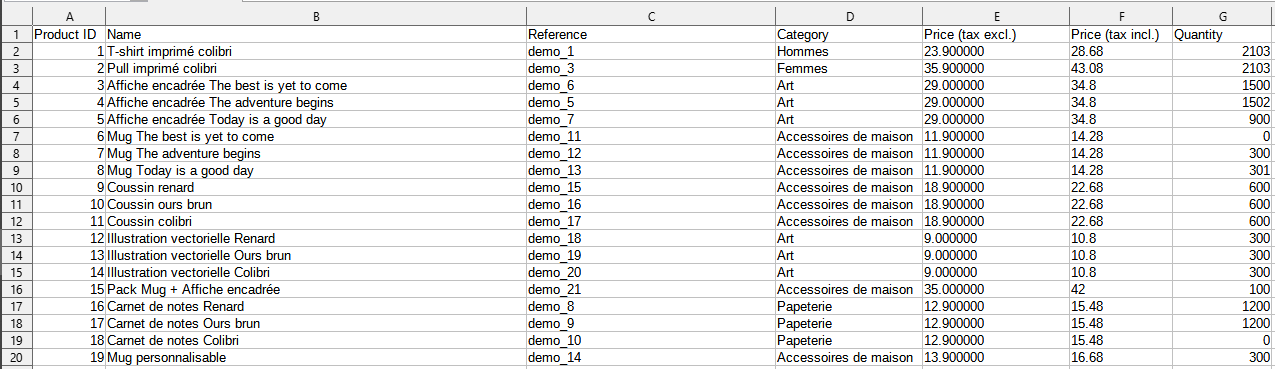
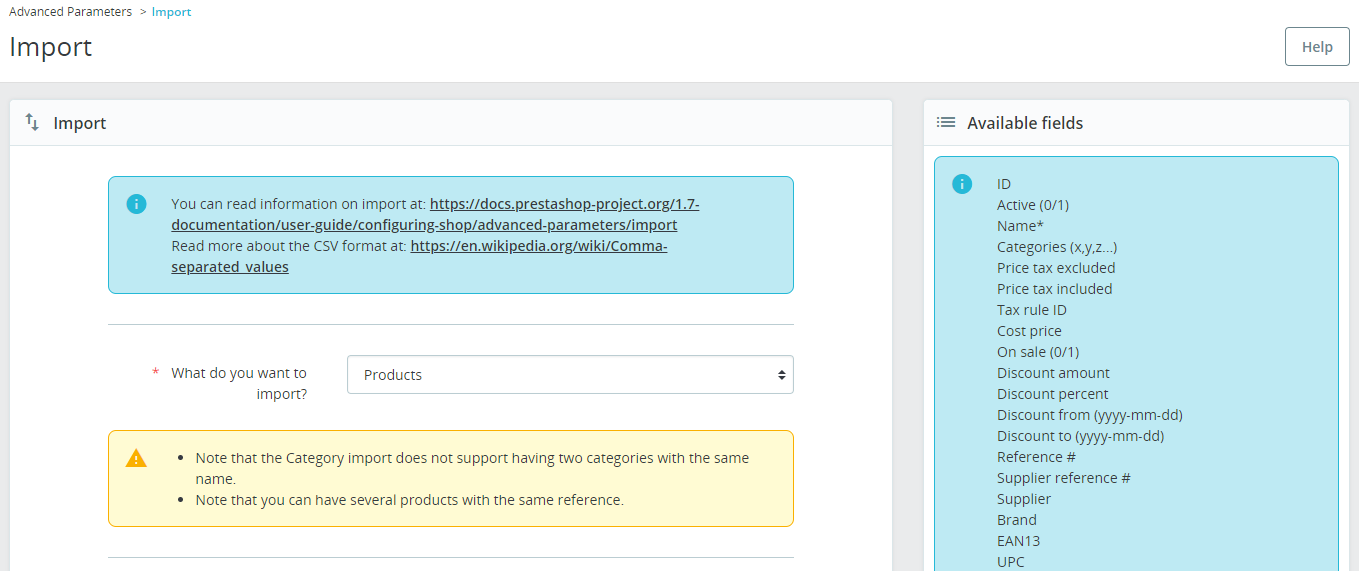
Scegli il tipo di dati nella pagina di importazione e leggi Available fields a destra. Scarica un esempio corrispondente da Download sample csv files (anche in /docs/csv_import/ sul server). Un altro approccio solido: esporta un piccolo set dal negozio, modificalo e reimportalo – ma aspettati di rimappare le colonne; le esportazioni da lista non sono sempre pronte per l’import così come sono.
Come eseguire l’import CSV PrestaShop
- Apri Advanced Parameters → Import.
- Scegli cosa vuoi importare.
- Aggiungi il file: caricalo nel browser oppure mettilo via FTP nella cartella admin
import/e usa Choose from history / FTP. - Imposta lingua, separatore di campo e separatore valori multipli.
- Rivedi le opzioni utili e pericolose (sotto), poi clicca Next step.
- Mappa ogni colonna del file a un campo PrestaShop. Imposta Rows to skip su
1se la riga 1 contiene le intestazioni. Salva la configurazione di abbinamento se riutilizzerai questo layout. - Clicca Import e attendi la finestra di avanzamento. Leggi ogni riga di errore prima di rilanciare un catalogo completo.
Opzioni di importazione da conoscere
- Delete all … before import – cancella prima le voci esistenti di quel tipo. Utile per una ricostruzione pulita; catastrofico su un catalogo live se intendevi «solo aggiornamento».
- Use product reference as key – import prodotti: abbina/aggiorna per riferimento invece di lasciare che PrestaShop assegni gli ID. Ogni riga deve avere un riferimento.
- Skip thumbnails regeneration – prodotti/categorie: salta la rigenerazione delle dimensioni immagine dalle colonne Image URL (più veloce; usa quando le immagini sono già sul negozio).
- Force all ID numbers – mantieni gli ID dal file invece dell’auto-incremento. Importante quando altri sistemi puntano già a quegli ID.
- Send notification email – comodo per file grandi così non devi guardare la barra di avanzamento.
Per dettagli a livello di campo ed esempi, consulta la documentazione ufficiale Import di PrestaShop (versione maggiore corrente).
Problemi comuni con l’import CSV PrestaShop
- Separatore errato – Excel in alcune localizzazioni salva virgole mentre il modulo si aspetta punti e virgola (o il contrario). Apri il file in un editor di testo e controlla la prima riga.
- Codifica / accenti – caratteri illeggibili di solito significano Latin-1 caricato in un negozio UTF-8 (o il contrario).
- Riferimenti o email duplicati – i riferimenti prodotto e le email cliente devono essere univoci; i conflitti vengono saltati o generano errore.
- Padri mancanti – combinazioni senza prodotti, indirizzi senza clienti, prodotti che puntano a ID categoria inesistenti.
- File enormi in timeout – dividi in batch di qualche centinaio di righe oppure aumenta
max_execution_timePHP e i limiti di upload con il tuo hosting. - Recupero URL immagine fallito – le colonne immagine remote falliscono se l’URL restituisce 404, è bloccato o il server non può fare richieste HTTP(S) in uscita.
Se un’importazione lascia il Back Office su una pagina bianca, trattala come qualsiasi altro crash: controlla log e limiti PHP. La nostra guida alla schermata bianca copre il percorso di debug abituale. Fai sempre un backup del negozio prima di un’importazione catalogo completa – il CSV da solo non è un piano di ripristino. Quando l’importazione fa parte di un salto di versione, abbinala a un aggiornamento attento.
Consigli pratici prima di cliccare Import
- Prova con 5-10 righe che puoi verificare nello storefront.
- Preferisci l’aggiornamento per riferimento (o ID) quando correggi prodotti esistenti; una passata di creazione alla cieca su un catalogo live genera duplicati.
- I file cliente contengono dati personali – trattali come qualsiasi export/import sensibile al GDPR.
- Per lavori ricorrenti o molto grandi può aiutare un modulo di import dedicato – ma impara prima il flusso nativo di import CSV PrestaShop così sai com’è fatto il file.
Fatto con attenzione, l’import CSV PrestaShop fa risparmiare ore di modifiche manuali al catalogo. Fatto con leggerezza, sovrascrive prezzi o crea SKU duplicati in un clic – quindi prepara il file, mappa le colonne con cura e tieni a portata quel backup.