
L’import CSV PrestaShop est l’outil du Back Office pour charger en masse les données du catalogue et des clients – grilles tarifaires fournisseurs, nouvelle arborescence de catégories ou produits copiés depuis une autre boutique. Ce guide couvre la préparation des fichiers, l’assistant Import des Advanced Parameters, les options qui comptent et les erreurs qui font le plus souvent échouer une importation.
Besoin de télécharger des données depuis les listes ? C’est un autre flux de travail (il n’existe pas de bouton unique « Tout exporter »). Consultez comment exporter des données CSV depuis PrestaShop pour le chemin via les listes et le menu engrenage. Ici, on reste sur l’import.
Ce que vous pouvez importer
Sous Advanced Parameters → Import, vous pouvez charger les catégories, produits, déclinaisons, clients, adresses, marques, fournisseurs, alias et contacts de magasin. Avec la gestion avancée des stocks activée, vous pouvez aussi voir les commandes fournisseur et leurs détails. Les alias sont des synonymes de recherche (Shop Parameters → Search). Les contacts de magasin se trouvent sous Shop Parameters → Contacts → Stores.
Importez un type d’entité par fichier, et une langue à la fois. Si vous avez besoin de noms en français et en anglais, préparez deux fichiers (ou deux passes) et définissez la langue sur le formulaire pour chacun.
Ordre d’import recommandé
Les dépendances comptent. Voici une séquence pratique :
- Catégories (et marques/fournisseurs si les produits y feront référence)
- Produits
- Déclinaisons (une fois les produits parents créés)
- Clients, puis adresses
Les lignes produit pointent en général vers des ID de catégorie qui doivent déjà exister. Les lignes déclinaison ont besoin d’une référence ou d’un ID produit valide. Les adresses ont besoin de clients.
Préparer les fichiers pour l’import CSV PrestaShop
À partir de PrestaShop 1.7 (y compris 8 et 9), l’importeur accepte .csv, .xls, .xlsx, .xlst, .ods et .ots. Les anciennes boutiques 1.6 n’acceptaient que le CSV. Le CSV reste le choix le plus sûr : facile à modifier dans Excel ou Google Sheets, et facile à réenregistrer en UTF-8 quand les accents se cassent. La documentation officielle traite toujours le CSV comme le format de référence, même lorsque les tableurs sont autorisés.
PrestaShop recommande le point-virgule (;) comme séparateur de champs. Si les descriptions contiennent déjà des points-virgules, choisissez un autre séparateur dans le formulaire et utilisez ce même caractère dans le fichier. Les champs à valeurs multiples (par exemple plusieurs ID de catégorie) utilisent un séparateur de valeurs multiples distinct – la virgule par défaut.
- Encodage – privilégiez UTF-8 ; sinon ISO-8859-1.
- Première ligne – les libellés de colonnes conviennent ; vous ignorerez cette ligne à l’écran de correspondance.
- Prix – utilisez la devise par défaut de la boutique.
- URL d’images – liens absolus que le serveur peut récupérer (pas de chemins relatifs).
- Dates – format ISO, par ex.
2013-06-21 15:07:27.
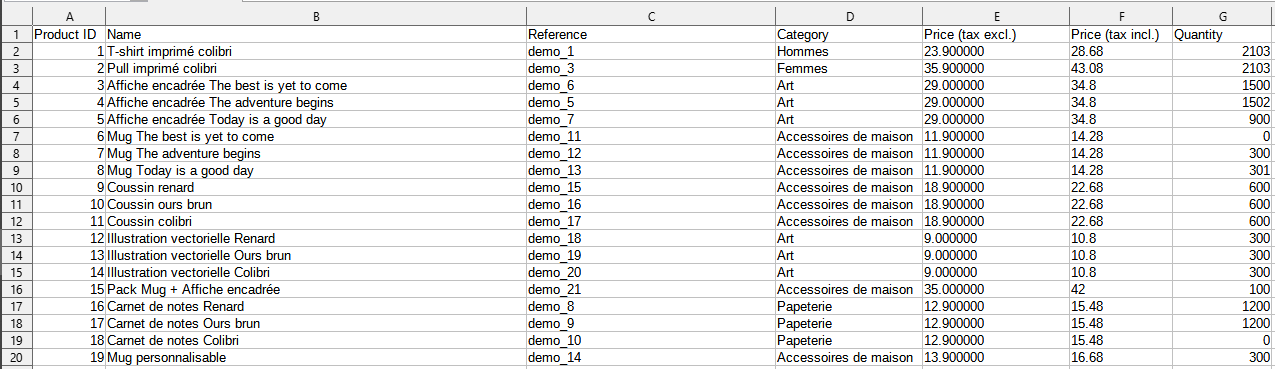
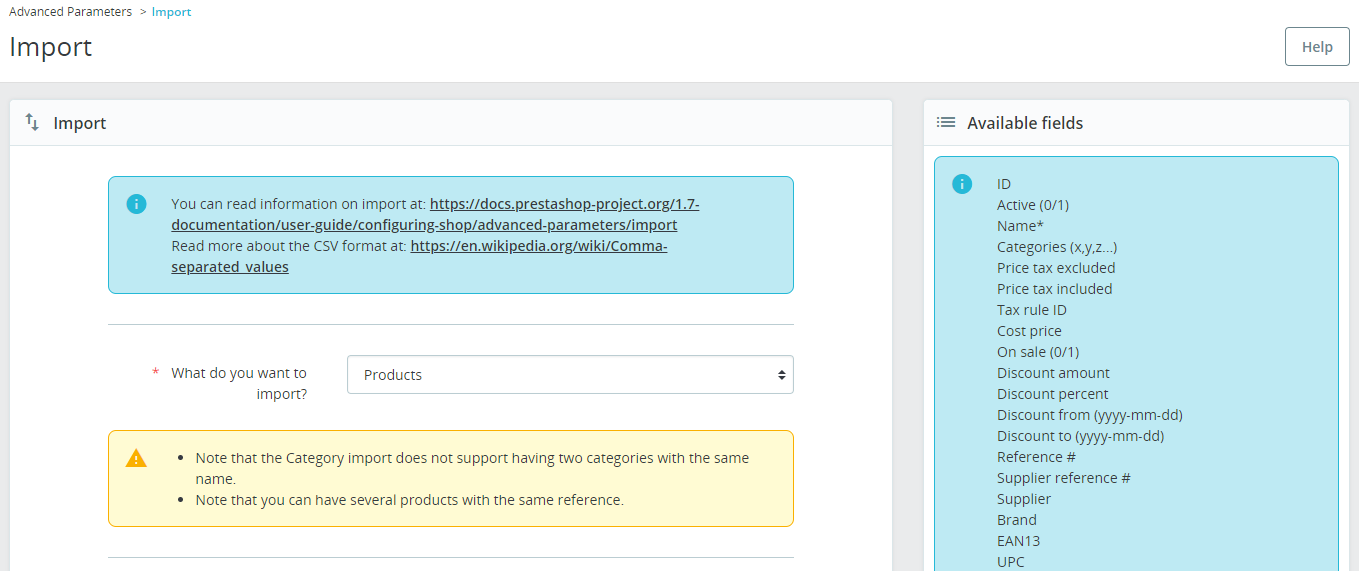
Choisissez le type de données sur la page d’import et consultez Available fields à droite. Téléchargez un exemple correspondant via Download sample csv files (aussi sous /docs/csv_import/ sur le serveur). Une autre approche solide : exporter un petit jeu de données en production, le modifier, puis réimporter – mais attendez-vous à remapper les colonnes ; les exports de listes ne sont pas toujours prêts à l’import tels quels.
Comment lancer un import CSV PrestaShop
- Ouvrez Advanced Parameters → Import.
- Choisissez ce que vous voulez importer.
- Ajoutez le fichier : téléversement dans le navigateur, ou déposez-le via FTP dans le dossier admin
import/et utilisez Choose from history / FTP. - Définissez la langue, le séparateur de champs et le séparateur de valeurs multiples.
- Relisez les bascules dangereuses et utiles (ci-dessous), puis cliquez sur Next step.
- Faites correspondre chaque colonne du fichier à un champ PrestaShop. Mettez Rows to skip à
1si la ligne 1 contient les en-têtes. Enregistrez la configuration de correspondance si vous réutiliserez cette mise en page. - Cliquez sur Import et attendez la fenêtre de progression. Lisez chaque ligne d’erreur avant de relancer un catalogue complet.
Options d’import à bien comprendre
- Delete all … before import – efface d’abord les entrées existantes de ce type. Utile pour une reconstruction propre ; catastrophique sur un catalogue en production si vous vouliez seulement « mettre à jour ».
- Use product reference as key – import produit : faire correspondre/mettre à jour par référence au lieu de laisser PrestaShop attribuer des ID. Chaque ligne doit avoir une référence.
- Skip thumbnails regeneration – produits/catégories : ne pas régénérer les tailles d’image depuis les colonnes Image URL (plus rapide ; à utiliser quand les images sont déjà sur la boutique).
- Force all ID numbers – conserver les ID du fichier plutôt que l’auto-incrément. Important quand d’autres systèmes pointent déjà vers ces ID.
- Send notification email – pratique pour les gros fichiers afin de ne pas rester devant la barre de progression.
Pour le détail des champs et les exemples, consultez la documentation officielle PrestaShop sur l’import (version majeure actuelle).
Problèmes courants lors de l’import CSV PrestaShop
- Mauvais séparateur – Excel dans certaines locales enregistre des virgules alors que le formulaire attend des points-virgules (ou l’inverse). Ouvrez le fichier dans un éditeur de texte et vérifiez la première ligne.
- Encodage / accents – le mojibake signifie en général du Latin-1 téléversé dans une boutique UTF-8 (ou l’inverse).
- Références ou e-mails en double – les références produit et les e-mails clients doivent être uniques ; les conflits provoquent des ignorés ou des erreurs.
- Parents manquants – déclinaisons sans produits, adresses sans clients, produits pointant vers des ID de catégorie inexistants.
- Fichiers énormes qui expirent – découpez en lots de quelques centaines de lignes, ou augmentez
max_execution_timePHP et les limites de téléversement chez votre hébergeur. - Échec de récupération des URL d’images – les colonnes d’images distantes échouent si l’URL renvoie une 404, est bloquée ou si le serveur ne peut pas faire de requêtes HTTP(S) sortantes.
Si un import laisse le Back Office sur une page blanche, traitez-le comme tout autre plantage : vérifiez les logs et les limites PHP. Notre guide sur l’écran blanc de la mort couvre le chemin de débogage habituel. Sauvegardez toujours la boutique avant un import catalogue complet – le CSV seul n’est pas un plan de restauration. Quand l’import s’inscrit dans un changement de version, associez-le à une mise à jour prudente.
Conseils pratiques avant de cliquer sur Import
- Testez avec 5 à 10 lignes que vous pouvez vérifier en vitrine.
- Privilégiez la mise à jour par référence (ou par ID) pour corriger des produits existants ; une passe de création aveugle sur un catalogue en production crée des doublons.
- Les fichiers clients contiennent des données personnelles – traitez-les comme tout autre export/import sensible au GDPR.
- Pour des tâches récurrentes ou très volumineuses, un module d’import dédié peut aider – mais apprenez d’abord le flux natif d’import CSV PrestaShop pour savoir à quoi doit ressembler le fichier.
Bien mené, l’import CSV PrestaShop fait gagner des heures d’édition manuelle du catalogue. Mal géré, il écrase des prix ou crée des SKU en double en un clic – préparez donc le fichier, mappez les colonnes avec soin et gardez cette sauvegarde à portée de main.