
Un export CSV PrestaShop est la méthode la plus courante pour extraire produits, clients ou commandes du Back Office vers un tableur, la comptabilité ou une sauvegarde rapide d’une liste filtrée. Contrairement à l’import, il n’existe pas d’écran unique dans Advanced Parameters qui exporte toute la boutique – chaque liste possède son propre bouton d’export.
Vous devez plutôt charger un fichier dans le catalogue ? Cela passe par Advanced Parameters → Import. Consultez le guide d’import CSV PrestaShop pour la préparation du fichier, le mapping des colonnes et les erreurs d’import courantes. Cet article traite uniquement de l’export.
Export vs import (et vs une vraie sauvegarde)
- Export – télécharger ce que vous voyez (ou pouvez filtrer) sur une liste du Back Office, généralement en CSV.
- Import – envoyer un fichier préparé via l’assistant d’import pour créer ou mettre à jour des données.
- Sauvegarde – base de données + fichiers pour restaurer la boutique. Un CSV de produits n’est pas un plan de restauration. Effectuez une sauvegarde PrestaShop avant toute modification risquée.
Par ailleurs, un export de liste n’est souvent pas structuré exactement comme un fichier d’import type. Si vous prévoyez de modifier puis de réimporter, attendez-vous à remapper les colonnes (et à vérifier séparateurs/encodage) sur l’écran d’import.
Comment lancer un export CSV PrestaShop depuis une liste
- Ouvrez la liste de l’entité concernée (par exemple Catalogue → Produits, ou Clients → Clients).
- Facultatif mais recommandé : utilisez la recherche et les filtres pour que la grille n’affiche que les lignes dont vous avez besoin (une marque, une catégorie, des produits inactifs, etc.).
- Cliquez sur l’icône engrenage / paramètres en haut à droite de la grille.
- Choisissez Export pour télécharger un CSV de la vue actuelle.
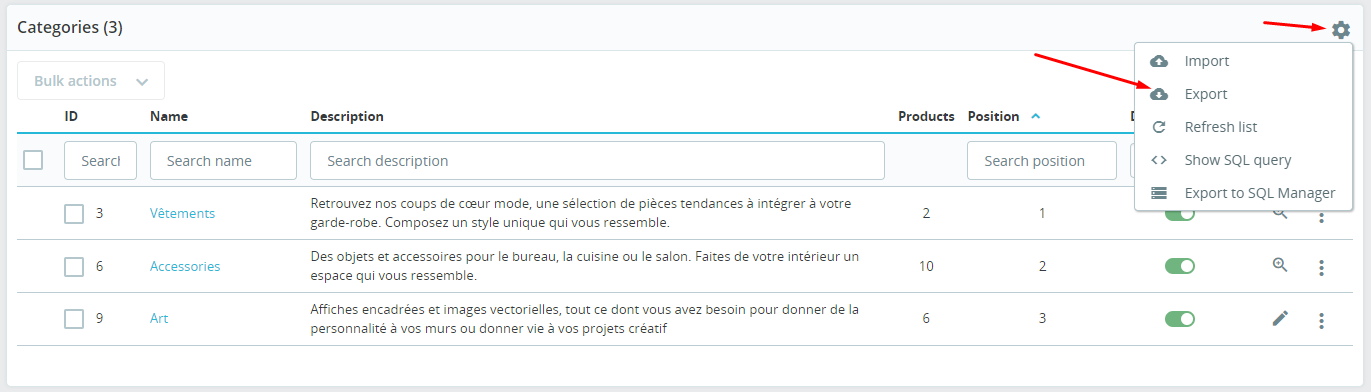
Répétez le même schéma sur les autres grilles qui proposent Export (commandes, catégories et autres, selon votre version et vos modules). Si le menu engrenage n’affiche pas Export, cet écran ne propose tout simplement pas de téléchargement CSV natif – utilisez SQL Manager (ci-dessous) ou un module.
À quoi sert un export CSV PrestaShop
- Revue des prix ou des stocks dans Excel / Google Sheets
- Transmission d’un jeu de produits filtré à un collègue ou une agence
- Fichier de départ avant un réimport prudent (après remapping)
- Vérifications rapides après une migration ou une modification en masse
Les exports clients et adresses contiennent des données personnelles. Conservez-les en lieu sûr, limitez les destinataires et respectez le RGPD si les données quittent l’environnement de la boutique.
Filtres, multiboutique et lignes « manquantes »
L’export suit généralement le contexte de la liste active :
- Les filtres et la recherche réduisent le fichier – effacez-les si vous attendiez le catalogue complet.
- En multiboutique, basculez sur la bonne boutique (ou toutes les boutiques) avant d’exporter. Exporter depuis le mauvais contexte est une cause fréquente de produits ou de prix « incomplets ».
- La pagination ne limite normalement plus les exports de listes modernes comme les anciens écrans, mais si un fichier semble tronqué, effacez les filtres et réessayez depuis le contexte boutique souhaité.
Colonnes personnalisées : SQL Manager
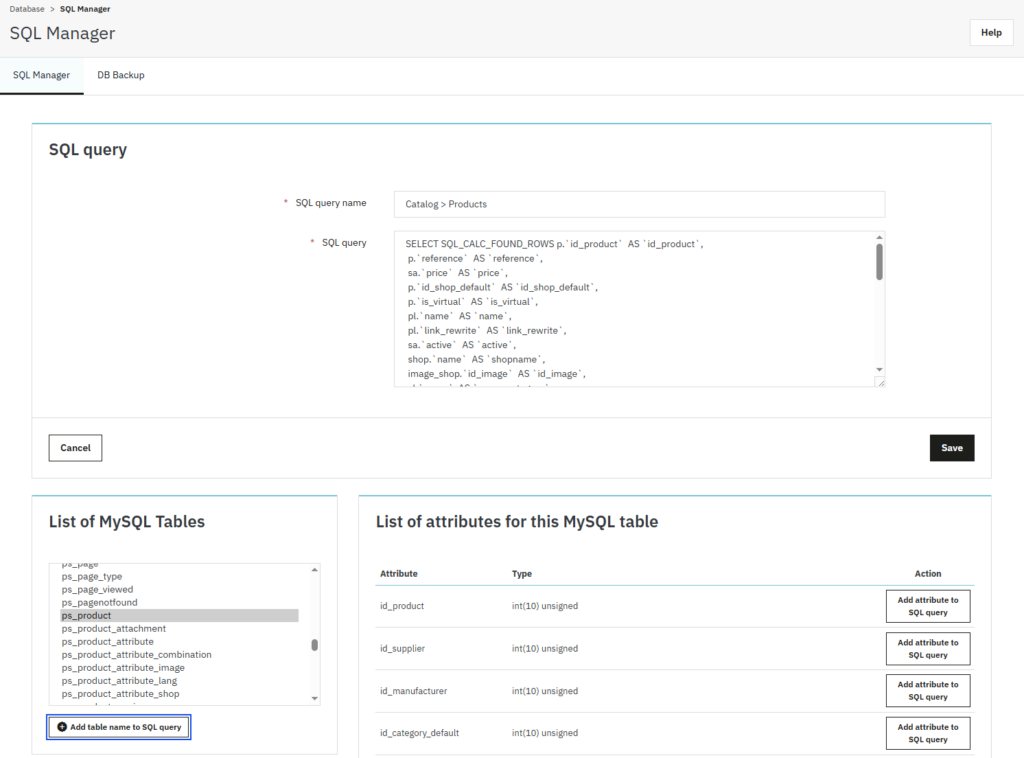
Quand les colonnes Export intégrées ne suffisent pas (jointures personnalisées, certains champs seulement, rapport ponctuel), utilisez Advanced Parameters → Database → SQL Manager. Enregistrez une requête SELECT, exécutez-la et téléchargez le résultat. C’est toujours un flux d’export, mais vous contrôlez les colonnes – et une mauvaise requête UPDATE/DELETE peut endommager la base de données, donc restez sur SELECT sauf si vous savez exactement ce que vous faites.
Si vous avez seulement besoin des paramètres de connexion ou d’hôte pour des outils externes à PrestaShop, cela se trouve ailleurs – voir les paramètres de connexion à la base de données dans PrestaShop.
Après le téléchargement du fichier
- Ouvrez-le dans un tableur et vérifiez les séparateurs (virgule vs point-virgule) avant de le partager ou de le réimporter.
- Enregistrez une copie UTF-8 si les accents s’affichent mal dans votre éditeur.
- Pour un aller-retour vers le catalogue, suivez l’import CSV PrestaShop : colonnes type, mapping et avertissement « tout supprimer avant l’import ».
- Pour de très gros extraits de commandes ou de catalogue de façon planifiée, un module d’export dédié peut être plus propre que de répéter des exports manuels depuis les listes – maîtrisez d’abord la voie native pour savoir à quoi ressemble un bon fichier.
Les outils d’export CSV PrestaShop natifs sont volontairement simples : filtrez la liste, cliquez sur Export, récupérez le fichier. Utilisez l’import quand vous devez réécrire des données, et une sauvegarde complète quand vous avez besoin d’un point de restauration – pas d’un tableur.