
Un export CSV PrestaShop è il modo più comune per estrarre prodotti, clienti o ordini dal Back Office verso fogli di calcolo, contabilità o un backup rapido di un elenco filtrato. A differenza dell’importazione, non esiste una singola schermata in Advanced Parameters che esporti l’intero negozio – ogni elenco ha il proprio controllo di export.
Devi invece caricare un file nel catalogo? Si usa Advanced Parameters → Import. Consulta la guida all’importazione CSV in PrestaShop per la preparazione del file, la mappatura delle colonne e gli errori più comuni. Questo articolo tratta solo l’export.
Export vs importazione (e vs un vero backup)
- Export – scarica ciò che vedi (o che puoi filtrare) in un elenco del Back Office, di solito in CSV.
- Importazione – carica un file preparato tramite la procedura guidata Import per creare o aggiornare i dati.
- Backup – database + file per ripristinare il negozio. Un CSV dei prodotti non è un piano di ripristino. Usa un backup PrestaShop adeguato prima di modifiche rischiose.
Inoltre: un export da elenco spesso non ha la stessa struttura di un file di esempio per l’importazione. Se prevedi di modificare e reimportare, preparati a rimappare le colonne (e a verificare separatori e codifica) nella schermata di importazione.
Come eseguire un export CSV PrestaShop da un elenco
- Apri l’elenco dell’entità desiderata (ad esempio Catalog → Products oppure Customers → Customers).
- Facoltativo ma consigliato: usa ricerca e filtri in modo che la griglia mostri solo le righe necessarie (un marchio, una categoria, prodotti inattivi e così via).
- Fai clic sull’icona ingranaggio / impostazioni in alto a destra nella griglia.
- Scegli Export per scaricare un CSV della vista corrente.
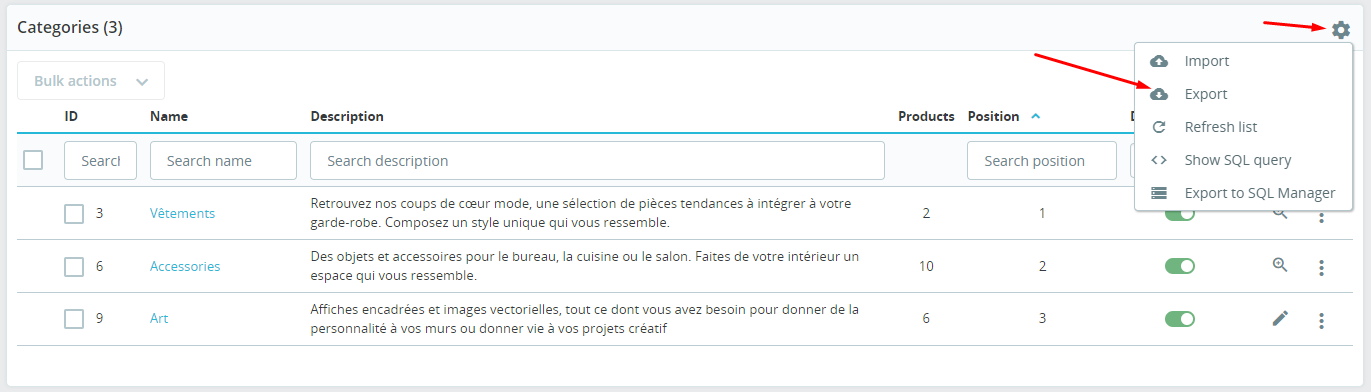
Ripeti lo stesso schema su altre griglie che offrono Export (ordini, categorie e simili, a seconda della versione e dei moduli). Se il menu ingranaggio non ha la voce Export, quella schermata non prevede un download CSV nativo – usa SQL Manager (più sotto) o un modulo.
A cosa serve un export CSV PrestaShop
- Revisione di prezzi o stock in Excel / Google Sheets
- Condivisione di un set di prodotti filtrato con un collega o un’agenzia
- File di partenza prima di una reimportazione accurata (dopo la rimappatura)
- Controlli rapidi dopo una migrazione o una modifica massiva
Gli export di clienti e indirizzi contengono dati personali. Conservali in modo sicuro, limita chi riceve il file e rispetta le norme GDPR se i dati escono dall’ambiente del negozio.
Filtri, multistore e righe “mancanti”
L’export di solito segue il contesto dell’elenco corrente:
- Filtri attivi e ricerca riducono il file – cancellali se ti aspettavi l’intero catalogo.
- In multistore, passa al negozio corretto (o a tutti i negozi) prima di esportare. Esportare dal contesto sbagliato è un motivo frequente per cui prodotti o prezzi sembrano “incompleti”.
- La paginazione di solito non limita gli export moderni dagli elenchi come accadeva nelle schermate vecchie, ma se il file sembra troncato, cancella i filtri e riprova dal contesto del negozio che ti interessa.
Colonne personalizzate: SQL Manager
Quando le colonne dell’Export integrato non bastano (join personalizzati, solo alcuni campi, un report una tantum), usa Advanced Parameters → Database → SQL Manager. Salva una query SELECT, eseguila e scarica il risultato. È comunque un flusso di export, ma controlli tu le colonne – e una query UPDATE/DELETE errata può danneggiare il database, quindi resta su SELECT a meno che tu non sappia esattamente cosa stai facendo.
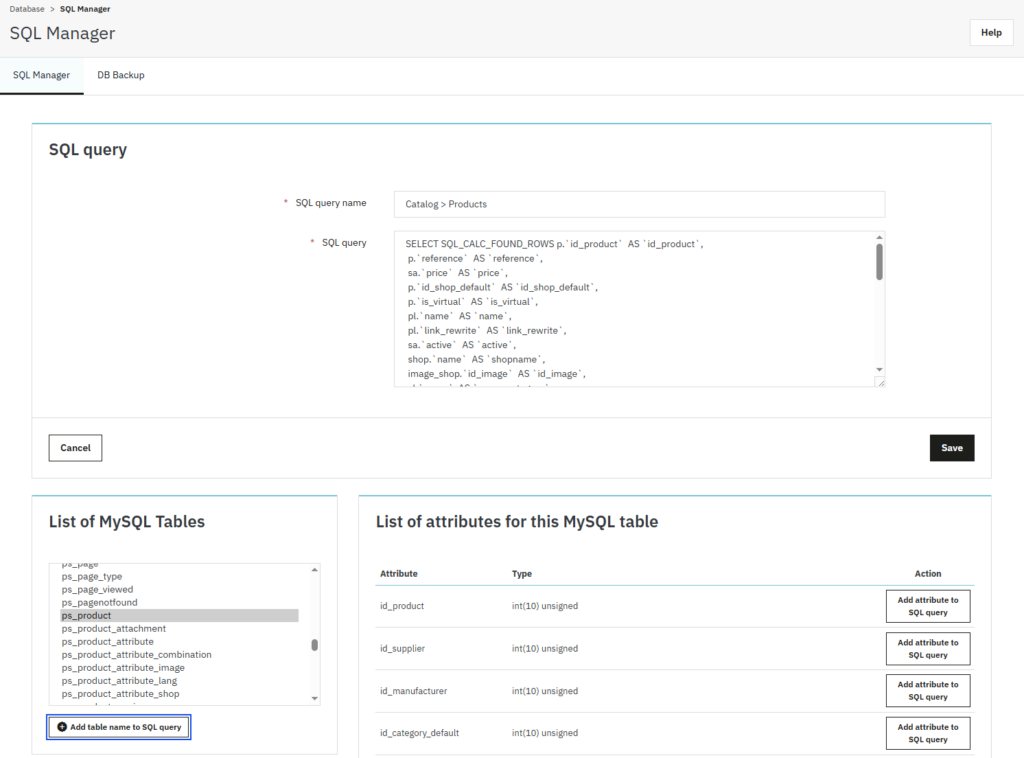
Se ti servono solo le impostazioni di connessione o host per strumenti esterni a PrestaShop, sono altrove – vedi impostazioni di connessione al database in PrestaShop.
Dopo aver scaricato il file
- Aprilolo in un foglio di calcolo e verifica i separatori (virgola vs punto e virgola) prima di condividerlo o reimportarlo.
- Salva una copia in UTF-8 se gli accenti appaiono errati nel tuo editor.
- Per un round-trip nel catalogo, segui la guida all’importazione CSV in PrestaShop: colonne di esempio, mappatura e l’avviso “elimina tutto prima dell’importazione”.
- Per estrazioni molto grandi di ordini o catalogo su base programmata, un modulo di export dedicato può essere più pulito che ripetere export manuali dagli elenchi – impara prima il percorso nativo così sai come deve apparire un output corretto.
Gli strumenti nativi di export CSV PrestaShop sono semplici di proposito: filtra l’elenco, clicca Export, ottieni un file. Usa l’importazione quando devi scrivere dati nel negozio e un backup completo quando ti serve un punto di ripristino – non un foglio di calcolo.