
Ten przewodnik po lokalizacjach wyświetlania Vacation Mode obejmuje górne banery, wyskakujące okna, strony produktów, hooki finalizacji zamówienia i opcje stylizacji w PrestaShop.
Moduł Vacation mode wyświetla informacje o świętach i urlopach przez hooki motywu PrestaShop. Ten przewodnik wyjaśnia każdą dostępną lokalizację wyświetlania w konfiguracji modułu, opcje stylizacji dla każdej z nich oraz sposób rozwiązywania problemów z widocznością.
Uwaga: Ten przewodnik obejmuje osiem lokalizacji wyświetlania w sklepie. Powiadomienia e-mail o zamówieniach są konfigurowane w tym samym formularzu, ale opisane w Managing Vacation Profiles guide. Opcje wyłączania dodawania do koszyka opisano w Managing Vacation Profiles.
Przegląd lokalizacji wyświetlania Vacation Mode
Zrozumienie lokalizacji wyświetlania
Ten przewodnik po lokalizacjach wyświetlania Vacation Mode mapuje każde pole wyboru w module na hook motywu.
W konfiguracji modułu każdy profil urlopowy ma sekcję zatytułowaną Select the places where you would like to display the information:. Każde pole wyboru odpowiada lokalizacji wyświetlania. Gdy włączysz lokalizację, pojawi się edytor tekstu sformatowanego, w którym wpisujesz wiadomość widoczną dla klientów.
W tle każda lokalizacja łączy się z jednym lub więcej hookami PrestaShop – punktami wstawiania zdefiniowanymi przez motyw. Moduł rejestruje się na głównym hooku dla każdej lokalizacji i może opcjonalnie użyć alternatywnego hooka, jeśli motyw nie obsługuje domyślnej pozycji. Zobacz dokumentację hooków PrestaShop, aby dowiedzieć się, jak hooki działają w motywach.
Pełna lista lokalizacji wyświetlania
Tabela w tym przewodniku po lokalizacjach wyświetlania Vacation Mode wymienia każdą lokalizację sklepu.
| Lokalizacja | Główny hook | Alternatywne pozycje | Dostępne opcje |
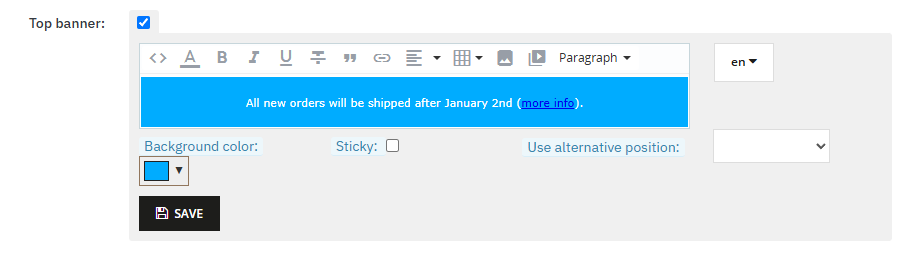
| Top banner: | displayBanner | Position #1 (displayAfterBodyOpeningTag) | Background color, Sticky (No / Top / Bottom), Constrain block width, Block margins |
| Popup: | displayFooter | Position #1 (displayBeforeBodyClosingTag) | — |
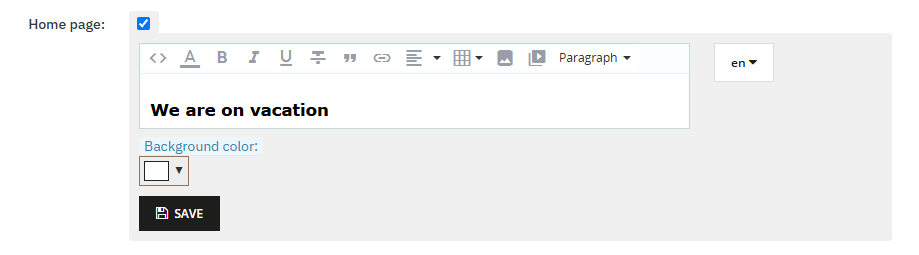
| Home page: | displayHome | — | Background color, Constrain block width, Block margins |
| Left column: | displayLeftColumn | Right column (displayRightColumn) | Background color, Block margins |
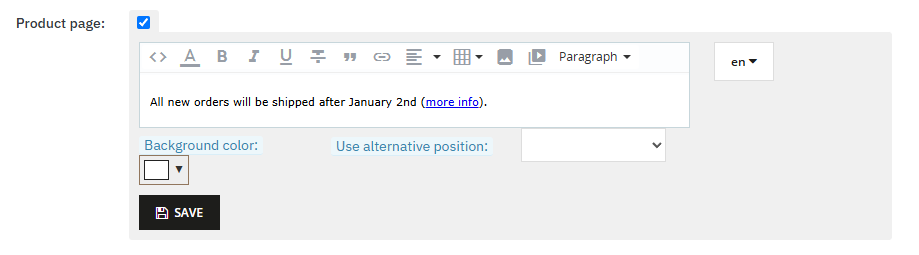
| Product page: | displayProductAdditionalInfo | Product footer, Product buttons, Extra left, Extra right, Delivery info | Background color, Block margins |
| Cart page: | displayShoppingCart | Cart footer (displayShoppingCartFooter) | Background color, Block margins |
| Checkout page: | displayCheckoutSummaryTop | Custom checkout hook (displayCheckout) | Background color, Block margins |
| Reassurance info: | displayReassurance | — | Background color, Block margins |
W domyślnych motywach PrestaShop (Classic, Hummingbird) Checkout page działa z głównym hookiem – alternatywna pozycja nie jest wymagana. Używaj Custom checkout hook tylko wtedy, gdy motyw definiuje displayCheckout w innej lokalizacji.
Ważne: Reassurance info: może pojawiać się w różnych miejscach w zależności od motywu. W wielu domyślnych motywach jest wyświetlane na stronie produktu, w koszyku i podczas finalizacji zamówienia.
Konfiguracja lokalizacji wyświetlania
Każdy krok poniżej dotyczy jednej lokalizacji z tego przewodnika po lokalizacjach wyświetlania Vacation Mode.
Aby włączyć lokalizację w profilu urlopowym:
- Otwórz Modules → Module Manager → Vacation mode → Configure.
- Wybierz kartę urlopu, którą chcesz edytować.
- Zaznacz pole obok żądanej lokalizacji (na przykład Top banner:).
- Wpisz wiadomość w edytorze tekstu sformatowanego. Użyj listy rozwijanej języków, aby wprowadzić tekst dla każdego języka sklepu.
- W razie potrzeby dostosuj opcje stylizacji (patrz poniżej).
- Kliknij Save w tym bloku lokalizacji.
Powtórz dla każdej lokalizacji, którą chcesz użyć. Możesz włączyć wiele lokalizacji w tym samym profilu urlopowym z różnymi wiadomościami.
Use Alternative Position
Alternatywne hooki w tym przewodniku po lokalizacjach wyświetlania Vacation Mode pomagają, gdy motyw pomija domyślną pozycję.
Niektóre lokalizacje oferują listę rozwijaną Use alternative position: z dodatkowymi opcjami hooków. Wybierz alternatywę, gdy:
- Główny hook nie jest dostępny w motywie
- Powiadomienie pojawia się w nieoczekiwanym miejscu z domyślnym hookiem
- Chcesz mieć większą kontrolę nad pozycją (na przykład Right column zamiast Left column:)
Uwaga: Niektóre pozycje mogą być niedostępne – zależy to od motywu.
Gdy wybrana jest alternatywna pozycja, moduł renderuje wiadomość na tym hooku zamiast na głównym.
Opcje stylizacji
Opcje stylizacji w tym przewodniku po lokalizacjach wyświetlania Vacation Mode różnią się w zależności od lokalizacji.
Opcje stylizacji pojawiają się poniżej edytora tekstu, gdy lokalizacja je obsługuje. Nie wszystkie lokalizacje oferują każdą opcję.
Background color:
Ustaw kolor tła bloku powiadomienia za pomocą selektora kolorów. Obsługuje wartości RGBA dla półprzezroczystych teł. Kolor jest stosowany do kontenera wiadomości w sklepie.
Sticky:
Dostępne tylko dla Top banner:. Wybierz No, Top lub Bottom. Gdy ustawione na Top lub Bottom, baner pozostaje przypięty podczas przewijania przez klienta, a moduł dodaje padding do body, aby treść nie była ukryta za banerem.
Constrain block width:
Dostępne dla Top banner: i Home page:. Gdy włączone, treść powiadomienia jest opakowana w standardowy element .container, aby dopasować ją do głównej szerokości treści motywu. Włącz to, jeśli blok jest szerszy niż treść strony – na przykład w sekcji pełnej szerokości.
Block margins (px):
Ustaw marginesy wokół bloku powiadomienia w pikselach, używając pól Top, Right, Left i Bottom. Pozostaw pole puste, aby nie mieć marginesu po tej stronie. Wartości są łączone w margines CSS w sklepie.
Zachowanie popup
Zachowanie popup w tym przewodniku po lokalizacjach wyświetlania Vacation Mode dotyczy każdej strony, na której uruchamia się hook.
Lokalizacja Popup: wyświetla wiadomość jako modalną nakładkę przy ładowaniu strony.
- Popup otwiera się automatycznie na stronach, na których uruchamia się hook.
- Przycisk Don't show again pozwala klientom zamknąć popup.
- Po zamknięciu popup jest ukryty przez siedem dni w przeglądarce tego klienta (przechowywane w lokalnej pamięci przeglądarki). Po siedmiu dniach pojawia się ponownie przy następnej wizycie.
- Popup każdego profilu urlopowego jest śledzony osobno według identyfikatora urlopu.
Aby użyć alternatywnej pozycji popup, wybierz Position #1 (displayBeforeBodyClosingTag) w Use alternative position:.
Dostosowywanie pozycji hooka przez Design → Positions
Ta sekcja przewodnika po lokalizacjach wyświetlania Vacation Mode wyjaśnia kolejność hooków w Back Office.
Gdy aktywujesz tryb urlopowy, powiadomienie może pojawić się pod inną treścią modułu na stronie. To domyślne zachowanie PrestaShop – nowo zainstalowane moduły są umieszczane na dole wyjścia hooka.
Aby przenieść powiadomienie wyżej na stronie:
- Przejdź do Design → Positions w back office PrestaShop.
- W filtrze modułów u góry wybierz Vacation mode.
- Znajdź hook, na którym pojawia się powiadomienie (na przykład
displayHomedla strony głównej). - Przeciągnij wiersz Vacation mode na górę listy modułów tego hooka.
- Zapisz. Treść modułu będzie teraz renderowana jako pierwsza wśród modułów na tym hooku.
Wiele aktywnych urlopów w tej samej lokalizacji
Jeśli wiele profili urlopowych jest aktywnych i oba mają włączoną tę samą lokalizację, wszystkie pasujące wiadomości są wyświetlane dla tego hooka. Każda wiadomość renderuje się jako osobny blok w sklepie.
W Back Office ogólna odznaka wskaźnika aktywnego urlopu nie identyfikuje, który profil jest aktywny. Na stronie konfiguracji modułu baner ostrzegawczy wymienia aktywne urlopy z datami, gdy są ustawione (Vacation mode active: YYYY-MM-DD — YYYY-MM-DD lub Vacation mode active.).
Troubleshooting Display Issues
Ta sekcja rozwiązywania problemów w przewodniku po lokalizacjach wyświetlania Vacation Mode obejmuje najczęstsze problemy z widocznością.
Powiadomienie nie pojawia się w sklepie
Sprawdź kolejno następujące elementy:
- Activate: jest ustawione na Yes na karcie urlopu.
- Dates: jeśli ustawione, bieżąca data mieści się w zakresie. Przyszłe urlopy nie są jeszcze aktywne.
- Pole wyboru lokalizacji jest włączone i kliknąłeś Save.
- Tekst wiadomości jest wprowadzony w języku klienta (nie tylko w języku domyślnym).
- Motyw obsługuje wybrany hook. Spróbuj Use alternative position:, jeśli jest dostępne.
- Moduł nie jest na dole hooka, gdzie jest ukryty przez inną treść – sprawdź Design → Positions.
Powiadomienie pojawia się, ale w złym miejscu na stronie
Użyj Design → Positions, aby zmienić kolejność modułu na hooku, lub przełącz się na opcję Use alternative position:, jeśli motyw renderuje główny hook w nieoczekiwanym miejscu.
Popup pojawia się ponownie
Przycisk Don't show again tłumi popup przez siedem dni na przeglądarkę. Czyszczenie danych przeglądarki, używanie innej przeglądarki lub wizyta w trybie prywatnym/incognito spowoduje ponowne wyświetlenie popup. To zachowanie przeglądarki na klienta, a nie ustawienie modułu.
Ostrzeżenie o częściowym tłumaczeniu w Back Office
Jeśli widzisz ostrzeżenie w stylu "%s missing text for %s language.", włączona lokalizacja ma tekst w niektórych językach, ale nie we wszystkich aktywnych językach sklepu. Wypełnij brakujący język lub wyłącz lokalizację.
Zmiany niewidoczne natychmiast po zapisaniu
Wyjście front office jest buforowane z kluczem opartym na najbliższej granicy rozpoczęcia lub zakończenia urlopu dla bieżącego sklepu. Zapisanie lokalizacji lub zmiana ustawień urlopu czyści cache modułu, więc zmiany powinny być widoczne szybko po Save. Jeśli nadal widzisz starą treść, wyczyść cache PrestaShop z poziomu Advanced Parameters → Performance.
Powiązane przewodniki
- Dowiedz się, jak zarządzać profilami urlopowymi, harmonogramowaniem i e-mailami zamówień w Managing Vacation Profiles guide.
- Wróć do Main Documentation.


