
Zarządzanie profilami urlopowymi w Vacation Mode obejmuje harmonogramowanie, wielojęzyczne wiadomości, konfigurację multishop i powiadomienia e-mail o zamówieniach w PrestaShop.
Moduł Vacation mode organizuje informacje o świętach w profile urlopowe – jeden na kartę na stronie konfiguracji. Ten przewodnik obejmuje tworzenie i zarządzanie profilami, planowanie aktywacji według dat, wielojęzyczną treść i opcjonalne powiadomienia e-mail o zamówieniach.
Przegląd zarządzania profilami urlopowymi
Czym jest profil urlopowy?
Ten przewodnik po zarządzaniu profilami urlopowymi zaczyna się od struktury profili.
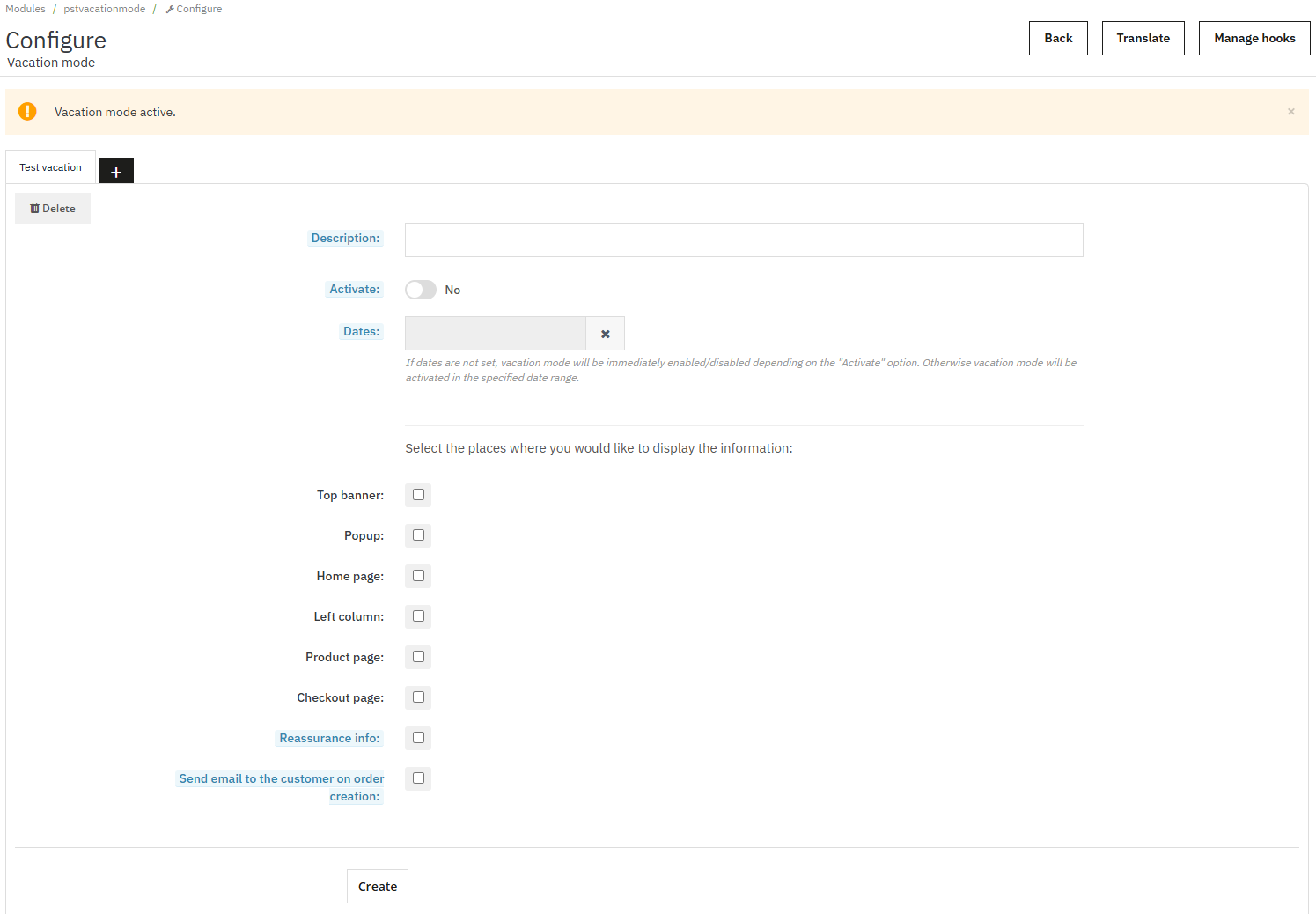
Każda karta na stronie konfiguracji modułu reprezentuje jeden profil urlopowy. Profil grupuje:
- Etykietę Description: (widoczną tylko w Back Office)
- Przełącznik Activate: i opcjonalny zakres Dates:
- Wszystkie włączone lokalizacje wyświetlania i ich wiadomości
- Opcjonalną lokalizację e-maila zamówienia
Przy pierwszej instalacji moduł automatycznie tworzy jeden nieaktywny profil urlopowy.
Disable Add to Cart
Każda karta urlopu zawiera Disable Add to cart: poniżej Activate:.
- Yes – Gdy ten urlop jest aktywny dla bieżącego sklepu, przyciski dodawania do koszyka są wyłączone i wyszarzone, a nowe dodawanie do koszyka jest blokowane w sklepie.
- No – Domyślnie. Przyciski zakupu działają normalnie.
Ta opcja jest przechowywana osobno dla każdego sklepu (pst_vacation_shop.disable_add_to_cart). Nie przełącza trybu katalogowego PrestaShop. Klienci, którzy mają już produkty w koszyku, mogą nadal przejść do finalizacji zamówienia, chyba że motyw lub inne moduły to blokują.
Na istniejącej karcie urlopu Disable Add to cart i Show explanation near add-to-cart buttons zapisują się automatycznie po przełączeniu. Visitor message zapisuje się automatycznie podczas pisania (po krótkiej pauzie) lub po kliknięciu Save w bloku lokalizacji.
Widoczne tylko gdy Disable Add to cart jest ustawione na Yes.
- Yes – Wyświetla wyjaśnienie dla odwiedzających obok wyłączonych przycisków zakupu (domyślnie).
- No – Przyciski pozostają wyłączone, ale wyjaśnienie nie jest wyświetlane.
Visitor message
Widoczne gdy Disable Add to cart jest ustawione na Yes i Show explanation near add-to-cart buttons jest ustawione na Yes.
Wpisz krótką wielojęzyczną wiadomość wyjaśniającą, dlaczego zamawianie jest niedostępne. Pozostaw język pusty, aby użyć domyślnego tekstu:
Add to cart is temporarily unavailable during our vacation. You can keep browsing – ordering will reopen soon.
Zachowanie w sklepie:
- Strona produktu – Pełne powiadomienie pod przyciskiem dodawania do koszyka.
- Listy kategorii i wyniki wyszukiwania – Mała ikona ! obok obszaru zakupu każdego produktu; pełna wiadomość pojawia się po najechaniu lub ustawieniu fokusu klawiatury.
- Inne lokalizacje motywu – Moduł wstrzykuje powiadomienie obok wyłączonych przycisków dodawania do koszyka tam, gdzie renderuje je motyw.
Wyjaśnienie jest zapisywane osobno dla każdego profilu urlopowego i każdego języka.
Zachowanie techniczne (co zmienia moduł)
Gdy aktywne jest Disable Add to cart, moduł:
- Wyłącza przyciski zakupu za pomocą JavaScript i CSS front office
- Czyści adresy URL dodawania do koszyka w danych produktu, aby motywy nie mogły dodawać nowych pozycji
- Blokuje bezpośrednie żądania dodawania do koszyka na stronie koszyka z komunikatem o błędzie
- Nie usuwa produktów z katalogu ani nie przekierowuje klientów z finalizacji zamówienia
Description
Pole Description: to krótka etykieta tylko dla administratora, która pomaga zidentyfikować urlop – na przykład "Summer break 2026" lub "Christmas holidays". Nie jest wyświetlane klientom. Karty bez opisu są oznaczone jako Vacation #1, Vacation #2 i tak dalej.
Activate:
Przełącznik Activate: kontroluje, czy profil urlopowy jest włączony dla bieżącego sklepu.
- Ustaw na Yes, aby włączyć profil dla bieżącego sklepu. Jeśli Dates: nie są ustawione, urlop jest aktywny natychmiast. Jeśli Dates: są ustawione, profil jest widoczny tylko wtedy, gdy bieżący czas mieści się w tym zakresie.
- Ustaw na No, aby dezaktywować profil dla bieżącego sklepu.
Uwaga: Ustaw na "Yes", aby aktywować tryb urlopowy. Zostanie on aktywowany natychmiast LUB w wybranym przedziale dat w zależności od opcji "Dates".
Na istniejącej karcie urlopu przełącznik Activate: zapisuje się automatycznie po przełączeniu.
Tworzenie dodatkowych urlopów
Użyj tych kroków przy zarządzaniu profilami urlopowymi dla więcej niż jednego okresu świątecznego.
Aby dodać kolejny profil urlopowy:
- Kliknij kartę + na końcu listy kart (podpowiedź: Add new vacation).
- Kliknij Create, aby zapisać nowy profil. Przyciski Save lokalizacji i automatyczne zapisywanie dla Activate:, Dates: i Description: są dostępne dopiero po utworzeniu profilu.
- Wypełnij Description:, lokalizacje i wiadomości na nowej karcie.
- Ustaw Activate: i Dates: według potrzeb.
Możesz prowadzić wiele profili urlopowych jednocześnie. Gdy kilka profili jest aktywnych i współdzieli tę samą lokalizację wyświetlania, wszystkie pasujące wiadomości pojawiają się w sklepie.
Usuwanie profilu urlopowego
Podczas zarządzania profilami urlopowymi, których już nie potrzebujesz, usuń kartę, aby usunąć wszystkie dane lokalizacji.
Na istniejącej karcie urlopu kliknij przycisk Delete, aby usunąć ten profil i wszystkie jego dane lokalizacji. Tej operacji nie można cofnąć.
Wskaźnik aktywnego urlopu w Back Office
Gdy co najmniej jeden profil urlopowy jest aktualnie aktywny, pomarańczowa odznaka Vacation mode pojawia się u góry Back Office (podpowiedź: "Your shop is in vacation mode."). Kliknij ją, aby otworzyć konfigurację modułu. Odznaka nie pokazuje, który profil jest aktywny, ani zakresów dat.
Na samej stronie konfiguracji modułu pojawia się baner ostrzegawczy, gdy urlopy są aktywne, wyświetlając Vacation mode active: YYYY-MM-DD — YYYY-MM-DD, gdy daty są ustawione, lub Vacation mode active., gdy daty nie są skonfigurowane.
Wielojęzyczna treść wiadomości
Przy zarządzaniu profilami urlopowymi w wielu językach wypełnij każdy aktywny język dla każdej włączonej lokalizacji.
Wiadomości urlopowe obsługują wszystkie języki skonfigurowane w sklepie PrestaShop. Użyj listy rozwijanej języków obok każdego edytora tekstu, aby wprowadzić treść dla każdego języka.
Jeśli włączona lokalizacja ma tekst w niektórych językach, ale nie we wszystkich, Back Office wyświetla ostrzeżenie: "%s missing text for %s language." Klienci widzą powiadomienie tylko wtedy, gdy istnieje tekst w ich języku.
Quick Guide
Zwijany panel Quick guide u góry strony konfiguracji zawiera instrukcje konfiguracji. Kliknij Hide, aby go zwinąć. Aby pokazać go ponownie, kliknij (show) w nagłówku panelu.
Scheduling Vacations by Date
Zarządzanie profilami urlopowymi według zakresu dat utrzymuje powiadomienia zgodne ze strefą czasową sklepu.
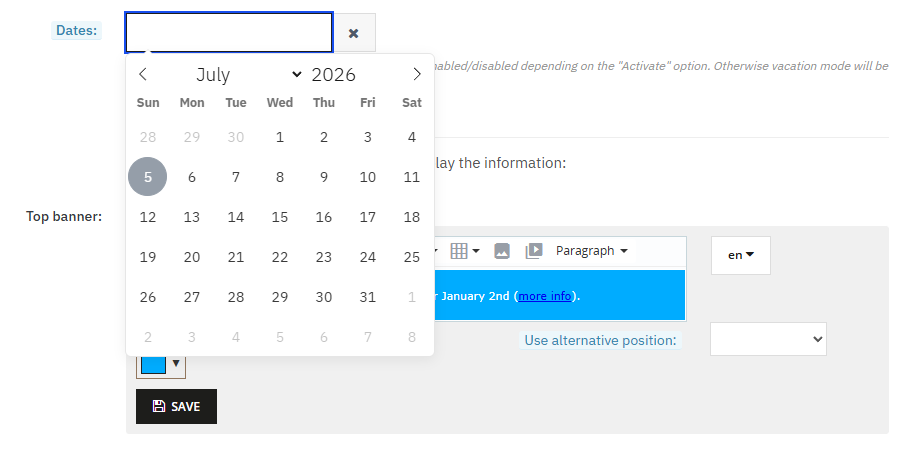
Użyj pola Dates:, aby automatycznie aktywować i dezaktywować profil urlopowy w określonym okresie.
Jak działają daty
- Brak ustawionych dat: Widoczność urlopu zależy bezpośrednio od przełącznika Activate:. Jeśli Activate: jest ustawione na Yes, urlop jest aktywny teraz. Jeśli No, jest nieaktywny.
- Daty ustawione: Urlop jest aktywny tylko wtedy, gdy bieżący moment mieści się między datą rozpoczęcia a datą zakończenia i Activate: jest ustawione na Yes.
Uwaga: Jeśli daty nie są ustawione, tryb urlopowy zostanie natychmiast włączony/wyłączony w zależności od opcji "Activate". W przeciwnym razie tryb urlopowy zostanie aktywowany w określonym zakresie dat.
Wybranie dat zawiera przycisk czyszczenia, aby usunąć wybrany zakres.
Strefa czasowa i zachowanie na koniec dnia
Daty są wprowadzane w strefie czasowej sklepu (PS_TIMEZONE). Przy zapisie data rozpoczęcia jest konwertowana na UTC. Data zakończenia jest ustawiana na 23:59:59 ostatniego wybranego dnia w strefie czasowej sklepu, a następnie przechowywana w UTC. Sprawdzenia aktywności i nieaktywności używają znaczników czasu UTC w bazie danych. Data zakończenia obejmuje pełny dzień kalendarzowy w strefie czasowej sklepu.
Zaplanowany vs aktywny teraz
Urlop z przyszłymi Dates: i Activate: ustawionym na Yes jest skonfigurowany, ale jeszcze niewidoczny w sklepie. Staje się aktywny automatycznie po nadejściu daty rozpoczęcia i dezaktywuje się po upływie daty zakończenia.
Multishop
Zobacz dokumentację multistore PrestaShop, aby dowiedzieć się, jak przełączać kontekst sklepu w Back Office.
W konfiguracji multishop Activate: jest zapisywane osobno dla każdego sklepu. Przełącz się na odpowiedni kontekst sklepu w Back Office przed konfiguracją urlopów dla konkretnego sklepu.
Cache front office
Po zmianie ustawień zarządzania profilami urlopowymi odczekaj chwilę na wyczyszczenie cache przed sprawdzeniem sklepu.
Wiadomości w sklepie są buforowane z kluczem pochodzącym od najbliższej granicy rozpoczęcia lub zakończenia urlopu dla bieżącego sklepu (z powrotem do klucza godzinowego, gdy nie ma nadchodzącej granicy). Gdy zapisujesz lokalizację lub zmieniasz ustawienia urlopu, moduł czyści cache szablonów, aby zmiany były widoczne bez czekania na granicę. Jeśli nadal widzisz nieaktualną treść, wyczyść cache PrestaShop z poziomu Advanced Parameters → Performance.
Order Email Notifications
Konfiguracja e-maili zamówień jest częścią zarządzania profilami urlopowymi, gdy chcesz powiadomienia po zakupie.
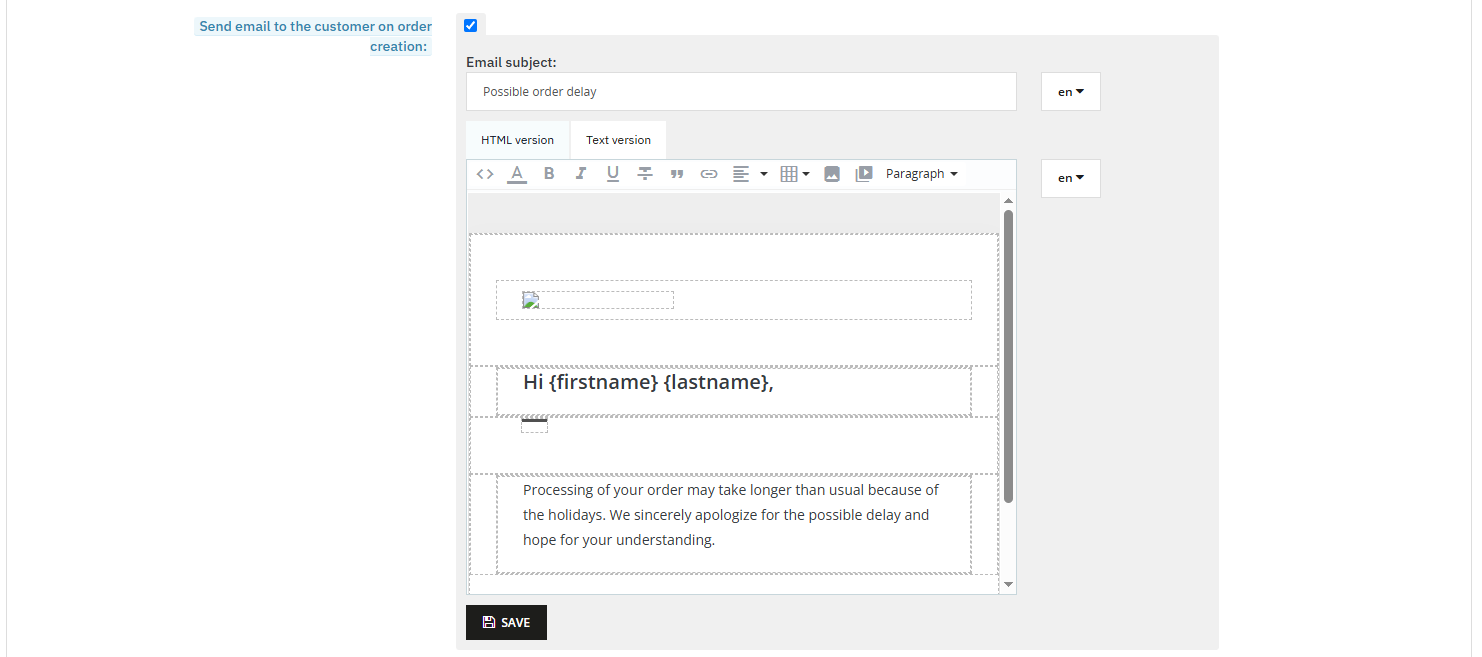
Lokalizacja Send email to the customer on order creation: wysyła dodatkowy e-mail, gdy klient składa zamówienie podczas aktywnego urlopu. Nie zastępuje standardowego e-maila potwierdzenia zamówienia PrestaShop.
Włączanie e-maili zamówień
- Na karcie urlopu zaznacz Send email to the customer on order creation:.
- Wpisz Email subject: dla każdego języka (domyślnie: "Possible order delay").
- Edytuj HTML version i Text version treści e-maila, używając kart poniżej pola tematu.
- Kliknij Save.
Uwaga: Jeśli kilka aktywnych profili urlopowych ma włączone e-maile zamówień, klient może otrzymać jeden dodatkowy e-mail na profil przy składaniu zamówienia.
Uwaga: Wyślij informację w dodatkowym e-mailu, gdy klient składa zamówienie.
Szablony e-maili i uprawnienia plików
Przy zapisie moduł zapisuje pliki szablonów e-maili do:
modules/pstvacationmode/mails/{language}/vacation{id}.html
modules/pstvacationmode/mails/{language}/vacation{id}.txt
{id} to identyfikator profilu urlopowego. Katalog mails/ i jego podkatalogi językowe muszą być zapisywalne przez serwer WWW. W przeciwnym razie Back Office wyświetla:
Please make the "mails" directory and its content writable:
Upewnij się, że katalog modules/pstvacationmode/mails/ ma uprawnienia do zapisu przed włączeniem e-maili zamówień.
Domyślna treść szablonu jest ładowana z vacation.html / vacation.txt (angielski) lub zlokalizowanych domyślnych plików:
vacation_de.html|txt– Germanvacation_es.html|txt– Spanishvacation_fr.html|txt– Frenchvacation_it.html|txt– Italianvacation_pl.html|txt– Polishvacation_ru.html|txt– Russian
Jeśli nie istnieje zlokalizowany domyślny plik dla języka, używane są angielskie pliki vacation.*.
Zmienne e-maila
E-mail obsługuje te zmienne w szablonie:
{firstname}– customer first name{lastname}– customer last name{email}– customer email address{subject}– the email subject text
Standardowe tagi pocztowe PrestaShop, takie jak {shop_name} i {shop_url}, są również dostępne w plikach szablonów.
Kiedy e-maile nie są wysyłane
Dodatkowy e-mail nie jest wysyłany, gdy:
- Zamówienie jest składane ze statusem Error
- Zamówienie jest składane ze statusem Canceled
- Adres e-mail klienta jest nieprawidłowy
- Żaden aktywny profil urlopowy nie ma włączonej opcji Send email to the customer on order creation:
Domyślna treść e-maila
Domyślna wersja tekstowa brzmi:
Processing of your order may take longer than usual because of the holidays. We sincerely apologize for the possible delay and hope for your understanding.
Dostosuj to w edytorach HTML version i Text version przed zapisaniem.
Rozwiązywanie problemów
Użyj tej listy kontrolnej podczas zarządzania profilami urlopowymi, jeśli coś nie działa zgodnie z oczekiwaniami.
| Problem | Co sprawdzić |
| Disable add to cart not working | Disable Add to cart: jest ustawione na Yes, urlop jest aktywny dla bieżącego sklepu, daty są prawidłowe. Wyczyść cache FO i cache zasobów motywu. Sprawdź stronę produktu pod kątem wyszarzonych przycisków. |
| Visitor explanation not visible | Show explanation near add-to-cart buttons jest ustawione na Yes, Visitor message jest wypełnione (lub obowiązuje domyślne). Wyczyść cache FO. Na listach szukaj ikony ! i najedź na nią. |
| Vacation not visible on storefront | Activate: jest ustawione na Yes, daty są prawidłowe (lub puste), lokalizacja jest włączona i zapisana, tekst istnieje w języku klienta. Zobacz Display Locations troubleshooting. |
| Vacation active but should not be | Sprawdź zakres Dates: i przełącznik Activate:. Przyszłe daty rozpoczęcia oznaczają, że urlop nie jest jeszcze aktywny. |
| Order email not sent | Lokalizacja włączona i zapisana, urlop jest aktywny, katalog mails/ jest zapisywalny, status zamówienia to nie Error ani Canceled. |
| "mails directory writable" warning | Ustaw uprawnienia do zapisu dla modules/pstvacationmode/mails/ i podfolderów językowych. |
| Missing translation warning | Wypełnij tekst dla wszystkich aktywnych języków sklepu w każdej włączonej lokalizacji. |
Powiązane przewodniki
- Przejrzyj lokalizacje wyświetlania, stylizację i pozycje hooków w Display Locations Reference.
- Wróć do Main Documentation.


