

modello di esportazione ordine woocommerce: Ogni mese, qualcuno nel tuo team esporta gli ordini in CSV. E ogni mese, dimentica quali colonne includere.
Il contabile riceve un file con gli indirizzi di spedizione ma senza metodi di pagamento. Il responsabile di magazzino ottiene totali e coupon ma nessun dettaglio del prodotto. Passi 10 minuti a esportare di nuovo con le colonne giuste, e il ciclo si ripete il mese prossimo.
Questo articolo ti fornisce tre configurazioni di esportazione pronte all’uso per le attività che i team dei negozi eseguono più spesso: riconciliazione contabile, consegna per l’evasione degli ordini e reportistica gestionale. Imposta ognuna una sola volta, salvala come vista, e non dovrai mai più ricostruire un set di colonne da zero.
Come funzionano le esportazioni di OrderFusion (versione da 30 secondi)
OrderFusion esporta esattamente ciò che vedi. Le colonne visibili nell’elenco degli ordini diventano le colonne nel tuo file CSV. I filtri che hai applicato determinano quali ordini vengono inclusi.
Ciò significa che la configurazione dell’esportazione è in realtà solo la configurazione dell’elenco:
- Scegli le colonne in Impostazioni schermata
- Applica i filtri (intervallo di date, stato, o qualunque cosa ti serva)
- Apri Azioni di gruppo, seleziona Esporta tutto in CSV, clicca Applica
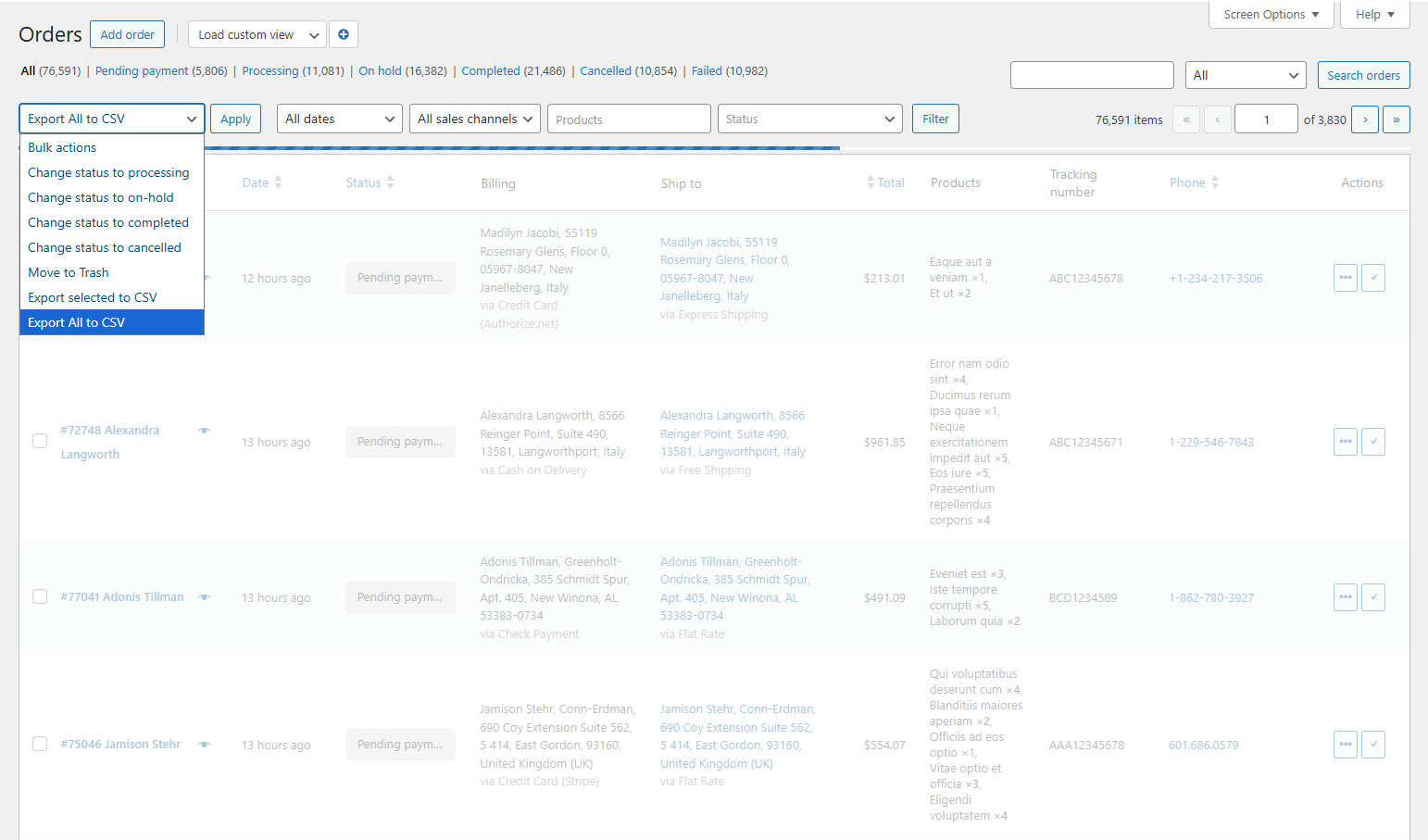
Il tuo browser scarica il file. Fatto.
Il trucco è non farlo da zero ogni volta. Salva la tua combinazione di colonne e filtri come vista personalizzata e, il mese prossimo, carica la vista, regola l’intervallo di date ed esporta. Due clic anziché venti.
Prima di iniziare: scegli il tuo formato CSV
OrderFusion offre due formati CSV. Scegli quello giusto prima di esportare, perché cambia il modo in cui i dati vengono suddivisi nelle colonne.
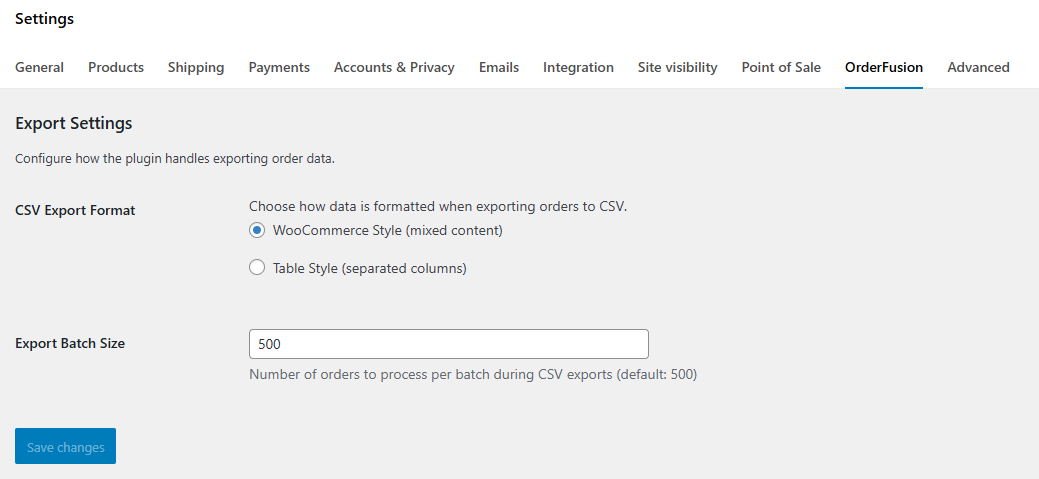
Vai in WooCommerce > Impostazioni > scheda OrderFusion e trova l’opzione Formato di Esportazione CSV.
Stile WooCommerce (contenuto misto) combina i campi correlati. La colonna Ordine include sia il numero d’ordine che il nome del cliente. I dettagli di fatturazione e spedizione sono raggruppati. Più compatto, meno colonne.
Stile Tabella (colonne separate) dà a ogni pezzo di dato una propria colonna. Nome del cliente, metodo di pagamento e metodo di spedizione ottengono ciascuno una colonna dedicata. Migliore per ordinamento e filtri nei fogli di calcolo.
Per la contabilità, usa lo Stile Tabella. I contabili devono ordinare per metodo di pagamento e abbinare i nomi dei clienti alle fatture. Per l’evasione ordini, entrambi vanno bene. Per i report, lo Stile Tabella semplifica le tabelle pivot e le formule.
Playbook 1: esportazione contabile mensile
Il tuo contabile (o tu alle 23:00) ha bisogno di un file pulito per riconciliare gli ordini con i depositi bancari e i registri di fatturazione.
Colonne da abilitare
Apri le Impostazioni schermata e seleziona queste colonne:
- Ordine (numero d’ordine + nome cliente)
- Data
- Stato
- Totale
- Metodo di pagamento
- Coupon (traccia gli sconti applicati)
- Numero di fattura (corrisponde ai registri del tuo plugin di fatturazione)
Con il formato CSV Stile Tabella, il metodo di pagamento e il nome del cliente ottengono ciascuno la propria colonna nell’esportazione, il che rende l’ordinamento e l’abbinamento nel foglio di calcolo molto semplice.
Disattiva tutto il resto. Al tuo contabile non servono indirizzi di spedizione o miniature dei prodotti.
Filtri da applicare
- Intervallo di date: Dal primo all’ultimo giorno del mese
- Stato: Completato (e Rimborsato, se riconcili i rimborsi separatamente)
Salva come vista
Clicca sul pulsante + nel blocco delle viste personalizzate. Chiamala “Contabilità – Mensile”. Ora basterà un clic per caricarla il mese prossimo.
La routine mensile
- Carica la vista “Contabilità – Mensile”
- Regola l’intervallo di date al mese corrente
- Azioni di gruppo > Esporta tutto in CSV > Applica
- Invia il file al tuo contabile
Tutto qua. Stesse colonne, stesso formato, ogni mese.
WooCommerce Plugin
Want to filter orders, add custom columns, and export CSV from your WooCommerce admin? Try OrderFusion — free Lite on WordPress.org, Pro on WooCommerce.com.
Install OrderFusion Lite (free) · View OrderFusion Pro on WooCommerce.com
Playbook 2: passaggio delle consegne per l’evasione
Il team del magazzino (o il tuo 3PL o partner di spedizione) ha bisogno dei dettagli degli ordini e degli indirizzi per prelevare, imballare e spedire.
Colonne da abilitare
- Ordine (numero d’ordine + nome cliente)
- Prodotti (elenco di testo: mostra nomi degli articoli e quantità)
- Spedire a (indirizzo di spedizione completo)
- Telefono (il corriere ne ha bisogno per i problemi di consegna)
- Paese di spedizione
- Stato/Provincia di spedizione
Per la colonna Prodotti, il formato di elenco di testo è il migliore per le esportazioni CSV. Restituisce un elenco separato da virgole come “Maglietta blu x2, Tazza rossa x1” che è facile da leggere nella cella di un foglio di calcolo.
Se utilizzi il formato CSV Stile Tabella, l’esportazione separa anche il nome del cliente e il metodo di spedizione in colonne proprie, utile per ordinare o filtrare il file dopo il download.
Filtri da applicare
- Stato: In lavorazione (ordini pagati e pronti per la spedizione)
Nessun filtro data necessario qui. Vuoi tutti gli ordini attualmente in attesa di evasione, indipendentemente da quando sono stati effettuati.
Salva come vista
Chiamala “Evasione – Pronti per la spedizione”. Il responsabile del magazzino la carica all’inizio di ogni turno, la esporta e carica il CSV nel sistema di importazione in blocco del corriere.
Suggerimento: raggruppa per paese
Se spedisci a livello internazionale e usi corrieri diversi per ordini nazionali o internazionali, aggiungi un filtro Paese di spedizione. Esporta prima gli ordini nazionali, poi cambia il filtro del paese ed esporta quelli internazionali. Due file, due caricamenti per il corriere, zero ordinamento manuale.
Playbook 3: report settimanale di gestione
Vuoi una visuale più ampia: cosa è stato venduto, chi l’ha comprato, quante entrate ci sono state e dove risiedono i problemi. Questa esportazione alimenta una dashboard su foglio di calcolo o una revisione settimanale del team.
Colonne da abilitare
- Ordine (numero d’ordine + nome cliente)
- Data
- Stato
- Totale
- Prodotti (elenco di testo)
- Coupon
- Nuovo Cliente (mostra se ogni ordine proviene da un cliente nuovo o di ritorno)
- Paese di spedizione
Questo è il set di colonne più ampio dei tre playbook. Va benissimo per i report. Stai analizzando, non consegnando i dati a un corriere o a un contabile.
Filtri da applicare
- Intervallo di date: Ultimi 7 giorni (o ultimi 30 giorni per una revisione mensile)
- Stato: Tutti gli stati (vuoi il quadro completo, inclusi gli ordini non riusciti e rimborsati)
Salva come vista
Chiamala “Report Settimanale” o “Panoramica di Gestione”.
Cosa cercare nell’esportazione
Apri il CSV in Fogli Google o Excel e controlla:
- Entrate per stato: Somma la colonna Totale raggruppata per Stato. Quanto è completato, quanto è ancora in lavorazione e quanto è rimborsato?
- Nuovi vs. di ritorno: Filtra la colonna Nuovo Cliente. Quale percentuale degli ordini di questa settimana proviene da acquirenti alle prime armi?
- Utilizzo coupon: Filtra per valori non vuoti della colonna Coupon. Gli sconti stanno erodendo i margini più del previsto?
- Diffusione geografica: Ordina per Paese di spedizione. Stai notando una crescita da una regione in particolare?
Niente di tutto questo richiede uno strumento di BI. Un foglio di calcolo con filtri e alcune formule SOMMA è sufficiente.
Riutilizza le viste, smetti di ricostruirle
Il filo conduttore tra tutti e tre i playbook: salva la tua configurazione come vista. Le viste memorizzano colonne, filtri, ordinamenti e i valori dei filtri stessi. Carica la vista, regola l’intervallo di date ed esporta. Questo è l’intero flusso di lavoro.
Se membri diversi del team hanno bisogno di esportazioni diverse, va bene lo stesso. Le viste sono condivise in tutto il team, così il tuo contabile, il responsabile del magazzino e il gestore del negozio possono caricare ciascuno la propria vista sulla stessa pagina Ordini senza interferire tra loro.
Appunta le viste che usi più spesso. Le puntine sono personali, quindi ogni membro del team controlla le proprie. Le viste appuntate appaiono come badge sopra l’elenco degli ordini con conteggi in tempo reale, così puoi vedere a colpo d’occhio quanti ordini corrispondono a ciascuna vista prima ancora di caricarla.
Provalo con i tuoi ordini
Il modo più veloce per creare questi playbook è provarli su dati reali. e imposta una vista per la contabilità con cinque colonne e un filtro per la data. Esportala. L’intero processo richiede circa due minuti.
Quindi leggi la documentazione completa per l’esportazione CSV per dettagli sulle dimensioni dei lotti, codifica e risoluzione dei problemi.