

personnaliser la page des commandes woocommerce: Ouvrez votre page de commandes WooCommerce en ce moment. Que voyez-vous ?
Le numéro de commande, le nom du client, la date, le statut, le total. Les adresses de facturation et d’expédition. C’est tout.
Aucun nom de produit. Aucun numéro de téléphone. Aucun moyen de filtrer par SKU. Aucun moyen de trouver quelles commandes ont utilisé un coupon spécifique. Il vous reste à cliquer individuellement sur chaque commande, à scanner les détails, à revenir en arrière et à recommencer. À 15 secondes par commande, vérifier 50 commandes prend plus de 12 minutes. Faites cela trois fois par jour et vous avez perdu près de 40 minutes à cliquer.
La page des commandes WooCommerce par défaut a été conçue à une époque où les boutiques recevaient des dizaines de commandes par semaine. Pas des centaines par jour. Elle vous montre le strict minimum et s’attend à ce que vous deviniez le reste.
Vous n’avez pas besoin d’écrire du PHP. Vous n’avez pas besoin d’un développeur. Vous pouvez corriger cela en environ cinq minutes avec un plugin gratuit.
Ce qui manque réellement
Voici ce que la page de commandes par défaut vous oblige à faire :
Découvrir quels produits sont dans une commande ? Cliquez dans la commande. À chaque fois. Il n’y a pas de colonne produit.
Appeler un client concernant sa commande ? Cliquez dans la commande, faites défiler jusqu’aux détails de facturation, copiez le numéro de téléphone. Pour chaque client.
Trouver toutes les commandes contenant un produit spécifique ? Vous ne pouvez pas. Le champ de recherche ne regarde pas les lignes d’articles. Votre seule option est de faire défiler et de cliquer.
Trouver des commandes au-dessus d’un certain total ? Triez par total et évaluez à l’œil nu. Il n’existe pas de filtre de plage.
Filtrer par méthode d’expédition ou passerelle de paiement ? Impossible.
Ce n’est pas une limitation de WooCommerce que vous devez accepter. C’est un paramètre par défaut que vous pouvez modifier.
Ajouter des filtres pour trouver des commandes en quelques secondes
OrderFusion Lite ajoute sept filtres à votre page de commandes. Voici comment les plus utiles fonctionnent en pratique.
Filtrer par produit ou SKU
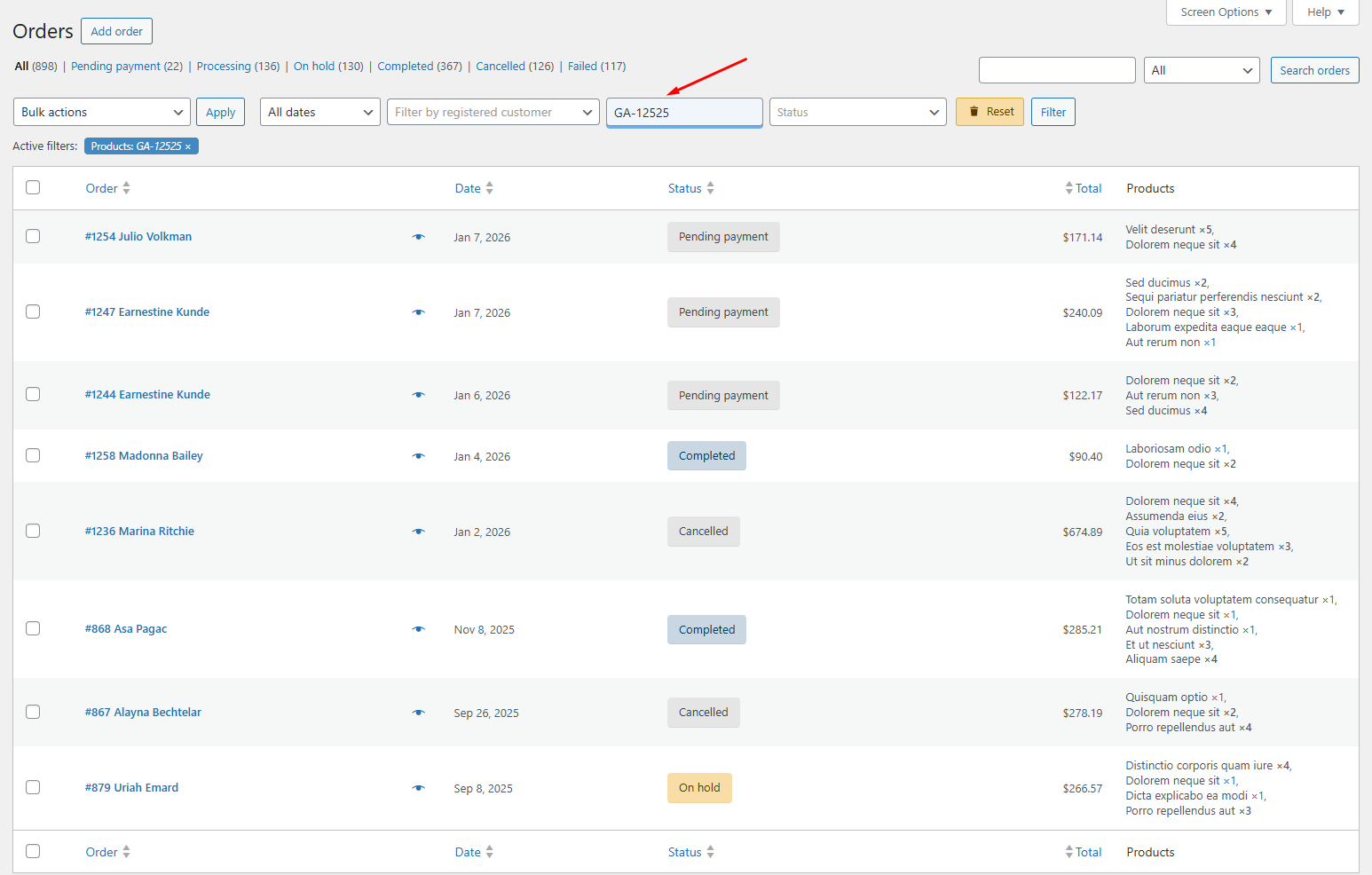
Tapez un nom de produit, un SKU, un UPC, un EAN ou un GTIN dans le filtre Produits. Toutes les commandes contenant ce produit apparaissent instantanément.
Quand l’utiliser : un fournisseur vous informe que le lot n°4812 d’un produit présente un défaut. Il vous faut toutes les commandes qui le contiennent. Sans filtre de produit, vous exporteriez toutes les commandes et chercheriez dans un tableur. Avec, vous tapez le SKU et obtenez votre liste en quelques secondes.
Filtrer par plage de total de commande
Définissez un total de commande minimum et maximum. Réglez le minimum à 500 $ (ou ce que « grande valeur » signifie pour votre boutique) et vous ne verrez que les commandes à prioriser.
Cela fonctionne aussi dans l’autre sens. Réglez le maximum à 0 $ et vous trouverez toutes les commandes entièrement remboursées.
Combiner des filtres pour plus de précision
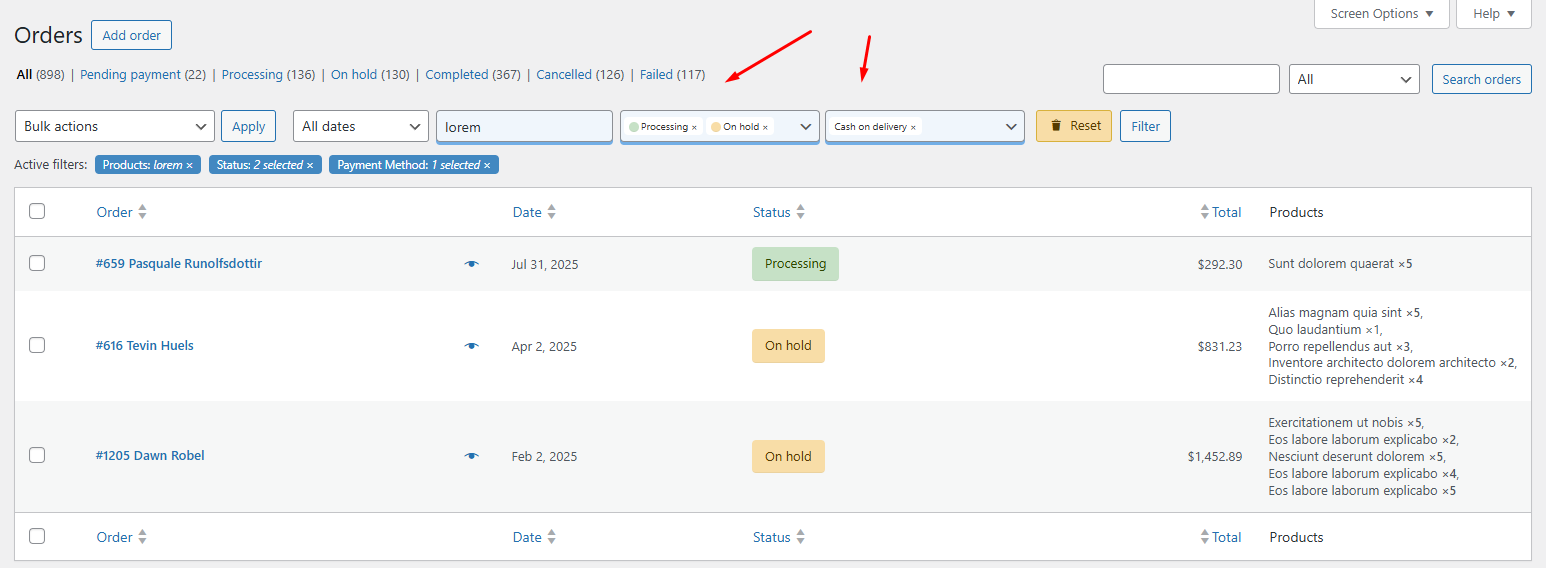
Les filtres s’accumulent. Méthode de paiement = « Paiement à la livraison » + Total de la commande > 200 $ vous donne les commandes en contre-remboursement de grande valeur qui nécessitent une vérification supplémentaire avant l’expédition. Statut = « En attente » + Méthode d’expédition = « Express » vous montre les commandes urgentes qui sont bloquées.
Vous configurez les filtres une fois, obtenez vos résultats, les traitez. Lorsque vous avez besoin d’une vue différente, changez les filtres. La page des commandes devient un outil que vous contrôlez au lieu d’une liste que vous faites défiler.
Ajouter les colonnes dont vous avez réellement besoin
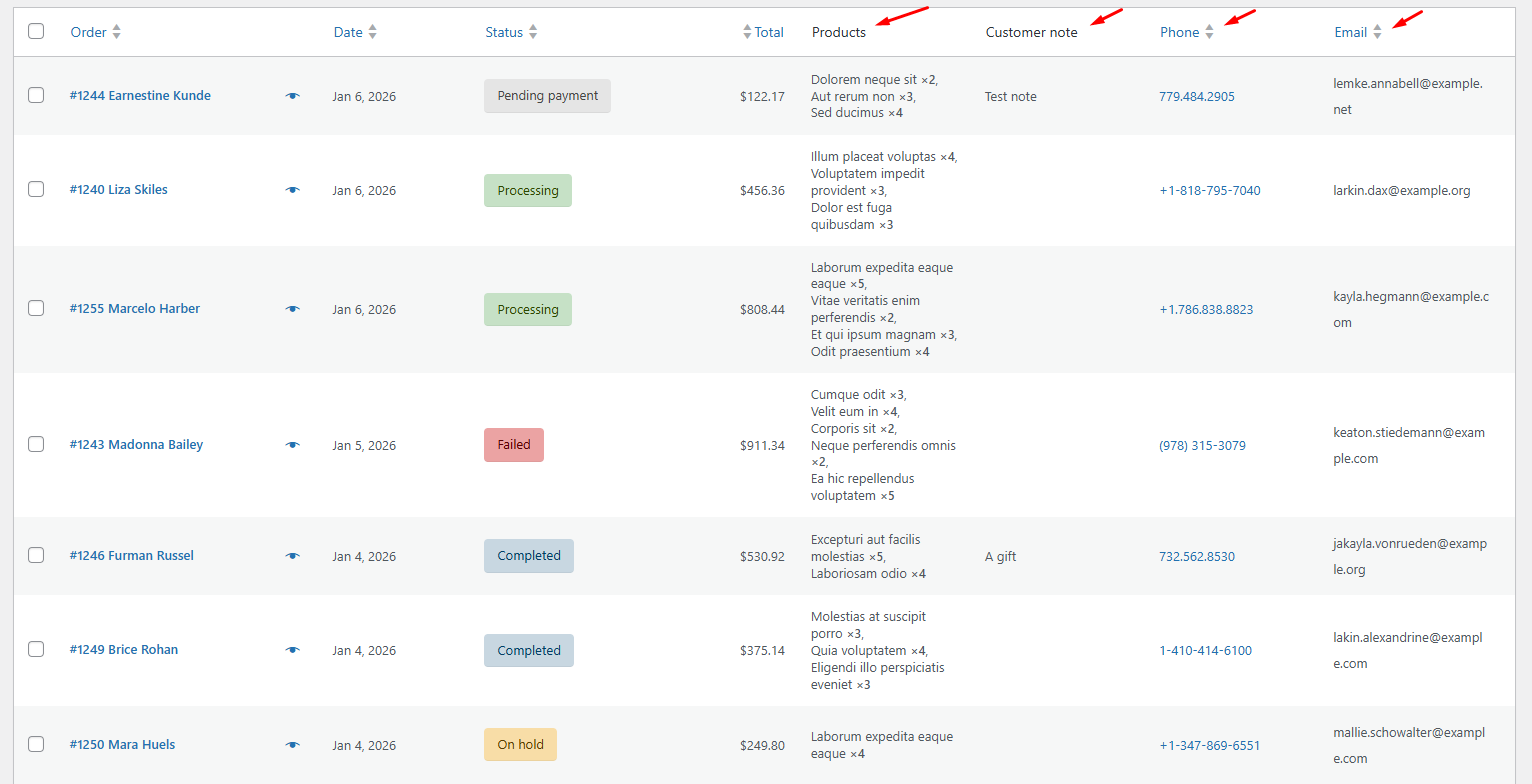
La liste des commandes par défaut affiche le numéro de commande, la date, le statut et le total. OrderFusion Lite vous permet d’ajouter quatre colonnes supplémentaires directement à la liste.
Colonne des produits
Voyez quels produits se trouvent dans chaque commande sans l’ouvrir. La colonne des produits affiche une liste textuelle d’articles et de quantités directement dans le tableau des commandes.
À elle seule, elle vous fait gagner le plus de temps. Fini l’ouverture des commandes juste pour vérifier ce qu’il y a dedans.
Colonnes Téléphone et E-mail
Ajoutez des numéros de téléphone et des adresses e-mail cliquables directement à votre liste de commandes. Cliquez sur un numéro de téléphone et votre système lance un appel. Cliquez sur un e-mail et votre client de messagerie s’ouvre avec l’adresse pré-remplie.
Pour les boutiques qui gèrent le support directement à partir de la page des commandes, cela réduit les étapes pour contacter un client de cinq clics à un seul.
Colonne Note du client
Voyez les notes de la commande sans ouvrir les commandes. Les clients qui demandent un emballage cadeau, des heures de livraison spécifiques ou des instructions spéciales s’affichent directement dans la liste. Vous les repérez en scannant vos commandes au lieu de les découvrir une fois l’expédition déjà préparée.
Comment le configurer
Allez dans Options de l’écran en haut de votre page de commandes WooCommerce. Vous verrez de nouvelles sections pour les filtres et les colonnes. Cochez celles que vous voulez, arrangez l’ordre des colonnes et cliquez sur Appliquer. Vos choix persistent entre les sessions – configurez-le une fois et il reste.
Toute l’installation prend moins de cinq minutes. Il n’y a rien à configurer dans une page de paramètres séparée.
Extension WooCommerce
Vous voulez filtrer les commandes, ajouter des colonnes personnalisées et exporter en CSV depuis votre admin WooCommerce ? Essayez OrderFusion — Lite gratuit sur WordPress.org, Pro sur WooCommerce.com.
Installer OrderFusion Lite (gratuit) · Voir OrderFusion Pro sur WooCommerce.com
Exporter les commandes filtrées en CSV
Après avoir filtré vos commandes, vous pouvez exporter les résultats visibles au format CSV. Sélectionnez des commandes spécifiques ou exportez tous les résultats filtrés.
L’utilisation pratique : filtrez les commandes des 30 derniers jours avec un mode de paiement spécifique, puis exportez cet ensemble pour votre comptable. Filtrez les commandes contenant un produit spécifique, puis exportez-les pour un rapport fournisseur. Vous filtrez d’abord, puis vous exportez exactement ce dont vous avez besoin au lieu de tout exporter et de nettoyer la feuille de calcul par la suite.
Quand vous avez besoin de plus
OrderFusion Lite couvre la page des commandes. Si vous gérez les produits et les coupons avec la même intensité, la version Pro étend la même approche de filtres et de colonnes à ces pages également. Elle ajoute également des vues enregistrées (changement d’espace de travail en un clic pour différents flux de travail), des colonnes et des filtres personnalisés créés à partir de n’importe quel champ méta de commande, et l’exportation par lots pour les boutiques avec des dizaines de milliers de commandes.
Mais commencez avec Lite. C’est gratuit, cela fonctionne avec HPOS (le système de stockage de commandes plus récent de WooCommerce) et le multisite, et les sept filtres plus les quatre colonnes gèrent la plupart de ce que demandent les propriétaires de boutiques. Si vous atteignez la limite plus tard, la mise à niveau conserve tous vos paramètres.
Essayez-le
Installez OrderFusion Lite depuis WordPress.org – cela prend environ une minute. Allez dans WooCommerce > Commandes, ouvrez les Options de l’écran, et activez les filtres et les colonnes qui correspondent à votre flux de travail.
Si vous souhaitez voir l’ensemble des fonctionnalités (Lite et Pro) avant d’installer quoi que ce soit, la a des commandes d’exemple chargées et tous les filtres activés.