

modèle d’exportation de commande woocommerce: Chaque mois, quelqu’un dans votre équipe exporte les commandes en CSV. Et chaque mois, il oublie quelles colonnes inclure.
Le comptable reçoit un fichier avec les adresses d’expédition mais sans les méthodes de paiement. Le responsable de l’entrepôt obtient les totaux et les coupons mais aucun détail sur les produits. Vous passez 10 minutes à réexporter avec les bonnes colonnes, et le cycle se répète le mois prochain.
Cet article vous propose trois configurations d’exportation prêtes à l’emploi pour les tâches les plus fréquentes des équipes de boutique : rapprochement comptable, transfert pour l’expédition, et reporting de gestion. Configurez chacune d’elles une fois, enregistrez-la en tant que vue, et ne reconstruisez plus jamais un ensemble de colonnes à partir de zéro.
Comment fonctionnent les exportations OrderFusion (version 30 secondes)
OrderFusion exporte exactement ce que vous voyez. Les colonnes visibles dans votre liste de commandes deviennent les colonnes de votre fichier CSV. Les filtres que vous avez appliqués déterminent quelles commandes sont incluses.
Cela signifie que la configuration de l’exportation est en réalité juste la configuration de la liste :
- Choisissez vos colonnes dans les Options de l’écran
- Appliquez des filtres (plage de dates, statut, tout ce dont vous avez besoin)
- Ouvrez Actions groupées, sélectionnez Tout exporter en CSV, cliquez sur Appliquer
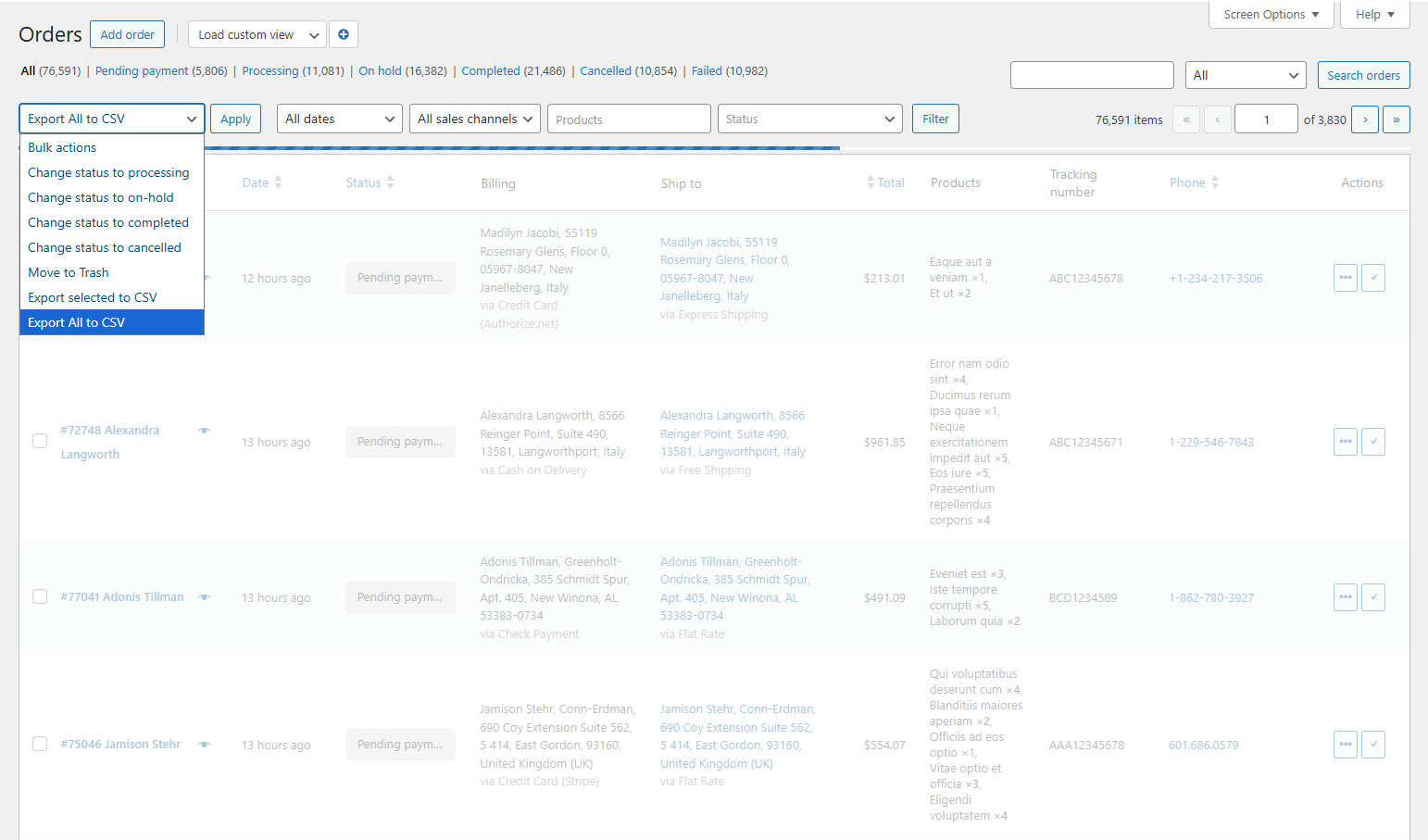
Votre navigateur télécharge le fichier. Terminé.
L’astuce consiste à ne pas refaire cela à partir de zéro à chaque fois. Enregistrez votre combinaison de colonnes et de filtres en tant que vue personnalisée, et le mois prochain, vous chargez la vue, ajustez la plage de dates, et exportez. Deux clics au lieu de vingt.
Avant de commencer : choisissez votre format CSV
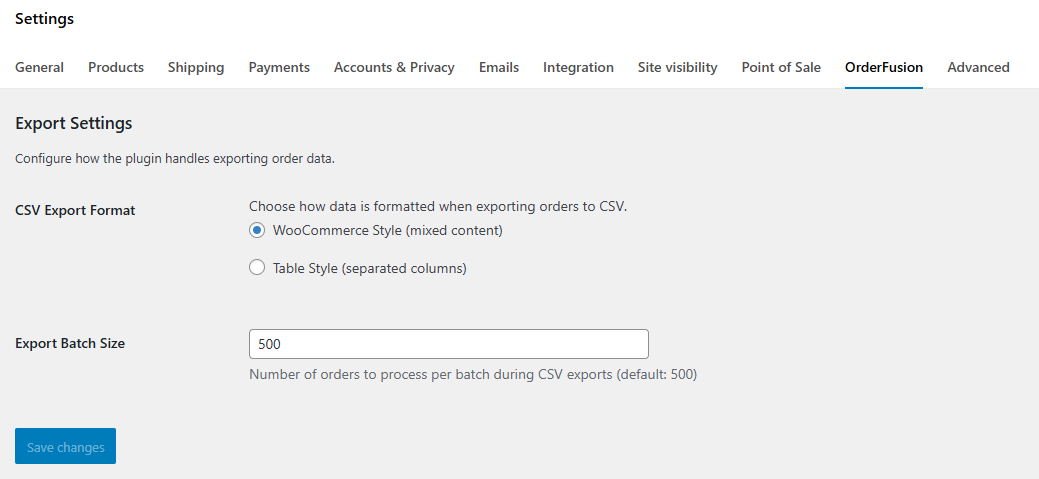
OrderFusion propose deux formats CSV. Choisissez le bon avant d’exporter, car cela modifie la façon dont vos données se répartissent dans les colonnes.
Allez dans WooCommerce > Paramètres > onglet OrderFusion et trouvez l’option Format d’export CSV.
Style WooCommerce (contenu mixte) combine les champs associés. La colonne Commande inclut à la fois le numéro de commande et le nom du client. Les détails de facturation et d’expédition sont regroupés. Plus compact, moins de colonnes.
Style Tableau (colonnes séparées) donne à chaque donnée sa propre colonne. Le nom du client, la méthode de paiement et la méthode d’expédition ont chacun une colonne dédiée. Mieux pour le tri et le filtrage dans les feuilles de calcul.
Pour la comptabilité, utilisez le Style Tableau. Les comptables ont besoin de trier par méthode de paiement et de faire correspondre les noms des clients aux factures. Pour l’expédition, l’un ou l’autre fonctionne. Pour le reporting, le Style Tableau facilite les tableaux croisés dynamiques et les formules.
Guide 1 : exportation comptable mensuelle
Votre comptable (ou vous-même à 23h) a besoin d’un fichier propre pour rapprocher les commandes avec les dépôts bancaires et les registres de facturation.
Colonnes à activer
Ouvrez les Options de l’écran et cochez ces colonnes :
- Commande (numéro de commande + nom du client)
- Date
- Statut
- Total
- Méthode de paiement
- Code promo (suit les réductions appliquées)
- Numéro de facture (correspond aux registres de votre plugin de facturation)
Avec le format CSV Style Tableau, la méthode de paiement et le nom du client obtiennent chacun leur propre colonne dans l’exportation, ce qui rend le tri et la correspondance simples dans votre feuille de calcul.
Désactivez tout le reste. Votre comptable n’a pas besoin des adresses d’expédition ou des miniatures de produits.
Filtres à appliquer
- Plage de dates : Du premier au dernier jour du mois
- Statut : Terminée (et Remboursée, si vous rapprochez les remboursements séparément)
Enregistrer en tant que vue
Cliquez sur le bouton + dans le bloc des vues personnalisées. Nommez-le « Comptabilité – Mensuelle ». Il suffit maintenant d’un clic pour le charger le mois prochain.
La routine mensuelle
- Chargez la vue « Comptabilité – Mensuelle »
- Ajustez la plage de dates au mois en cours
- Actions groupées > Tout exporter en CSV > Appliquer
- Envoyez le fichier à votre comptable
C’est tout. Mêmes colonnes, même format, tous les mois.
Extension WooCommerce
Vous voulez filtrer les commandes, ajouter des colonnes personnalisées et exporter en CSV depuis votre admin WooCommerce ? Essayez OrderFusion — Lite gratuit sur WordPress.org, Pro sur WooCommerce.com.
Installer OrderFusion Lite (gratuit) · Voir OrderFusion Pro sur WooCommerce.com
Guide 2 : transfert pour l’expédition
Votre équipe d’entrepôt (ou votre logisticien 3PL, ou votre partenaire d’expédition) a besoin des détails de commande et des adresses pour préparer, emballer et expédier.
Colonnes à activer
- Commande (numéro de commande + nom du client)
- Produits (liste de texte – affiche les noms des articles et les quantités)
- Expédier à (adresse d’expédition complète)
- Téléphone (le transporteur en a besoin pour les problèmes de livraison)
- Pays d’expédition
- État d’expédition
Pour la colonne Produits, le format de liste de texte fonctionne mieux pour les exportations CSV. Il donne une liste séparée par des virgules comme « T-Shirt Bleu x2, Tasse Rouge x1 » facile à lire dans une cellule de tableur.
Si vous utilisez le format CSV Style Tableau, l’exportation sépare également le nom du client et la méthode d’expédition dans leurs propres colonnes, ce qui aide lorsque vous devez trier ou filtrer le fichier après le téléchargement.
Filtres à appliquer
- Statut : En cours (commandes payées et prêtes à être expédiées)
Pas besoin de filtre de date ici. Vous voulez toutes les commandes qui attendent actuellement d’être expédiées, peu importe quand elles ont été passées.
Enregistrer en tant que vue
Nommez celle-ci « Expédition – Prêt à expédier ». Votre responsable d’entrepôt la charge au début de chaque quart, exporte, et importe le CSV dans le système de votre transporteur.
Astuce : traitement par lots par pays
Si vous expédiez à l’international et utilisez des transporteurs différents pour les commandes nationales et internationales, ajoutez un filtre Pays d’expédition. Exportez d’abord les commandes nationales, puis changez le filtre de pays et exportez les commandes internationales. Deux fichiers, deux imports de transporteur, aucun tri manuel.
Guide 3 : rapport de gestion hebdomadaire
Vous voulez une vue d’ensemble plus large : ce qui s’est vendu, qui l’a acheté, combien de revenus sont entrés, et où se situent les problèmes. Cette exportation alimente un tableau de bord sur tableur ou une revue d’équipe hebdomadaire.
Colonnes à activer
- Commande (numéro de commande + nom du client)
- Date
- Statut
- Total
- Produits (liste de texte)
- Code promo
- Nouveau client (indique si chaque commande provient d’un nouveau client ou d’un client récurrent)
- Pays d’expédition
C’est l’ensemble de colonnes le plus large des trois guides. C’est parfait pour le reporting. Vous analysez, vous ne remettez pas cela à un transporteur ou à un comptable.
Filtres à appliquer
- Plage de dates : Les 7 derniers jours (ou les 30 derniers jours pour une revue mensuelle)
- Statut : Tous les statuts (vous voulez l’image complète, y compris les commandes échouées et remboursées)
Enregistrer en tant que vue
Nommez-le « Rapport hebdomadaire » ou « Aperçu de la direction ».
Ce qu’il faut chercher dans l’exportation
Ouvrez le CSV dans Google Sheets ou Excel et vérifiez :
- Revenus par statut : Additionnez la colonne Total regroupée par Statut. Quel est le montant terminé par rapport à ce qui est encore en cours ou remboursé ?
- Nouveau vs récurrent : Filtrez la colonne Nouveau client. Quel pourcentage des commandes de cette semaine provient de premiers acheteurs ?
- Utilisation des codes promo : Filtrez pour les valeurs de Code promo non vides. Les réductions grignotent-elles les marges plus que prévu ?
- Répartition géographique : Triez par Pays d’expédition. Constatez-vous une croissance dans une région particulière ?
Rien de tout cela ne nécessite un outil de BI (Business Intelligence). Un tableur avec des filtres et quelques formules SOMME fera l’affaire.
Réutilisez les vues, arrêtez de reconstruire
Le point commun à ces trois guides : enregistrez votre configuration sous forme de vue. Les vues mémorisent les colonnes, les filtres, le tri et les valeurs de filtre. Chargez la vue, ajustez la plage de dates, exportez. C’est tout le flux de travail.
Si différents membres de l’équipe ont besoin d’exportations différentes, cela fonctionne aussi. Les vues sont partagées au sein de l’équipe, donc votre comptable, votre responsable d’entrepôt et votre directeur de magasin peuvent chacun charger leur propre vue sur la même page Commandes sans interférer les uns avec les autres.
Épinglez les vues que vous utilisez le plus souvent. Les épingles sont personnelles, donc chaque membre de l’équipe contrôle les siennes. Les vues épinglées s’affichent sous forme de badges au-dessus de la liste des commandes avec des décomptes d’articles en direct, vous pouvez donc voir en un coup d’œil combien de commandes correspondent à chaque vue avant de la charger.
Essayez avec vos propres commandes
La façon la plus rapide de créer ces guides est de les tester sur des données réelles. et configurez une vue comptable avec cinq colonnes et un filtre de date. Exportez-la. L’ensemble du processus prend environ deux minutes.
Ensuite, lisez la documentation complète sur l’export CSV pour plus de détails sur la taille des lots, l’encodage et la résolution des problèmes.