
Ustawienia zaawansowane Better Order Filter: ten przewodnik obejmuje zaawansowane opcje eksportu, kolumn i działania modułu.
Moduł Better Order Filter udostępnia stronę Ustawień zaawansowanych, aby precyzyjnie dostroić zachowanie modułu w całym sklepie. Te ustawienia kontrolują wykrywanie kolumn niestandardowych, wyświetlanie danych produktów, wydajność eksportu i integracje dla programistów.
Uwaga: Te ustawienia mają zastosowanie globalne w oparciu o Twój aktywny kontekst PrestaShop (konkretny sklep, grupa sklepów lub wszystkie sklepy). Nie są to preferencje dla poszczególnych pracowników. W przypadku osobistych preferencji, takich jak układy kolumn i aktywne filtry, użyj Zestawów filtrów.
Dostęp do strony konfiguracji
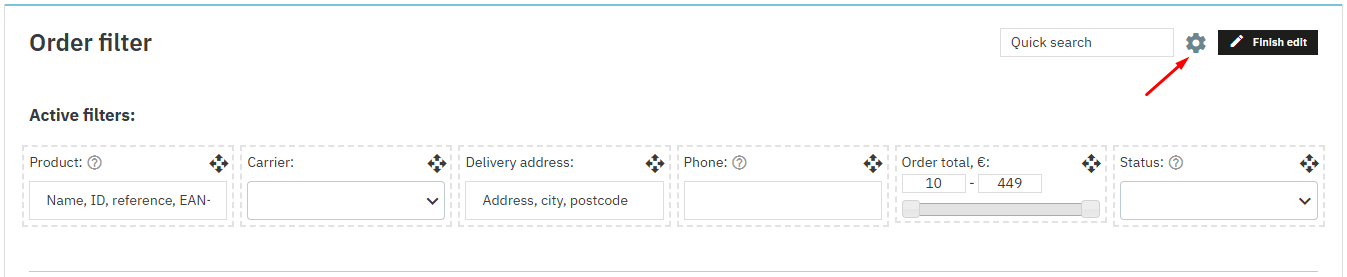
Możesz uzyskać dostęp do ustawień modułu na dwa sposoby:
- Ze strony zamówień: Kliknij Edytuj filtry w bloku Filtr zamówień, a następnie kliknij ikonę koła zębatego Ustawień zaawansowanych znajdującą się obok paska szybkiego wyszukiwania. Spowoduje to otwarcie strony konfiguracji w nowej karcie. Nie jest to oddzielne koło zębate widoczne na natywnym pasku narzędzi siatki zamówień.
- Z Menedżera modułów: Przejdź do Menedżera modułów PrestaShop, znajdź „Better Order Filter” i kliknij „Konfiguruj”.
Te punkty dostępu wymagają uprawnienia Konfiguruj dla Better Order Filter oraz Edytuj dla Menedżera modułów. Pełną listę uprawnień znajdziesz w głównej dokumentacji.
Ustawienia konfiguracji kolumn
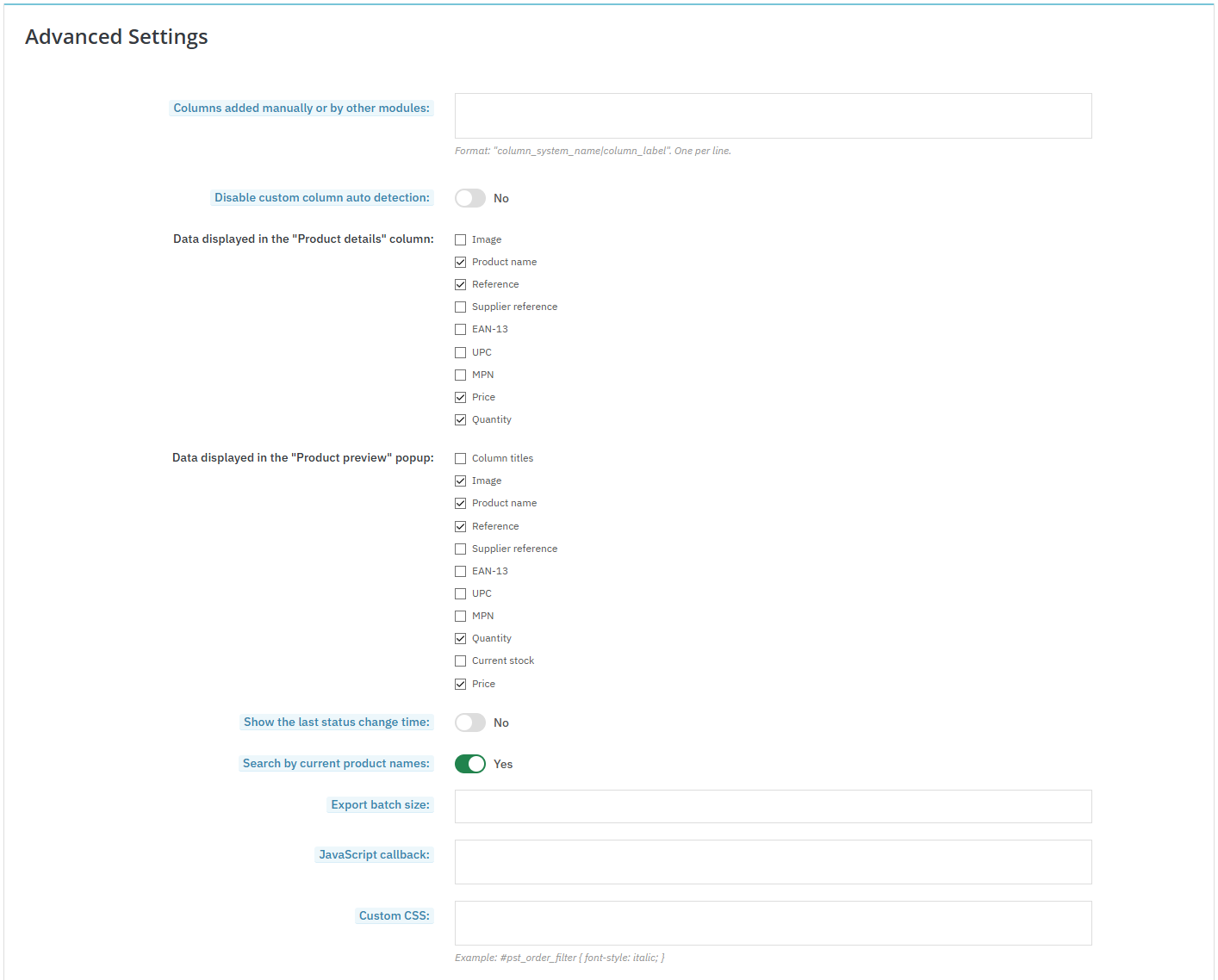
Kolumny dodane ręcznie lub przez inne moduły
Jeśli dodałeś niestandardowe pola do bazy danych za pomocą ręcznych zmian SQL lub modułów innych firm, możesz wymusić ich pojawienie się na liście konfigurowalnych kolumn.
Wprowadź jedną niestandardową kolumnę w wierszu, używając tego formatu:
nazwa_systemowa_kolumny|Etykieta kolumny
Uwaga techniczna: Nazwa systemowa musi odpowiadać kluczowi kolumny dostępnemu w zapytaniu listy zamówień. Jeśli obiekt zamówienia nie ma pasującej właściwości, moduł spróbuje pobrać dane z pasującej właściwości adresu dostawy. Tylko wąski podzbiór dziesiętnych właściwości obiektu zamówienia jest kopiowany jako rozwiązanie awaryjne. Nie zakładaj, że zwykłe właściwości ciągu znaków lub liczb całkowitych obiektu zamówienia zostaną skopiowane automatycznie.
Wyłącz automatyczne wykrywanie kolumn niestandardowych
Domyślnie moduł próbuje automatycznie wykryć nowe kolumny dodane do siatki zamówień przez inne moduły. Włącz to ustawienie, jeśli chcesz zatrzymać to zachowanie.
Jest to bardzo przydatne, jeśli inny moduł dodaje wewnętrzne, nieuporządkowane kolumny, których nie chcesz, aby widzieli Twoi pracownicy na liście Edytuj filtry, lub jeśli automatycznie wykryte kolumny powodują konflikty wizualne. Nadal możesz ręcznie dodawać niezbędne kolumny za pomocą powyższego ustawienia. Wcześniej wykryte wiersze mogą pozostać w tym polu. Usuń te wiersze ręcznie, jeśli nie powinny już pojawiać się na liście kolumn w trybie edycji.
Ustawienia wyświetlania produktów
Te ustawienia kontrolują dokładnie, jakie informacje są wyświetlane po włączeniu kolumn Szczegóły produktu lub Podgląd produktu w siatce.
Dane wyświetlane w kolumnie „Szczegóły produktu”
Wybierz, które punkty danych pojawiają się bezpośrednio w wierszu siatki.
- Domyślnie:
image|name|reference|price|quantity - Dostępne pola: Zdjęcie produktu, Nazwa produktu, Indeks, Indeks dostawcy, EAN-13, UPC, MPN (PS 1.7.7+), Cena, Ilość.
Dane wyświetlane w wyskakującym okienku „Podgląd produktu”
Wybierz, które punkty danych pojawiają się po najechaniu kursorem na kompaktową ikonę podglądu produktu.
- Domyślnie:
image|name|reference|quantity|price - Dostępne pola: Tytuły kolumn, Zdjęcie produktu, Nazwa produktu, Indeks, Indeks dostawcy, EAN-13, UPC, MPN (PS 1.7.7+), Ilość, Obecny stan magazynowy, Cena.
Ustawienia wydajności i zachowania
Szukaj po aktualnych nazwach produktów
Domyślnie filtr tekstowy Produkt przeszukuje dane zamówionego produktu (nazwę produktu w momencie jego zakupu), ale to ustawienie jest włączone domyślnie, aby przeszukiwać również aktualny katalog na żywo w poszukiwaniu pasujących nazw produktów. Zapytanie źródłowe nie jest ograniczone do jednego bieżącego wiersza języka sklepu.
- Wskazówka dotycząca wydajności: Jeśli masz ogromny katalog i zauważysz, że wyszukiwanie produktów jest powolne, wyłączenie tego ustawienia może znacznie poprawić szybkość wyszukiwania.
Rozmiar partii eksportu (Tylko Symfony)
W nowoczesnych wersjach PrestaShop wykorzystujących listy zamówień Symfony eksporty CSV są przetwarzane w partiach, aby zapobiec przekroczeniu limitów czasu serwera.
- Domyślnie: 2000 zamówień na partię.
- Jeśli Twój serwer ma rygorystyczne limity czasu lub pamięci, a eksporty kończą się niepowodzeniem, zmniejsz tę liczbę. Niższa liczba tworzy więcej sekwencyjnych żądań w tle, zapewniając bezpieczne zakończenie eksportu.
Pokaż czas ostatniej zmiany statusu (Tylko Symfony)
Włącz to, aby wyświetlać dokładną datę i godzinę zastosowania bieżącego statusu bezpośrednio w kolumnie Status na nowoczesnych listach zamówień PrestaShop Symfony.
Ustawienia programisty i integracji
Wywołanie zwrotne JavaScript (Callback)
Jeśli masz moduły innych firm lub niestandardowe skrypty, które modyfikują listę zamówień (np. dodając niestandardowe przyciski lub kodując wiersze kolorami), te modyfikacje mogą zniknąć, gdy Better Order Filter odświeży siatkę za pomocą AJAX.
Możesz wkleić tutaj instrukcje JavaScript, aby uruchamiały się automatycznie za każdym razem, gdy moduł zakończy przeładowanie AJAX.
Uwaga: Wprowadź surowe instrukcje JavaScript, a nie pełną deklarację funkcji. Moduł automatycznie opakowuje Twój kod.
Przykład:
window.dispatchEvent(new CustomEvent('pstof:refreshed'));
Niestandardowy CSS
Dodaj specyficzne dla witryny style CSS, aby dostosować wygląd paska narzędzi filtru zamówień lub siatki zamówień, aby idealnie pasowały do motywu Twojego back office.
Rozwiązywanie problemów z ustawieniami
- Brakujące ustawienia: Jeśli nie widzisz ustawień Rozmiar partii eksportu lub Pokaż czas ostatniej zmiany statusu, Twój sklep prawdopodobnie używa starszej ścieżki listy zamówień.
- Powolne wyszukiwanie: Jeśli wyszukiwanie według nazwy produktu trwa zbyt długo, wyłącz ustawienie Szukaj po aktualnych nazwach produktów.
- Puste kolumny niestandardowe: Jeśli ręcznie dodana kolumna niestandardowa pozostaje pusta w siatce, dokładnie sprawdź, czy nazwa_systemowa_kolumny dokładnie odpowiada kluczowi zapytania bazy danych lub obiektowi adresu dostawy dla bieżącej ścieżki listy zamówień PrestaShop.
- Automatycznie wykryte kolumny nadal się pojawiają: Jeśli wyłączenie automatycznego wykrywania kolumn niestandardowych nie usuwa istniejącej kolumny niestandardowej, usuń istniejący wiersz z Kolumny dodane ręcznie lub przez inne moduły.
- Przekroczenia limitu czasu eksportu: Zmniejszenie rozmiaru partii eksportu z natury nie przyspiesza działającego eksportu.
- Wywołania zwrotne nie uruchamiają się: Upewnij się, że wywołanie zwrotne JavaScript zawiera instrukcje wykonywalne, a nie nazwany wrapper funkcji.
- CSS się nie stosuje: Jeśli niestandardowy CSS nie jest widoczny, potwierdź, że selektor pasuje do wyrenderowanego znacznika back office modułu.
Powiązane przewodniki
- Dowiedz się, jak korzystać z skonfigurowanych filtrów w Przewodniku po filtrach zamówień PrestaShop.
- Zrozum, jak wyświetlać dane produktów za pomocą Odniesienia do kolumn listy zamówień PrestaShop.
- Dowiedz się, jak wyodrębnić swoje dane za pomocą Przewodnika eksportu CSV.
- Wróć do Głównej dokumentacji.


