
To Odniesienie do filtrów Better Order Filter opisuje każdy filtr, składnię wyszukiwania i zapisane widoki.
Moduł Better Order Filter wprowadza potężny, wysoce konfigurowalny blok Filtr zamówień nad listą zamówień PrestaShop. Ten przewodnik wyjaśnia, jak korzystać z interfejsu, z różnych dostępnych typów filtrów oraz z zaawansowanej składni wyszukiwania, aby znaleźć dokładnie te zamówienia, których potrzebujesz.
Zrozumienie interfejsu filtrów
Odniesienie do filtrów
Moduł używa trzech konkretnych terminów do opisania, w jaki sposób filtry są zorganizowane i stosowane:
- Aktywne filtry: Są to kontrolki filtrów, które wybrałeś do wyświetlania w swoim normalnym obszarze roboczego. Pozostają one widoczne nawet wtedy, gdy są puste, zapewniając szybki dostęp do najczęściej używanych wyszukiwań.
- Nieaktywne filtry: Są to dostępne kontrolki filtrów, które są obecnie ukryte w celu zaoszczędzenia miejsca. Możesz uzyskać do nich dostęp i je aktywować, klikając Edytuj filtry.
- Wybrane filtry: Jest to podsumowanie konkretnych wartości, których obecnie szukasz. Wyświetlane granice zakresu, takie jak minimum i maksimum widoczne dla Sumy zamówienia, nie są wybierane, dopóki zakres nie zostanie zmieniony. Po zastosowaniu filtru pod przypiętymi zestawami filtrów pojawia się plakietka podsumowania. Możesz kliknąć dowolną plakietkę, aby natychmiast wyczyścić ten warunek wyszukiwania.
Uwaga: Kolorowe plakietki na dole bloku filtrów reprezentują Twoje przypięte Zestawy filtrów (zapisane widoki) i liczbę pasujących do nich zamówień na żywo, a nie aktualnie zastosowane filtry.
Zarządzanie filtrami
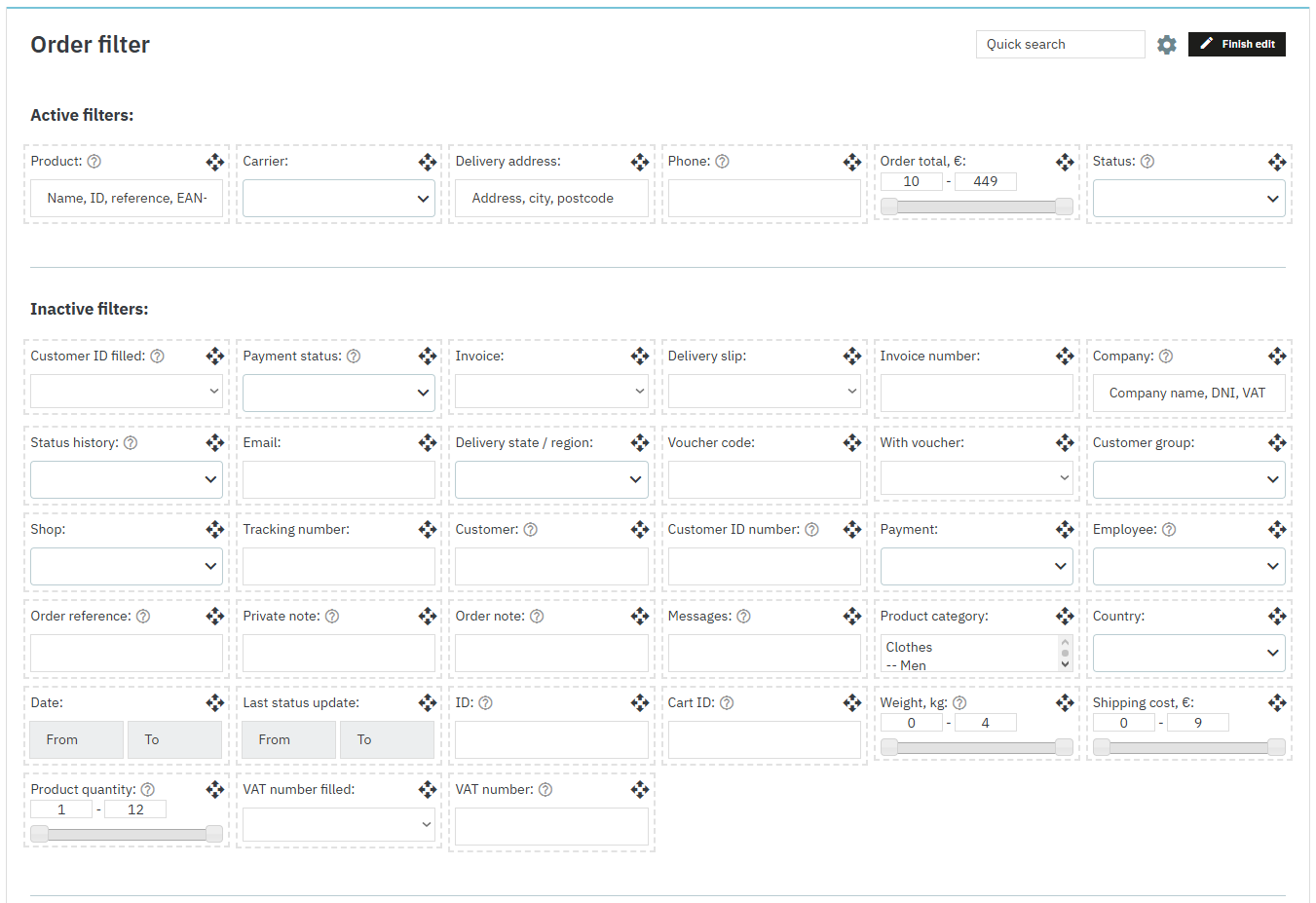
Dostosowywanie obszaru roboczego wyszukiwania jest proste i intuicyjne:
- Uzyskaj dostęp do edytora: Kliknij Edytuj filtry, aby rozwinąć blok. Odsłoni to Twoje Aktywne filtry, Nieaktywne filtry i Kolumny listy zamówień.
- Przeciągnij i upuść: Chwyć dowolną kontrolkę filtra za jej uchwyt, aby przenieść ją między sekcjami Aktywne i Nieaktywne, lub zmień kolejność swoich Aktywnych filtrów. Operacja przeciągania automatycznie zapisuje podstawowy układ filtrów bieżącego pracownika i czyści aktualnie wybraną etykietę zestawu filtrów. Nie nadpisuje to zapisanego zestawu filtrów.
- Szybkie wyszukiwanie: Będąc w trybie edycji, wpisz co najmniej dwa znaki w pasku szybkiego wyszukiwania, aby podświetlić pasujące filtry i kontrolki kolumn. Poczekaj na zakończenie ładowania nieaktywnych filtrów przed ich przeszukaniem.
- Zapisz swój układ: Wszelkie zmiany wprowadzone metodą przeciągnij i upuść są automatycznie zapisywane w profilu pracownika. Kliknij Zakończ edycję, aby zwinąć edytor i powrócić do widoku normalnego.
- Resetowanie: Użyj przycisku Resetuj modułu, aby wyczyścić wartości filtrów modułu i natywnych filtrów zamówień. (Uwaga: Nie powoduje to zresetowania oddzielnego selektora zakresu listy zamówień znajdującego się obok listy zamówień).
Jeśli zbudujesz złożone wyszukiwanie, którego będziesz chciał użyć ponownie później, pamiętaj, aby zapisać je jako Zestaw filtrów.
Typy kontrolek filtrów
Moduł udostępnia kilka typów kontrolek do obsługi różnych formatów danych:
- Filtry tekstowe: Wpisz, aby dopasować dokładne lub częściowe wartości (np. nazwy produktów, nazwiska klientów, adresy, numery śledzenia).
- Filtry rozwijane: Wybierz jedną lub więcej predefiniowanych opcji (np. statusy zamówień, przewoźnicy, kraje, metody płatności).
- Filtry Tak/Nie: Przełącz, aby znaleźć zamówienia, w których istnieje określony dokument lub wartość (np. Posiada fakturę, Posiada numer NIP).
- Filtry zakresu: Wprowadź wartości minimalne i maksymalne, aby znaleźć dopasowania liczbowe (np. Suma zamówienia, Waga).
- Filtry zakresu dat: Wybierz datę początkową i końcową, aby znaleźć zamówienia w określonym przedziale czasowym.
- Filtry kategorii: Wybierz określone kategorie produktów, aby znaleźć zamówienia zawierające te pozycje.
Zaawansowana składnia wyszukiwania
Składnia filtru produktu
Filtr Produkt jest niezwykle potężny. Domyślnie przeszukuje nazwy zamówionych produktów, identyfikatory, indeksy, indeksy dostawców, kody kreskowe (EAN-13, UPC) i MPN (w PS 1.7.7+). Może również dopasowywać bieżące nazwy produktów, gdy włączona jest opcja Szukaj po aktualnych nazwach produktów.
Możesz szukać wielu produktów, oddzielając terminy przecinkami.
Użyj tych specjalnych prefiksów i formatów do wysoce specyficznych wyszukiwań:
- +termin: Wymaga obecności terminu w zamówieniu.
- !termin: Wyklucza wszelkie zamówienia zawierające ten termin.
- „dokładny tekst”: Otacza termin cudzysłowami, aby wyszukać dokładne dopasowanie bez symboli wieloznacznych.
- niebieski kubek x 2: Znajduje zamówienia, w których zakupiono dokładnie 2 „niebieskie kubki”.
- niebieski kubek x 2-5: Znajduje zamówienia, w których zakupiono od 2 do 5 „niebieskich kubków”.
Uwaga: Składnia ilości wymaga spacji wokół x. Jeśli używasz oddzielnego filtru zakresu „Ilość produktu”, podczas gdy filtr tekstowy Produktu jest aktywny, zakres ilości dotyczy konkretnie pasujących linii produktów, a nie całkowitej ilości zamówienia. Gdy obecny jest co najmniej jeden wymagany +termin, terminy produktów bez prefiksu nie poszerzają zestawu wyników. Używaj przecinków bez +, gdy pożądanym zachowaniem jest „dopasuj dowolny z tych produktów”.
Lista identyfikatorów i składnia zakresu
Filtry ID i ID koszyka akceptują pojedyncze liczby, listy lub zakresy.
- Pojedynczy ID: 1001
- Lista oddzielona przecinkami: 1001,1002,1003
- Lista oddzielona spacjami: 1001 1002 1003
- Zakres: 1001-1010
Symbol wieloznaczny wypełnionej wartości (*)
Dla filtrów tekstowych Firma, Numer ID klienta (DNI) i Numer NIP możesz wpisać gwiazdkę *, aby znaleźć dowolne zamówienie, w którym to pole jest wypełnione. Jest to bardzo przydatne do szybkiego izolowania zamówień B2B bez konieczności znajomości konkretnych nazw firm.
Wykluczenia historii statusów
Lista rozwijana Historia statusów pozwala przeszukiwać cały cykl życia zamówienia, a nie tylko jego bieżący status.
Co najważniejsze, obsługuje ona wykluczenia. Możesz użyć przełącznika wykluczenia obok opcji statusu, aby znaleźć zamówienia, które nigdy nie przeszły przez ten konkretny status. Na przykład możesz znaleźć zamówienia, które są obecnie „Dostarczone”, ale nigdy nie zostały oznaczone jako „Wysłane”, aby zidentyfikować błędy procesu. Gdy w Historii statusów wybrano wiele pozytywnych statusów, zamówienie musi mieć wszystkie wybrane statusy w swojej historii.
Pełna lista wbudowanych filtrów
| Nazwa filtru | Typ | Co dopasowuje |
|---|---|---|
| Produkt | Tekst | Nazwy produktów, identyfikatory, indeksy, kody kreskowe i ilości. |
| Kategoria produktu | Kategoria | Zamówienia zawierające produkty z wybranych kategorii. |
| Ilość produktu | Zakres | Ilość zamówionego przedmiotu (dotyczy określonych produktów, jeśli filtr Produkt jest aktywny). |
| Klient | Tekst | Imię i nazwisko klienta oraz powiązane pola tożsamości. |
| Grupa klientów | Rozwijane | Przypisana grupa klienta. |
| Tekst | Adres e-mail klienta. | |
| Telefon | Tekst | Pola telefonu i telefonu komórkowego adresu dostawy. |
| Firma | Tekst | Pola firmy klienta, adresu dostawy i adresu na fakturze, a także pola DNI i NIP na fakturze. (Akceptuje symbol wieloznaczny *, aby dopasować wypełnione wartości). |
| Numer ID klienta | Tekst | DNI lub wartości identyfikacyjne klienta z adresów dostawy i faktury. (Akceptuje symbol wieloznaczny *, aby dopasować wypełnione wartości). |
| Numer NIP | Tekst | Numery NIP z adresu na fakturze. (Akceptuje symbol wieloznaczny *, aby dopasować wypełnione wartości). |
| ID klienta wypełnione | Tak/Nie | Zamówienia, których adres na fakturze zawiera lub nie zawiera danych identyfikacyjnych klienta. |
| Numer NIP wypełniony | Tak/Nie | Zamówienia, których adres na fakturze zawiera lub nie zawiera danych NIP. |
| Adres dostawy | Tekst | Dane adresu dostawy. |
| Stan / region dostawy | Rozwijane | Stan lub region dostawy. |
| Kraj | Rozwijane | Kraj dostawy. |
| Suma zamówienia | Zakres | Całkowita kwota zamówienia (wyświetla walutę Twojego sklepu). |
| Koszt wysyłki | Zakres | Koszt wysyłki (wyświetla walutę Twojego sklepu). |
| Waga | Zakres | Waga wysyłkowa zamówienia (wyświetla jednostkę wagi Twojego sklepu). |
| Status | Rozwijane | Bieżący status zamówienia. |
| Historia statusów | Rozwijane | Zamówienia, które przeszły (lub nie przeszły) przez wybrane statusy. |
| Płatność | Rozwijane | Użyty moduł płatności. |
| Status płatności | Rozwijane | Czy zamówienie jest opłacone, częściowo opłacone, czy nieopłacone. |
| Przewoźnik | Rozwijane | Przewoźnik zamówienia. |
| Numer śledzenia | Tekst | Numer śledzenia przesyłki. |
| Faktura | Tak/Nie | Zamówienia z fakturą lub bez. |
| Dokument dostawy | Tak/Nie | Zamówienia z dokumentem dostawy lub bez. |
| Numer faktury | Tekst | Konkretne numery faktur. |
| Kod bonu | Tekst | Kod bonu lub reguły koszyka użyty w zamówieniu. |
| Z bonem | Tak/Nie | Zamówienia z bonem lub bez. |
| Data | Zakres dat | Data utworzenia zamówienia. |
| Ostatnia aktualizacja statusu | Zakres dat | Data zastosowania statusu zamówienia. |
| ID | Tekst | Identyfikatory zamówień, listy identyfikatorów i zakresy identyfikatorów. |
| ID koszyka | Tekst | Identyfikatory koszyków, listy identyfikatorów i zakresy identyfikatorów. |
| Indeks zamówienia | Tekst | Indeks zamówienia. |
| Prywatna notatka | Tekst | Prywatna notatka klienta. |
| Notatka do zamówienia | Tekst | Wewnętrzna notatka do zamówienia. |
| Wiadomości | Tekst | Wiadomości do zamówienia. |
| Pracownik | Rozwijane | Pracownicy powiązani z historią przepływu pracy zamówienia. |
| Sklep | Rozwijane | Konkretny sklep (widoczne tylko w środowiskach multisklepu). |
Filtry warunkowe
- Identyfikator zamówienia Marketplace: Pojawia się tylko wtedy, gdy zainstalowane i włączone są moduły amazon, shoppingfeed lub bricobravoconnector.
Powiązane przewodniki
- Dowiedz się, jak wyświetlać filtrowane dane w Odniesieniu do kolumn listy zamówień PrestaShop.
- Zapisz swoje złożone wyszukiwania za pomocą Zestawów filtrów zamówień PrestaShop.
- Skonfiguruj głębsze zachowanie modułu w Przewodniku po ustawieniach zaawansowanych.
- Wróć do Głównej dokumentacji.


