
Mantenere aggiornato il tuo negozio PrestaShop è vitale per un funzionamento senza intoppi, per la sicurezza e per garantire la migliore esperienza ai tuoi clienti. Questo articolo ti fornisce una guida chiara e diretta su come aggiornare il tuo negozio PrestaShop in modo sicuro.
Come Viene Eseguito L’aggiornamento
Il processo di aggiornamento in PrestaShop viene eseguito dal modulo “1-Click Upgrade” (Aggiornamento in 1 clic). Questo modulo si fa carico dell’aggiornamento, automatizzando gran parte del lavoro per te. Una volta avviato, esegue tutte le attività necessarie – dal download dell’ultima versione di PrestaShop, all’installazione, fino all’aggiornamento del database del tuo negozio.
Il modulo include una funzione di backup che protegge i tuoi dati durante l’aggiornamento. Se qualcosa dovesse andare storto, puoi ripristinare facilmente lo stato precedente.

L’unico metodo alternativo sarebbe l’utilizzo dell’interfaccia a riga di comando (CLI) del modulo autoupgrade. Tuttavia, è raccomandato solo agli utenti avanzati, poiché richiede un grado superiore di conoscenze tecniche.
1. Assicurati di avere un backup completo del tuo negozio
Prima di iniziare qualsiasi aggiornamento, eseguire il backup del tuo negozio è cruciale. Ti garantisce di non perdere alcun dato prezioso se qualcosa dovesse andare storto durante l’aggiornamento. La buona notizia è che il modulo “1-Click Upgrade” di PrestaShop include una funzione di backup per comodità. Non dimenticare di abilitarla o usa semplicemente il tuo normale strumento di backup.
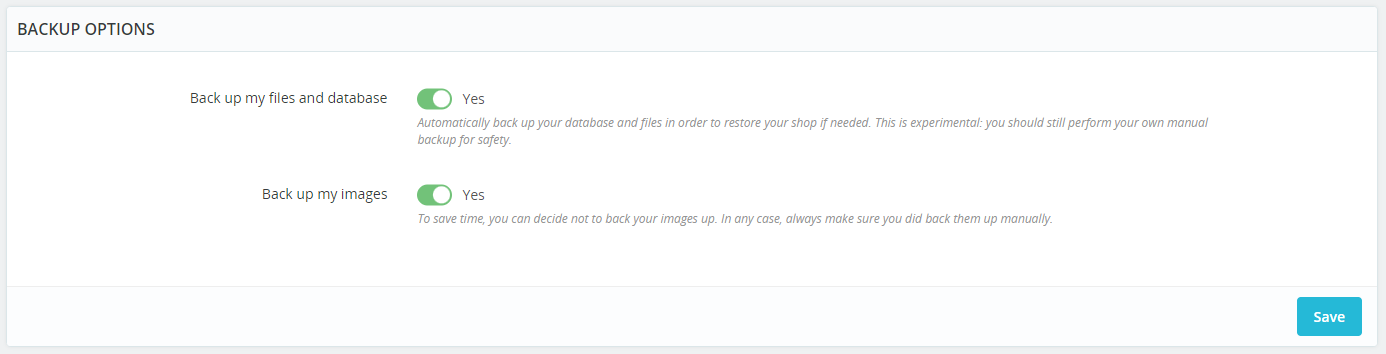
Potresti anche considerare di utilizzare alcuni moduli utili specificamente progettati per questo scopo. Abbiamo un modulo di backup gratuito base e un modulo di backup premium più avanzato.
2. Controlla la compatibilità dei tuoi moduli e temi
Prima di eseguire l’aggiornamento, è importante verificare se i tuoi moduli e temi attuali sono compatibili con la nuova versione di PrestaShop. Puoi trovare queste informazioni nella documentazione del modulo/tema o nelle loro pagine di vendita. Se non sono compatibili, potresti dover trovare alternative o attendere che il modulo/tema venga aggiornato dal suo sviluppatore.
3. (Opzionale) Prepara e utilizza un ambiente di test
Un ambiente di test rispecchia il tuo negozio reale, permettendoti di testare l’aggiornamento prima di applicarlo al tuo negozio live. Puoi configurarlo copiando tutti i file e il database in una sottocartella, sottodominio o un altro dominio. Ricorda di limitare l’accesso ai motori di ricerca e ai visitatori casuali. Nell’ambiente di test, esegui l’aggiornamento come faresti nel negozio di produzione. Questo ti aiuta a individuare e risolvere potenziali problemi prima che influenzino il tuo negozio live.
Potresti anche considerare l’uso di un modulo dedicato per creare un negozio di test.
4. Il Processo di Aggiornamento
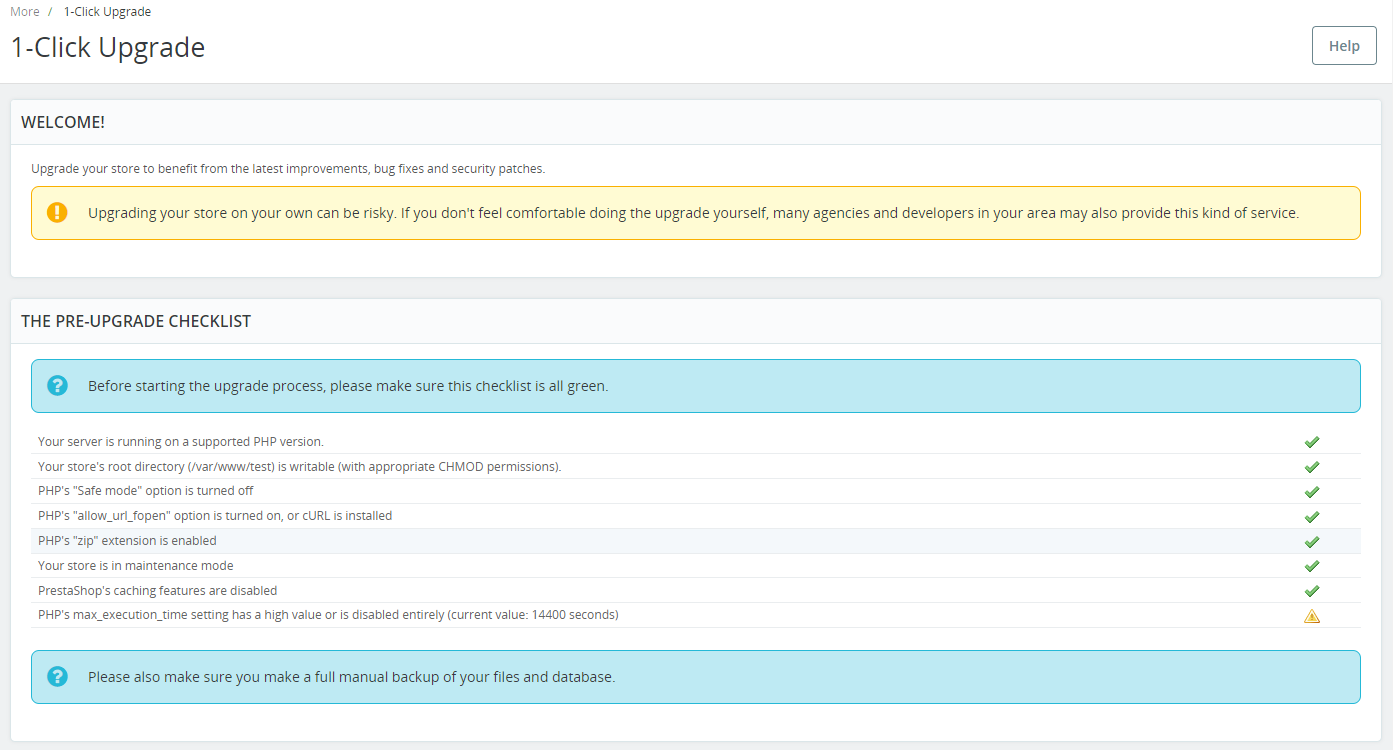
Ecco una guida semplice su come utilizzare il modulo “1-Click Upgrade”:
- Vai al tuo back office di PrestaShop.
- Naviga alla pagina “Moduli >> Gestione Moduli“.
- Cerca il modulo “1-Click Upgrade” e clicca sul pulsante “Configura“.
Se il modulo autoupgrade non è ancora installato, devi trovarlo nel catalogo: “Moduli >> Catalogo Moduli” o “Moduli >> Gestione Moduli” in PrestaShop 8. In alternativa, puoi scaricare e installare manualmente l’ultima versione dalla pagina github del modulo: https://github.com/PrestaShop/autoupgrade/releases - Ora, nella pagina di configurazione del modulo, controlla la lista di controllo pre-aggiornamento. Assicurati che tutti i requisiti per l’aggiornamento siano soddisfatti.
- Controlla le impostazioni del modulo autoupgrade:
- Verifica le impostazioni di backup, dovrebbero essere abilitate a meno che non si utilizzi uno strumento di backup esterno.
- Scegli se disabilitare i moduli non nativi e gli override. Potrebbero essere incompatibili con la nuova versione. Puoi attivare queste opzioni e abilitare i moduli e gli override uno per uno in seguito.
- Scegli se aggiornare il tuo tema e i modelli di e-mail. Se li hai personalizzati, molto probabilmente vorrai mantenere le tue modifiche.
- Individua la sezione “Avvia il tuo aggiornamento” e clicca sul pulsante “Aggiorna PrestaShop ora!“. Se hai requisiti non soddisfatti nella lista di controllo pre-aggiornamento, il pulsante non apparirà.
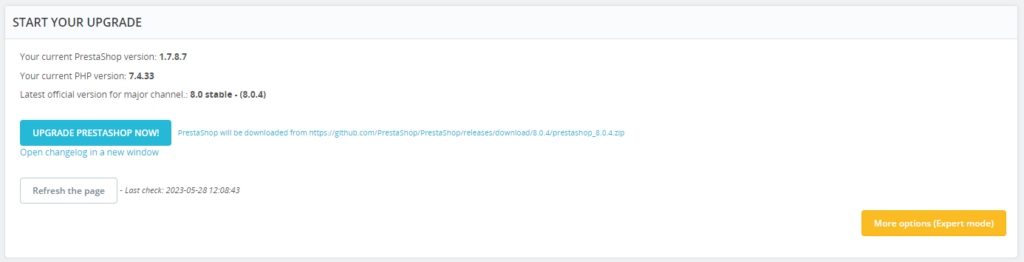
- Attendi che l’aggiornamento sia completato.
- Tutto fatto. Segui le istruzioni finali, aggiorna la pagina.
5. Dopo L’aggiornamento
Una volta completato l’aggiornamento, è fondamentale controllare attentamente il tuo negozio per assicurarsi che tutto funzioni correttamente. Ecco una lista di controllo passo-passo per guidarti:
- Svuota la cache di PrestaShop e la cache del browser: Puoi svuotare la cache di PrestaShop nella pagina “Parametri Avanzati >> Prestazioni“. Non saltare questo passaggio, è facile e importante. La cache del browser può essere svuotata nelle impostazioni del browser o almeno premendo la scorciatoia da tastiera Ctrl + f5 (o Cmd + f5 su Mac).
- Verifica il frontend del negozio: Inizia controllando l’aspetto generale del tuo negozio. I temi e i layout vengono visualizzati correttamente?
- Controlla le pagine dei prodotti: Naviga tra diverse pagine di prodotti per assicurarti che mostrino tutte le informazioni necessarie, come immagini dei prodotti, descrizioni e prezzi.
- Testa la funzione di ricerca: Inserisci alcune parole chiave dei prodotti nella barra di ricerca per verificare che fornisca i risultati corretti.
- Testa il carrello degli acquisti: Aggiungi alcuni prodotti al carrello. Il processo è fluido? Il carrello si aggiorna con gli articoli e i totali corretti?
- Esegui il processo di checkout: Prova a effettuare un acquisto per assicurarti che il processo di checkout funzioni come previsto, dalla selezione di un prodotto al pagamento e alla conferma dell’ordine.
- Conferma le transazioni andate a buon fine: Assicurati che le transazioni vadano a buon fine con successo e che l’integrazione del gateway di pagamento funzioni correttamente.
- Controlla la funzionalità dell’account cliente: Accedi a un account cliente. Verifica se l’utente può visualizzare la cronologia degli ordini, aggiornare le informazioni ed eseguire altre attività relative all’account.
- Verifica il backend del negozio: Accedi al tuo pannello di amministrazione PrestaShop. Assicurati che tutte le funzioni amministrative operino correttamente, come aggiungere o aggiornare prodotti, visualizzare report e gestire gli ordini.
- Assicurati che la comunicazione funzioni: Controlla se le e-mail transazionali, come le e-mail di conferma dell’ordine o di creazione dell’account, vengono inviate e ricevute correttamente.
- Controlla le prestazioni del negozio: Il sito si carica velocemente? Ci sono link interrotti o errori 404? Se il tuo negozio è lento o non risponde, questo potrebbe scoraggiare i clienti.
6. Gestire Potenziali Problemi
Quando si gestiscono potenziali problemi post-aggiornamento, è essenziale affrontarli sistematicamente per identificare la causa e trovare una soluzione.
- Modalità di debug: Se riscontri un problema, il primo passo è abilitare la modalità di debug nel tuo negozio PrestaShop. È uno strumento utile che fornisce messaggi di errore più dettagliati, i quali possono darti indizi su cosa sta causando il problema. Controlla questo articolo: Come attivare la segnalazione degli errori in PrestaShop
- Disabilitare i moduli: Se il problema persiste, considera di disabilitare i tuoi moduli uno ad uno. A volte, un modulo potrebbe essere incompatibile con la nuova versione, causando problemi. Disabilitandoli singolarmente, puoi individuare quale modulo potrebbe causare il problema. Dopo aver trovato la causa, controlla gli aggiornamenti del modulo o mantienilo disabilitato finché non trovi una soluzione.
- Controllare la compatibilità del tema: Similmente ai moduli, anche i temi possono causare problemi se non sono compatibili con la nuova versione di PrestaShop. Se i problemi continuano, prova a passare a un tema predefinito per vedere se questo risolve i problemi. Controlla gli aggiornamenti del tema.
- Consulta la documentazione e i forum: La comunità e la documentazione di PrestaShop possono essere risorse preziose. Se non riesci a risolvere un problema, è probabile che qualcun altro lo abbia già riscontrato prima. Forum, FAQ e guide possono fornire molte informazioni e soluzioni.
- Ripristino dal backup: Se tutto il resto fallisce e i problemi sono troppo complessi o dispendiosi in termini di tempo per essere risolti, considera di ripristinare il tuo negozio dal backup creato prima dell’aggiornamento. È un’opzione sicura che garantisce che il tuo negozio possa continuare a funzionare mentre risolvi i problemi.
Aggiornare regolarmente il tuo negozio PrestaShop è fondamentale per mantenere le prestazioni e la sicurezza. Seguendo questi passaggi, puoi assicurarti che l’aggiornamento del tuo negozio proceda senza intoppi. Ricorda di eseguire il backup del tuo negozio, controllare la compatibilità di moduli/temi e utilizzare un ambiente di test prima di aggiornare il negozio live. Rimani proattivo negli aggiornamenti per ottenere le migliori prestazioni e sicurezza del negozio.