
Ce hub Documentation Vacation Mode couvre les avis de vacances, la planification, les emplacements d’affichage et les notifications clients dans PrestaShop.
Le module Vacation mode permet aux marchands PrestaShop d’afficher des avis de vacances et de congés personnalisables sur la boutique. Il vous aide à informer les clients des éventuels retards d’expédition, des fermetures de bureau ou des pauses saisonnières tout en gardant votre boutique entièrement ouverte aux commandes.
Le module fonctionne avec les boutiques PrestaShop de la version 1.6.0 à 9.1. Il prend en charge les environnements multiboutiques. Consultez la page du module Vacation Mode pour les détails produit et les tarifs.
Vue d’ensemble de la Documentation Vacation Mode
Fonctionnalités clés
Messages boutique sur plusieurs emplacements
Affichez des avis de vacances sur jusqu’à huit emplacements d’affichage : bannière supérieure, popup, page d’accueil, colonne gauche, page produit, page panier, page de commande et bloc de réassurance. Chaque emplacement peut avoir son propre message, sa couleur de fond et ses options de mise en page.
Vacances planifiées avec plages de dates
Définissez une date de début et de fin pour chaque profil de vacances. Le module active et désactive les avis automatiquement selon le fuseau horaire de votre boutique. Laissez les dates vides pour contrôler la visibilité manuellement avec le commutateur Activate:.
Profils de vacances multiples
Créez des profils de vacances distincts pour différents événements – par exemple, les vacances d’été et Noël – à l’aide de l’interface à onglets et du bouton +. Plusieurs profils peuvent être actifs en même temps.
Modal popup avec option de fermeture
Affichez une superposition popup au chargement de la page. Les clients peuvent cliquer sur Don’t show again pour la masquer pendant sept jours dans leur navigateur avant qu’elle ne réapparaisse.
Options de style
Personnalisez chaque avis avec une couleur de fond, une bannière fixe optionnelle (en haut ou en bas), des marges de bloc et Constrain block width: pour correspondre à la zone de contenu principal de votre thème.
Disable Add to Cart (par vacances)
Chaque profil de vacances dispose d’un commutateur Disable Add to cart:. Lorsqu’il est activé pour une vacance active, les boutons d’achat sont désactivés et grisés sur la boutique et les nouveaux ajouts au panier sont bloqués. Cela n’active pas le mode catalogue PrestaShop et ne désactive pas la commande – les clients qui ont déjà des articles dans le panier peuvent toujours continuer, sauf blocage par le thème ou d’autres modules.
Lorsque Disable Add to cart est sur Yes, deux options supplémentaires apparaissent :
- Show explanation near add-to-cart buttons: – Lorsque Yes, les visiteurs voient pourquoi la commande est indisponible.
- Visitor message: – Texte multilingue affiché à côté des boutons d’achat désactivés. Laissez vide pour utiliser le texte par défaut : L’ajout au panier est temporairement indisponible pendant nos vacances. Vous pouvez continuer à naviguer – les commandes rouvriront bientôt.
Sur la page produit, le message apparaît comme un avis sous la zone d’ajout au panier. Sur les listes de catégories et de recherche, une petite icône ! apparaît à côté de chaque produit ; le survol ou le focus affiche le message complet.
Le paramètre est enregistré par boutique dans les configurations multiboutiques.
E-mail de commande supplémentaire
Envoyez éventuellement un e-mail supplémentaire lorsqu’un client passe une commande, pour l’informer des éventuels retards de traitement pendant les vacances. Ceci est distinct de l’e-mail de confirmation de commande standard de PrestaShop.
Indicateur de vacances actives dans le back office
Lorsqu’au moins un profil de vacances est actuellement actif, un badge orange Vacation mode apparaît en haut du back office, avec un lien direct vers la configuration du module.
Activation multiboutique par boutique
Dans les configurations multiboutiques, le paramètre Activate: de chaque profil de vacances est enregistré par boutique, ce qui vous permet d’afficher des avis de vacances différents sur différentes boutiques.
La mise en page de la page de configuration présentée dans cette Documentation Vacation Mode correspond à PrestaShop 1.7 et versions ultérieures.
Ouvrez la configuration du module depuis Modules → Gestionnaire de modules → Vacation mode → Configurer.
Guide rapide
En haut de la page de configuration, un panneau repliable Quick guide fournit des instructions de configuration étape par étape. Cliquez sur Hide en bas pour le replier ; cliquez sur (show) dans l’en-tête du panneau pour le rouvrir.
Onglets de vacances
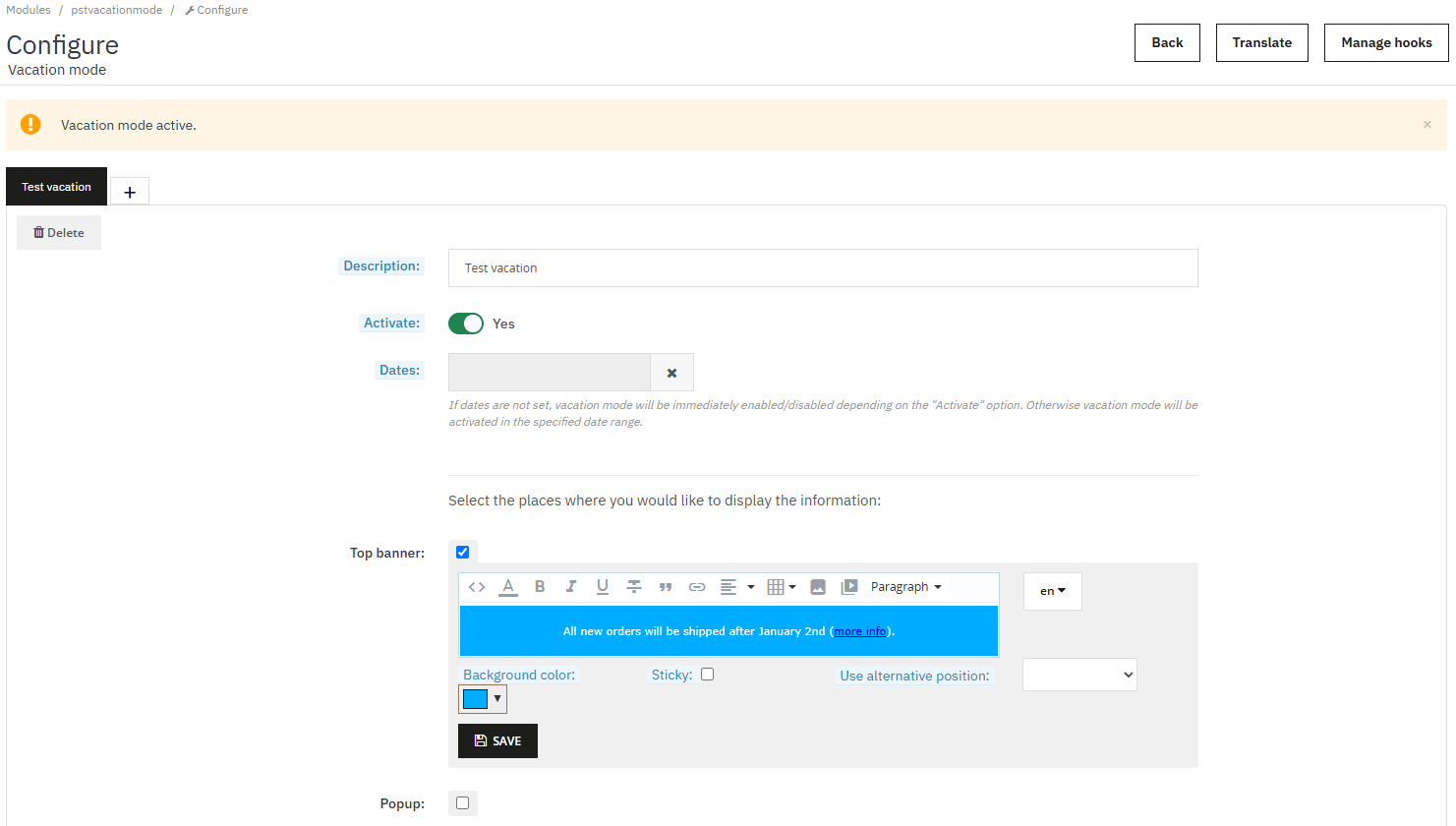
Chaque profil de vacances apparaît sous forme d’onglet. Les onglets sans Description: sont intitulés Vacation #1, Vacation #2, et ainsi de suite. Utilisez l’onglet + pour ajouter un nouveau profil de vacances.
Cases à cocher d’emplacement et enregistrement
Sous les champs Description:, Activate:, Disable Add to cart: et Dates:, des cases à cocher listent tous les emplacements d’affichage disponibles et l’option d’e-mail de commande. Lorsque vous activez une case, un éditeur de texte et des options de style apparaissent. Cliquez sur Save sur ce bloc une fois terminé. Sur un onglet de vacances existant, le commutateur Activate:, le champ Dates: et Description: s’enregistrent automatiquement lors d’une modification. Sur un nouvel onglet +, cliquez d’abord sur Create avant de configurer les emplacements.
Démarrage rapide : activer Vacation Mode
Suivez ces étapes pour publier votre premier avis. Le reste de cette Documentation Vacation Mode explique chaque fonctionnalité en détail.
Pour afficher votre premier avis de vacances :
- Ouvrez Modules → Gestionnaire de modules → Vacation mode → Configurer dans le back office PrestaShop.
- Sur un onglet de vacances, cochez les emplacements où vous souhaitez afficher les informations – par exemple, Top banner: et Home page:.
- Saisissez votre message dans l’éditeur de texte pour chaque emplacement activé. Ajustez Background color: ou d’autres options si nécessaire, puis cliquez sur Save.
- Réglez Activate: sur Yes. Définissez éventuellement Dates: pour une période de vacances planifiée.
- Si l’avis apparaît plus bas que prévu sur la page, allez dans Apparence → Positions, sélectionnez Vacation mode et faites glisser le module en haut du hook concerné.
Cas d’utilisation courants
Comment afficher une bannière de vacances sur la page d’accueil PrestaShop
Sur l’onglet de vacances, activez Home page:, saisissez votre message et cliquez sur Save. Réglez Activate: sur Yes. Si la bannière apparaît sous d’autres contenus, réorganisez le module sur le hook displayHome via Apparence → Positions.
Comment planifier des messages de vacances pour des dates précises
Réglez Activate: sur Yes et choisissez une plage de dates dans Dates:. L’avis devient visible uniquement lorsque la date actuelle se situe dans cette plage. Consultez Planification des vacances par date pour le fuseau horaire et le comportement en fin de journée.
Comment afficher des messages différents sur la page de commande et les pages produit
Activez Product page: et Checkout page: (ou Cart page:) sur le même onglet de vacances ou sur des onglets différents. Saisissez un message différent pour chaque emplacement et cliquez sur Save sur chaque bloc. Les deux peuvent être actifs simultanément.
Cart page: s’affiche sur la page du panier (displayShoppingCart). Checkout page: s’affiche en haut du récapitulatif de commande lors du paiement (displayCheckoutSummaryTop ; utilisez Custom checkout hook uniquement sur les thèmes qui en ont besoin avec displayCheckout).
Comment informer les clients des retards d’expédition pendant les vacances sans fermer la boutique
Activez des emplacements boutique tels que Top banner: ou Checkout page: avec votre message de retard. Activez éventuellement Send email to the customer on order creation: pour envoyer un avis supplémentaire lors des commandes. Activez éventuellement Disable Add to cart: pour désactiver les boutons d’achat pendant les vacances sans fermer la boutique, et activez Show explanation near add-to-cart buttons: pour que les clients comprennent pourquoi.
Comment créer des avis de vacances distincts pour l’été et Noël
Cliquez sur l’onglet + pour ajouter un second profil de vacances. Donnez à chaque onglet une Description: (par exemple, "Été 2026" et "Noël 2026"). Configurez les emplacements et les messages séparément. Planifiez chacun avec Dates: ou basculez Activate: manuellement.
Comment corriger un message de vacances apparaissant en bas de page
PrestaShop place les modules nouvellement installés en bas de la sortie des hooks par défaut. Allez dans Apparence → Positions, sélectionnez Vacation mode dans le filtre de modules, trouvez le hook (par exemple, displayHome) et faites glisser la ligne du module en haut. Consultez la Référence des emplacements d’affichage pour plus de détails.
Plan de la documentation
Le plan de la Documentation Vacation Mode ci-dessous répertorie chaque guide Vacation Mode.
Pour des informations détaillées sur des fonctionnalités spécifiques, consultez les guides suivants :
- Consultez tous les emplacements d’affichage, les options de style et les positions de hooks dans la Référence des emplacements d’affichage.
- Apprenez à gérer les profils de vacances, planifier par date et configurer les e-mails de commande dans le guide Gestion des profils de vacances.
- Pour les détails de planification, consultez Planification des vacances par date.
- Pour la configuration des e-mails de commande, consultez Notifications par e-mail de commande.
Notes de compatibilité
Ces notes de compatibilité de la Documentation Vacation Mode s’appliquent à toutes les versions et thèmes PrestaShop.
- Versions PrestaShop : Compatible avec PrestaShop 1.6.0 à 9.1.
- Multiboutique : Activate: est stocké par boutique. Configurez les vacances dans le contexte de boutique approprié.
- Thèmes : La disponibilité des emplacements d’affichage dépend de votre thème. Certains hooks peuvent ne pas exister ; utilisez Use alternative position: lorsque disponible. L’emplacement Reassurance info: varie selon le thème – dans de nombreux thèmes par défaut, il apparaît sur la page produit, le panier et la commande. Consultez la documentation des hooks PrestaShop pour comprendre le fonctionnement des hooks dans les thèmes.
- Langues : Le contenu des messages de vacances prend en charge toutes les langues configurées dans votre boutique.
Portée des données
Cette Documentation Vacation Mode résume ce que Vacation Mode modifie sur votre boutique et dans le back office.
Le module Vacation mode affiche des informations et envoie des e-mails supplémentaires optionnels. Il :
- Affiche des messages HTML personnalisables sur la boutique
- Envoie un e-mail supplémentaire à la création de commande lorsque cet emplacement est activé
- Affiche un rappel de vacances actives dans le back office
- Désactive les boutons d’ajout au panier et bloque les nouveaux ajouts au panier lorsque Disable Add to cart est activé (éventuellement avec une explication pour les visiteurs)
Il ne :
- Active pas le mode catalogue PrestaShop (sauf si vous l’activez séparément dans les paramètres de la boutique)
- Masque pas les produits ou catégories du catalogue
- Modifie pas automatiquement les dates d’expédition, les statuts de commande ou les estimations de livraison
- Remplace pas l’e-mail de confirmation de commande standard de PrestaShop
Disable Add to cart grise les boutons d’achat et bloque les nouveaux ajouts pendant une vacance active, mais n’empêche pas la commande pour le contenu déjà présent dans le panier.


