
Parfois, vous pourriez vouloir voir des rapports d’erreurs détaillés dans votre boutique PrestaShop.
Vous avez juste besoin de ces informations lorsque vous voyez une page d’erreur blanche ou un texte court : « Erreur 500 ».
Voici de courtes instructions pour voir les informations de débogage de PrestaShop.
PrestaShop 1.7 – 8+
Dans PrestaShop 1.7 et les versions ultérieures, l’activation du mode de débogage depuis votre back-office est assez simple, sans aucune modification manuelle de code requise :
Commencez par vous connecter à votre back-office PrestaShop.
- Rendez-vous sur la page « Paramètres avancés >> Performances« .
- Dans les paramètres de performances, localisez la section « Mode de débogage ».
- Basculez l’option « Mode de débogage » sur « Oui » pour l’activer.
- Appuyez sur le bouton « Enregistrer » pour appliquer les modifications.
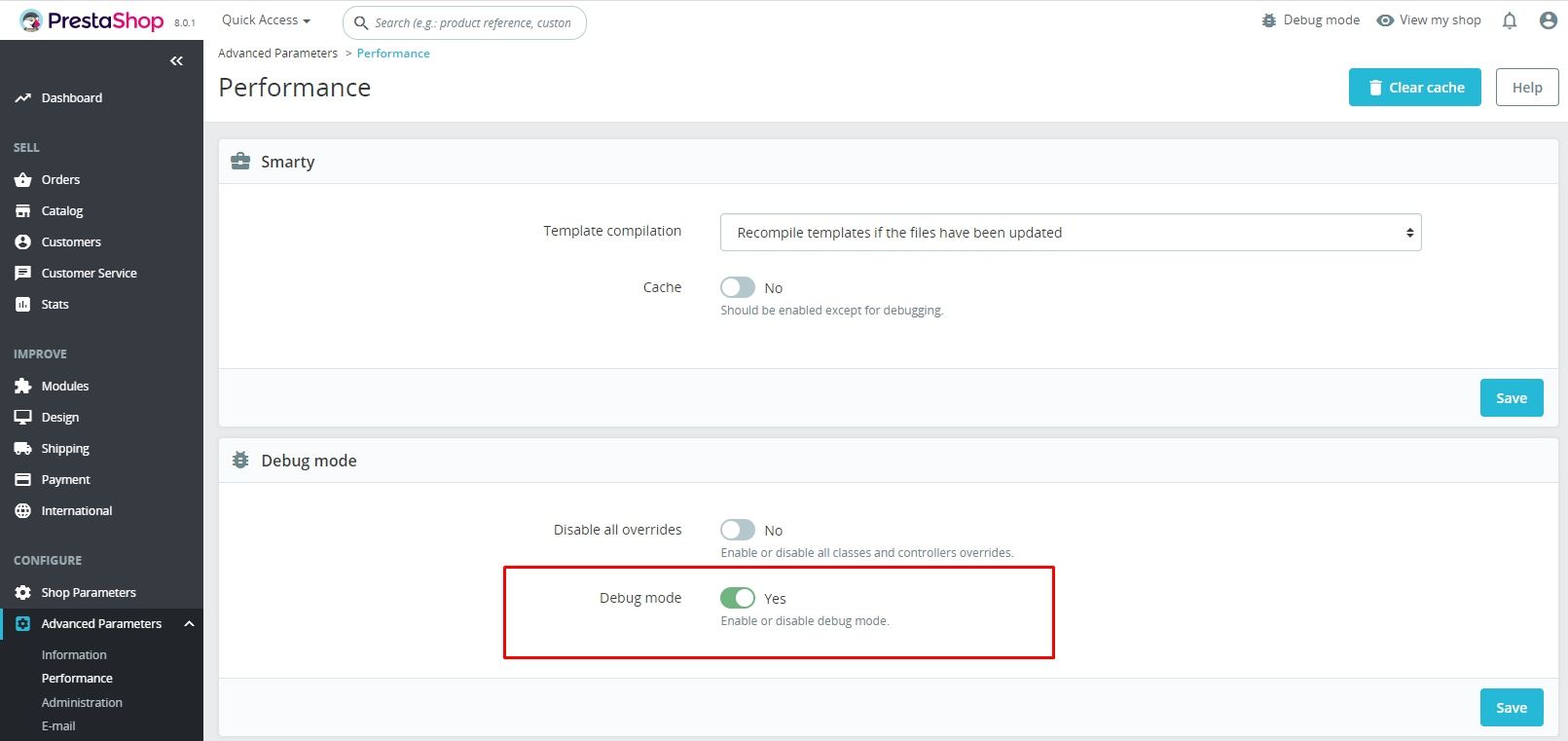
Si l’erreur empêche d’accéder au back-office, ou dans tout autre cas, vous pouvez utiliser la méthode alternative :
PrestaShop 1.5.3 – 1.6.1, méthode alternative pour PS 1.7 – 8+
Modifiez ce fichier :
/config/defines.inc.php
(vous pouvez le faire via FTP)
Trouvez la ligne de code suivante :
1 |
Changez-la en :
1 |
PrestaShop 1.4 – 1.5.3
Modifiez ce fichier :
/config/config.inc.php
Trouvez la ligne de code suivante :
1 |
Changez-la en :
1 |
C’est tout !
N’oubliez pas de désactiver le rapport d’erreurs lorsque vous avez terminé. Sinon, vos clients verront des informations de débogage inattendues.