
La Gestion des profils de vacances dans Vacation Mode couvre la planification, les messages multilingues, la configuration multiboutique et les notifications par e-mail de commande dans PrestaShop.
Le module Vacation mode organise les avis de vacances en profils de vacances – un par onglet sur la page de configuration. Ce guide couvre la création et la gestion des profils, l’activation planifiée par date, le contenu multilingue et les notifications par e-mail de commande optionnelles.
Vue d’ensemble de la gestion des profils de vacances
Qu’est-ce qu’un profil de vacances ?
Ce guide sur la Gestion des profils de vacances commence par la structure des profils.
Chaque onglet de la page de configuration du module représente un profil de vacances. Un profil regroupe :
- Un libellé Description: (visible uniquement dans le back office)
- Un commutateur Activate: et une plage Dates: optionnelle
- Tous les emplacements d’affichage activés et leurs messages
- L’emplacement d’e-mail de commande optionnel
Lors de la première installation, le module crée automatiquement un profil de vacances inactif.
Disable Add to Cart
Chaque onglet de vacances inclut Disable Add to cart: sous Activate:.
- Yes – Tant que cette vacance est active pour la boutique actuelle, les boutons d’ajout au panier sont désactivés et grisés et les nouveaux ajouts au panier sont bloqués sur la boutique.
- No – Par défaut. Les boutons d’achat se comportent normalement.
Cette option est stockée par boutique (pst_vacation_shop.disable_add_to_cart). Elle n’active pas le mode catalogue PrestaShop. Les clients qui ont déjà des articles dans le panier peuvent toujours accéder à la commande, sauf blocage par le thème ou d’autres modules.
Sur un onglet de vacances existant, Disable Add to cart et Show explanation near add-to-cart buttons s’enregistrent automatiquement lors d’un basculement. Le Visitor message s’enregistre automatiquement pendant la saisie (après une courte pause) ou lorsque vous cliquez sur Save sur un bloc d’emplacement.
Visible uniquement lorsque Disable Add to cart est sur Yes.
- Yes – Affiche une explication destinée aux visiteurs à côté des boutons d’achat désactivés (par défaut).
- No – Les boutons restent désactivés, mais aucune explication n’est affichée.
Visitor message
Visible lorsque Disable Add to cart est sur Yes et Show explanation near add-to-cart buttons est sur Yes.
Saisissez un court message multilingue expliquant pourquoi la commande est indisponible. Laissez une langue vide pour utiliser le texte par défaut :
L’ajout au panier est temporairement indisponible pendant nos vacances. Vous pouvez continuer à naviguer – les commandes rouvriront bientôt.
Comportement sur la boutique :
- Page produit – Avis complet sous le bouton d’ajout au panier.
- Listes de catégories et de recherche – Une petite icône ! à côté de la zone d’achat de chaque produit ; le message complet apparaît au survol ou au focus clavier.
- Autres emplacements du thème – Le module injecte l’avis à côté des boutons d’ajout au panier désactivés là où votre thème les affiche.
L’explication est enregistrée par profil de vacances et par langue.
Comportement technique (ce que le module modifie)
Lorsque Disable Add to cart est actif, le module :
- Désactive les boutons d’achat via JavaScript et CSS en front-office
- Efface les URL d’ajout au panier dans les données produit pour que les thèmes ne puissent pas soumettre de nouveaux articles
- Bloque les requêtes directes d’ajout au panier sur la page panier avec un message d’erreur
- Ne supprime pas les produits du catalogue ni ne redirige les clients hors de la commande
Description
Le champ Description: est un court libellé réservé à l’administration pour vous aider à identifier la vacance – par exemple, "Congés d’été 2026" ou "Vacances de Noël". Il n’est pas affiché aux clients. Les onglets sans description sont intitulés Vacation #1, Vacation #2, et ainsi de suite.
Activate:
Le commutateur Activate: contrôle si le profil de vacances est activé pour la boutique actuelle.
- Réglez sur Yes pour activer le profil pour la boutique actuelle. Si Dates: ne sont pas définies, la vacance est active immédiatement. Si Dates: sont définies, le profil n’est visible que lorsque l’heure actuelle se situe dans cette plage.
- Réglez sur No pour désactiver le profil pour la boutique actuelle.
Note : Réglez sur "Yes" pour activer le mode vacances. Il sera activé immédiatement OU dans l’intervalle de dates sélectionné selon l’option "Dates".
Sur un onglet de vacances existant, le commutateur Activate: s’enregistre automatiquement lors d’un basculement.
Création de vacances supplémentaires
Utilisez ces étapes lors de la Gestion des profils de vacances pour plus d’une période de congés.
Pour ajouter un autre profil de vacances :
- Cliquez sur l’onglet + à la fin de la liste d’onglets (info-bulle : Add new vacation).
- Cliquez sur Create pour enregistrer le nouveau profil. Les boutons Save des emplacements et l’enregistrement automatique pour Activate:, Dates: et Description: ne sont disponibles qu’après la création du profil.
- Remplissez Description:, les emplacements et les messages sur le nouvel onglet.
- Réglez Activate: et Dates: selon vos besoins.
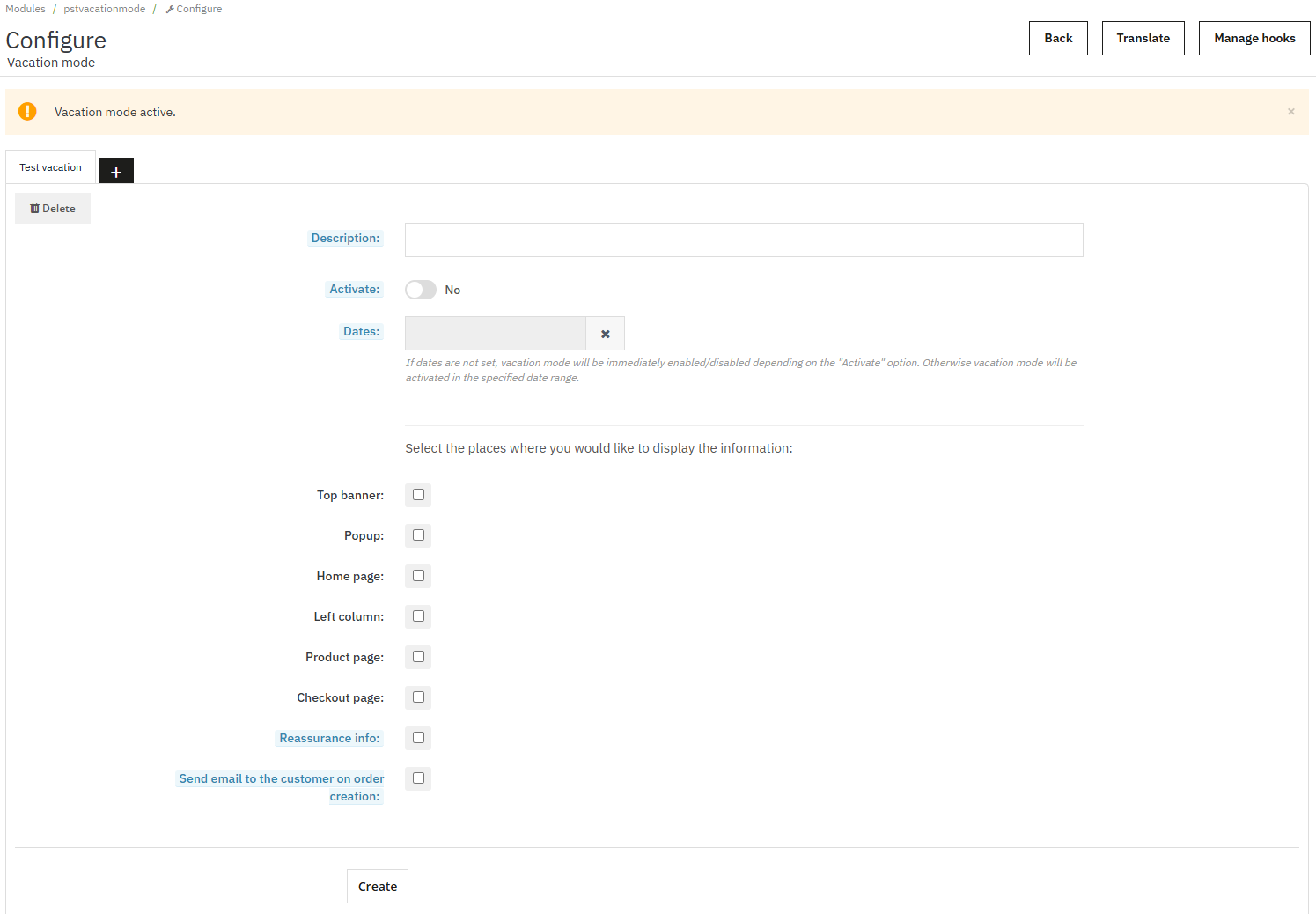
Vous pouvez exécuter plusieurs profils de vacances en même temps. Lorsque plusieurs profils sont actifs et partagent le même emplacement d’affichage, tous les messages correspondants apparaissent sur la boutique.
Suppression d’un profil de vacances
Lors de la Gestion des profils de vacances que vous n’utilisez plus, supprimez l’onglet pour retirer toutes les données d’emplacement.
Sur un onglet de vacances existant, cliquez sur le bouton Delete pour supprimer ce profil et toutes ses données d’emplacement. Cette action est irréversible.
Indicateur de vacances actives dans le back office
Lorsqu’au moins un profil de vacances est actuellement actif, un badge orange Vacation mode apparaît en haut du back office (info-bulle : "Your shop is in vacation mode."). Cliquez dessus pour ouvrir la configuration du module. Le badge n’indique pas quel profil est actif ni n’affiche les plages de dates.
Sur la page de configuration du module elle-même, une bannière d’avertissement apparaît lorsque des vacances sont actives, affichant Vacation mode active: YYYY-MM-DD — YYYY-MM-DD lorsque des dates sont définies, ou Vacation mode active. lorsqu’aucune date n’est configurée.
Contenu multilingue des messages
Lors de la Gestion des profils de vacances en plusieurs langues, remplissez chaque langue active sur chaque emplacement activé.
Les messages de vacances prennent en charge toutes les langues configurées dans votre boutique PrestaShop. Utilisez le menu déroulant des langues à côté de chaque éditeur de texte pour saisir le contenu dans chaque langue.
Si un emplacement activé contient du texte dans certaines langues mais pas dans d’autres, le back office affiche un avertissement : "%s missing text for %s language." Les clients voient l’avis uniquement lorsque du texte existe pour leur langue.
Guide rapide
Le panneau repliable Quick guide en haut de la page de configuration fournit des instructions de configuration. Cliquez sur Hide pour le replier. Pour l’afficher à nouveau, cliquez sur (show) dans l’en-tête du panneau.
Planification des vacances par date
La Gestion des profils de vacances par plage de dates aligne les avis sur le fuseau horaire de votre boutique.
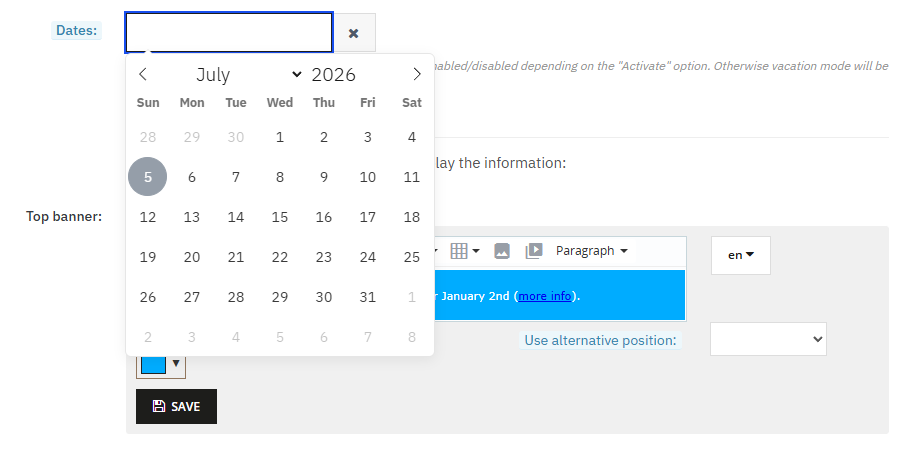
Utilisez le champ Dates: pour activer et désactiver automatiquement un profil de vacances pendant une période donnée.
Fonctionnement des dates
- Aucune date définie : La visibilité des vacances suit directement le commutateur Activate:. Si Activate: est sur Yes, la vacance est active maintenant. Si No, elle est inactive.
- Dates définies : La vacance est active uniquement lorsque le moment actuel se situe entre la date de début et la date de fin, et que Activate: est sur Yes.
Note : Si les dates ne sont pas définies, le mode vacances sera activé/désactivé immédiatement selon l’option "Activate". Sinon, le mode vacances sera activé dans la plage de dates spécifiée.
Le sélecteur de dates inclut un bouton pour effacer la plage sélectionnée.
Fuseau horaire et comportement en fin de journée
Les dates sont saisies dans le fuseau horaire de votre boutique (PS_TIMEZONE). À l’enregistrement, la date de début est convertie en UTC. La date de fin est fixée à 23:59:59 le dernier jour sélectionné dans le fuseau horaire de votre boutique, puis stockée en UTC. Les vérifications actif/inactif utilisent des horodatages UTC dans la base de données. La date de fin inclut le jour calendaire complet dans le fuseau horaire de votre boutique.
Planifié vs actif maintenant
Une vacance avec des Dates: futures et Activate: réglé sur Yes est configurée mais pas encore visible sur la boutique. Elle devient active automatiquement à l’arrivée de la date de début et se désactive après le passage de la date de fin.
Multiboutique
Consultez la documentation multiboutique PrestaShop pour changer de contexte de boutique dans le back office.
Dans une configuration multiboutique, Activate: est enregistré par boutique. Passez au contexte de boutique approprié dans le back office avant de configurer les vacances pour une boutique spécifique.
Cache front-office
Après modification des paramètres de Gestion des profils de vacances, attendez un moment pour le vidage du cache avant de vérifier la boutique.
Les messages boutique sont mis en cache avec une clé dérivée de la prochaine limite de début ou de fin de vacances pour la boutique actuelle (avec repli sur une clé horaire lorsqu’aucune limite n’est à venir). Lorsque vous enregistrez un emplacement ou modifiez les paramètres de vacances, le module vide son cache de modèles pour que les changements apparaissent sans attendre la limite. Si vous voyez encore un contenu obsolète, videz le cache PrestaShop depuis Paramètres avancés → Performances.
Notifications par e-mail de commande
La configuration des e-mails de commande fait partie de la Gestion des profils de vacances lorsque vous souhaitez des avis post-achat.
L’emplacement Send email to the customer on order creation: envoie un e-mail supplémentaire lorsqu’un client passe une commande pendant une vacance active. Il ne remplace pas l’e-mail de confirmation de commande standard de PrestaShop.
Activation des e-mails de commande
- Sur un onglet de vacances, cochez Send email to the customer on order creation:.
- Saisissez l’Email subject: pour chaque langue (par défaut : "Retard possible de commande").
- Modifiez la HTML version et la Text version du corps de l’e-mail à l’aide des onglets sous le champ d’objet.
- Cliquez sur Save.
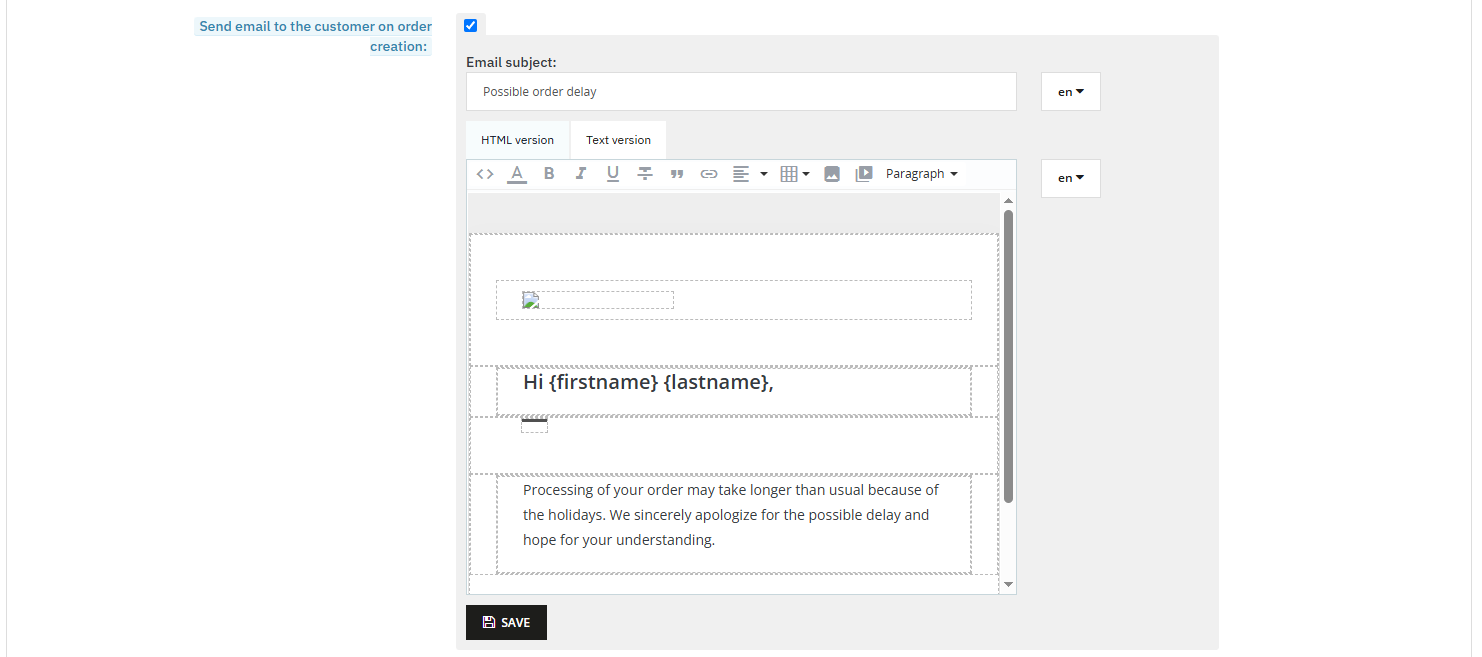
Note : Si plusieurs profils de vacances actifs ont l’e-mail de commande activé, un client peut recevoir un e-mail supplémentaire par profil lors d’une commande.
Note : Send the info in additional email when customer places an order.
Modèles d’e-mail et permissions de fichiers
Lors de l’enregistrement, le module écrit les fichiers de modèle d’e-mail dans :
modules/pstvacationmode/mails/{language}/vacation{id}.html
modules/pstvacationmode/mails/{language}/vacation{id}.txt
Le {id} est l’identifiant du profil de vacances. Le répertoire mails/ et ses sous-répertoires de langue doivent être accessibles en écriture par le serveur web. Sinon, le back office affiche :
Please make the "mails" directory and its content writable:
Assurez les permissions d’écriture sur modules/pstvacationmode/mails/ avant d’activer les e-mails de commande.
Le contenu du modèle par défaut est chargé depuis vacation.html / vacation.txt (anglais) ou les valeurs par défaut localisées :
vacation_de.html|txt– Germanvacation_es.html|txt– Spanishvacation_fr.html|txt– Frenchvacation_it.html|txt– Italianvacation_pl.html|txt– Polishvacation_ru.html|txt– Russian
Si aucune valeur par défaut localisée n’existe pour une langue, les fichiers anglais vacation.* sont utilisés.
Variables d’e-mail
L’e-mail prend en charge ces variables dans le modèle :
{firstname}– prénom du client{lastname}– nom du client{email}– adresse e-mail du client{subject}– texte de l’objet de l’e-mail
Les balises d’e-mail PrestaShop standard telles que {shop_name} et {shop_url} sont également disponibles dans les fichiers de modèle.
Quand les e-mails ne sont pas envoyés
L’e-mail supplémentaire n’est pas envoyé lorsque :
- La commande est passée avec un statut de commande Error
- La commande est passée avec un statut de commande Canceled
- L’adresse e-mail du client est invalide
- Aucun profil de vacances actif n’a Send email to the customer on order creation: activé
Contenu d’e-mail par défaut
La version texte par défaut indique :
Le traitement de votre commande peut prendre plus de temps que d’habitude en raison des vacances. Nous nous excusons sincèrement pour le retard éventuel et espérons votre compréhension.
Personnalisez ceci dans les éditeurs HTML version et Text version avant d’enregistrer.
Dépannage
Utilisez cette liste de contrôle lors de la Gestion des profils de vacances si quelque chose ne fonctionne pas comme prévu.
| Problème | Éléments à vérifier |
| Disable add to cart ne fonctionne pas | Disable Add to cart: est sur Yes, la vacance est active pour la boutique actuelle, les dates sont valides. Videz le cache FO et le cache des assets du thème. Vérifiez la page produit pour les boutons grisés. |
| Explication visiteur non visible | Show explanation near add-to-cart buttons est sur Yes, Visitor message est rempli (ou la valeur par défaut s’applique). Videz le cache FO. Sur les listes, recherchez l’icône ! et survolez-la. |
| Vacance non visible sur la boutique | Activate: est sur Yes, les dates sont valides (ou vides), l’emplacement est activé et enregistré, du texte existe pour la langue du client. Consultez le dépannage des emplacements d’affichage. |
| Vacance active mais ne devrait pas l’être | Vérifiez la plage Dates: et le commutateur Activate:. Des dates de début futures signifient que la vacance n’est pas encore active. |
| E-mail de commande non envoyé | Emplacement activé et enregistré, vacance active, répertoire mails/ accessible en écriture, le statut de commande n’est pas Error ou Canceled. |
| Avertissement "mails directory writable" | Définissez les permissions d’écriture sur modules/pstvacationmode/mails/ et les sous-dossiers de langue. |
| Avertissement de traduction manquante | Remplissez le texte pour toutes les langues actives de la boutique sur chaque emplacement activé. |
Guides associés
- Consultez les emplacements d’affichage, le style et les positions de hooks dans la Référence des emplacements d’affichage.
- Retournez à la Documentation principale.


