
Ten przewodnik po Eksport CSV w Better Order Filter wyjaśnia, jak wyeksportować przefiltrowane zamówienia z back office PrestaShop.
Moduł Better Order Filter pozwala w łatwy sposób wyeksportować aktualnie przefiltrowaną listę zamówień do pliku CSV. Ta funkcja jest w pełni obsługiwana we wszystkich kompatybilnych wersjach PrestaShop i jest idealna do przeglądów operacyjnych, raportów księgowych i procesów przekazywania do magazynu.
W przeciwieństwie do standardowych eksportów, które zrzucają wszystkie dane, ten moduł eksportuje dokładnie to, co widzisz: używa aktualnie zastosowanych wartości filtrów i uwzględnia tylko te kolumny, które aktywnie wybrałeś do wyświetlenia.
Eksport CSV
Profesjonalna wskazówka: W przypadku raportów cyklicznych najpierw załaduj zapisany Zestaw filtrów, a następnie wyeksportuj aktywne kolumny dla tego konkretnego widoku.
Jak działa eksport
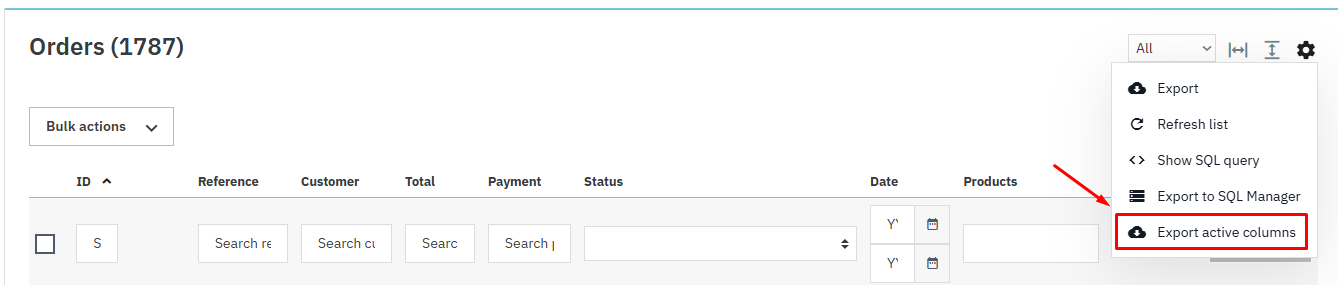
Ostateczny plik CSV jest spójny we wszystkich obsługiwanych wersjach PrestaShop. Będzie on zawierał:
- Wiersz nagłówka oparty na aktywnych kolumnach siatki.
- Jeden wiersz dla każdego pasującego zamówienia.
- Wartości odzwierciedlające aktualną przefiltrowaną listę zamówień.
- Wszystkie natywne, modułowe i niestandardowe kolumny, które są obecnie widoczne w Twoim układzie.
Techniczna implementacja według wersji
- Starsze listy zamówień: Używa natywnego silnika eksportu listy zamówień CSV PrestaShop, ale najpierw stosuje aktywne filtry i konfigurację kolumn modułu.
- Listy zamówień Symfony: Używa niestandardowej akcji siatki Eksportuj aktywne kolumny modułu oraz wysoce wydajnej ścieżki eksportu wsadowego AJAX.
Proces eksportu krok po kroku
- Otwórz stronę Zamówienia w panelu administracyjnym PrestaShop.
- Zastosuj żądane filtry za pomocą bloku Filtr zamówień.
- Jeśli musisz dodać lub usunąć punkty danych, kliknij Edytuj filtry i dostosuj pola wyboru w sekcji Kolumny listy zamówień. (Uwaga: Zmiany kolumn są zapisywane natychmiast; nie musisz klikać „Zakończ edycję” przed eksportem).
- Rozpocznij proces eksportu:
– Na starszych listach zamówień: Kliknij natywny przycisk eksportu PrestaShop.
– Na listach zamówień Symfony: Kliknij ikonę pobierania z chmury z etykietą Eksportuj aktywne kolumny znajdującą się w obszarze akcji siatki zamówień. - Dla użytkowników Symfony: Poczekaj na zakończenie wskaźnika postępu. Nie zamykaj karty przeglądarki podczas trwania eksportu wsadowego.
- Pobierz wygenerowany plik CSV.
Zaawansowana funkcja: Przetwarzanie wsadowe Symfony
W przypadku sklepów działających na nowoczesnych wersjach PrestaShop wykorzystujących listy zamówień Symfony, moduł buduje eksporty partiami. Rozpoczyna sesję eksportu, zapisuje nagłówek CSV, dołącza pasujące wiersze zamówień w porcjach, a następnie uruchamia pobieranie pliku.
To przetwarzanie wsadowe zapewnia, że eksportowanie ogromnych zestawów danych utrzymuje responsywność back office i zapobiega przekroczeniu limitów czasu serwera. Możesz kontrolować rozmiar tych partii za pomocą Ustawienia rozmiaru partii eksportu.
Podczas tego procesu moduł tworzy tymczasowy plik CSV w swoim katalogu export/, który jest automatycznie usuwany po zakończeniu pobierania. Ostateczny plik będzie nazwany według wzoru: orders_YYYY-MM-DD_HHMM.csv.
Częste przypadki użycia eksportu
- Kolejki realizacji: Załaduj zestaw filtrów wysyłki i wyeksportuj listę bezpośrednio do zespołu magazynowego.
- Raporty księgowe: Eksportuj wszystkie opłacone zamówienia, w tym niestandardowe kolumny z danymi VAT i szczegółami dostawy klienta.
- Obsługa B2B: Eksportuj zamówienia B2B z kolumnami firmy, NIP-u i faktury.
- Przeglądy zakupów: Filtruj według określonej kategorii produktów i eksportuj zamówienia do przeglądu zakupów lub magazynu.
- Zarządzanie Marketplace: Eksportuj zamówienia uzupełniające, gdy dostępne jest pasujące pole marketplace.
Wybrane wiersze
We wszystkich obsługiwanych wersjach eksport opiera się na przefiltrowanej liście zamówień i aktywnych kolumnach. Nie jest to eksport wybranych wierszy.
Rozwiązywanie problemów z eksportem
- Brak przycisku eksportu: Upewnij się, że szukasz we właściwym miejscu. Starsze wersje używają natywnej kontrolki eksportu na górze; wersje Symfony używają akcji siatki pobierania z chmury.
- Przekroczenia limitu czasu serwera: Jeśli eksport Symfony przekroczy limit czasu, przejdź do strony konfiguracji modułu i zmniejsz Rozmiar partii eksportu. Mniejsze partie tworzą więcej żądań sekwencyjnych, co jest bezpieczniejsze dla rygorystycznych limitów serwera. Zmniejszenie tej wartości nie przyspiesza z natury działającego eksportu.
- Puste kolumny niestandardowe: Jeśli niestandardowa kolumna eksportuje puste wartości, upewnij się, że jest widoczna i istnieje w wierszu zapytania listy zamówień. Właściwości adresu dostawy mogą wypełniać pasujące brakujące pola, ale zwykłe właściwości ciągu znaków i liczb całkowitych obiektu zamówienia nie są zazwyczaj wypełniane jako wartości awaryjne.
- Mniej wierszy niż oczekiwano: Wyczyść lub przejrzyj zastosowane wartości filtrów i selektor zakresu listy zamówień, a następnie spróbuj wyeksportować ponownie.
- Zero pasujących zamówień: Jeśli eksport ma zero pasujących zamówień, dostosuj filtry lub zakres listy zamówień i rozpocznij nowy eksport.
- Pobieranie w przeglądarce: Jeśli przeglądarka pobiera plik, sprawdź skonfigurowaną lokalizację pobierania w przeglądarce.
- Problemy z formatowaniem w programie Excel: Jeśli oprogramowanie arkusza kalkulacyjnego otwiera eksport Symfony ze wszystkimi danymi upchniętymi w jednej kolumnie, upewnij się, że importujesz go konkretnie jako plik CSV „rozdzielany przecinkami”. Zachowanie natywnego separatora eksportu w starszych wersjach jest zgodne z implementacją eksportu w danej wersji PrestaShop.
Powiązane przewodniki
- Dowiedz się, jak filtrować dane przed wyeksportowaniem w Przewodniku po filtrach zamówień PrestaShop.
- Dostosuj punkty danych w eksporcie za pomocą Odniesienia do kolumn listy zamówień PrestaShop.
- Zapisz układy eksportu za pomocą Zestawów filtrów zamówień PrestaShop.
- Skonfiguruj rozmiary partii w Przewodniku po ustawieniach zaawansowanych.
- Wróć do Głównej dokumentacji.


