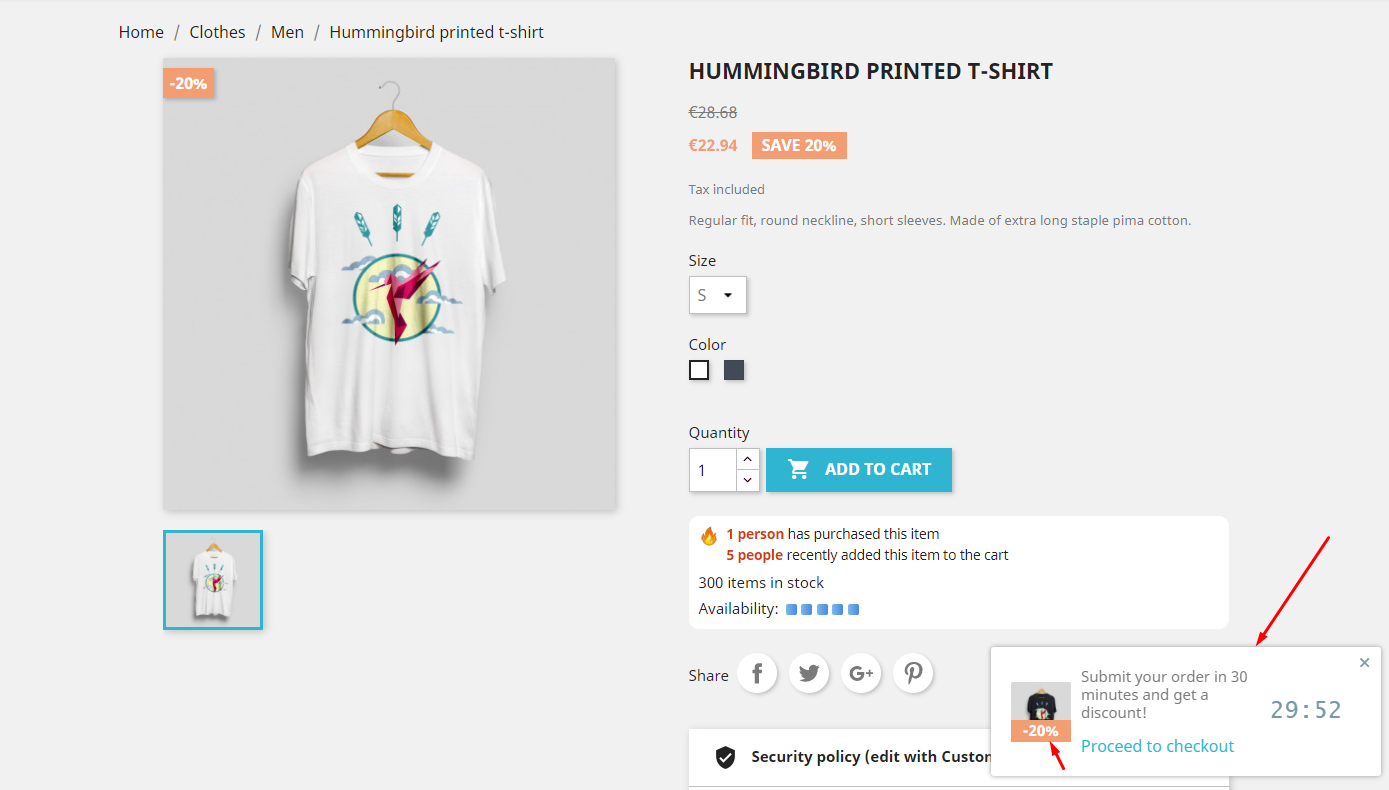
Comme tout autre CMS e-commerce moderne, PrestaShop vous permet de créer diverses réductions et promotions. Vous pouvez lancer une promotion sur certains produits particuliers ou des catégories entières, offrir des réductions à des clients spécifiques ou à tout le monde… Et tout cela en quelques clics dans votre back office.
Voici les principaux types de réductions dans PrestaShop.
1) Prix spécifiques
Les prix spécifiques sont un type de réduction basée sur le produit. Comme son nom l’indique, il s’agit simplement d’un prix spécial défini en plus du prix régulier du produit et qui le remplace. Lorsque cette offre se termine, le prix du produit revient à sa valeur initiale. Lors de l’utilisation de prix spécifiques, vous pouvez définir une réduction en pourcentage ou fixe, limiter l’offre dans le temps, ajouter d’autres conditions – c’est assez flexible.
Pour ajouter un prix spécifique, ouvrez simplement le produit souhaité pour l’éditer et cliquez sur l’onglet « Pricing » :
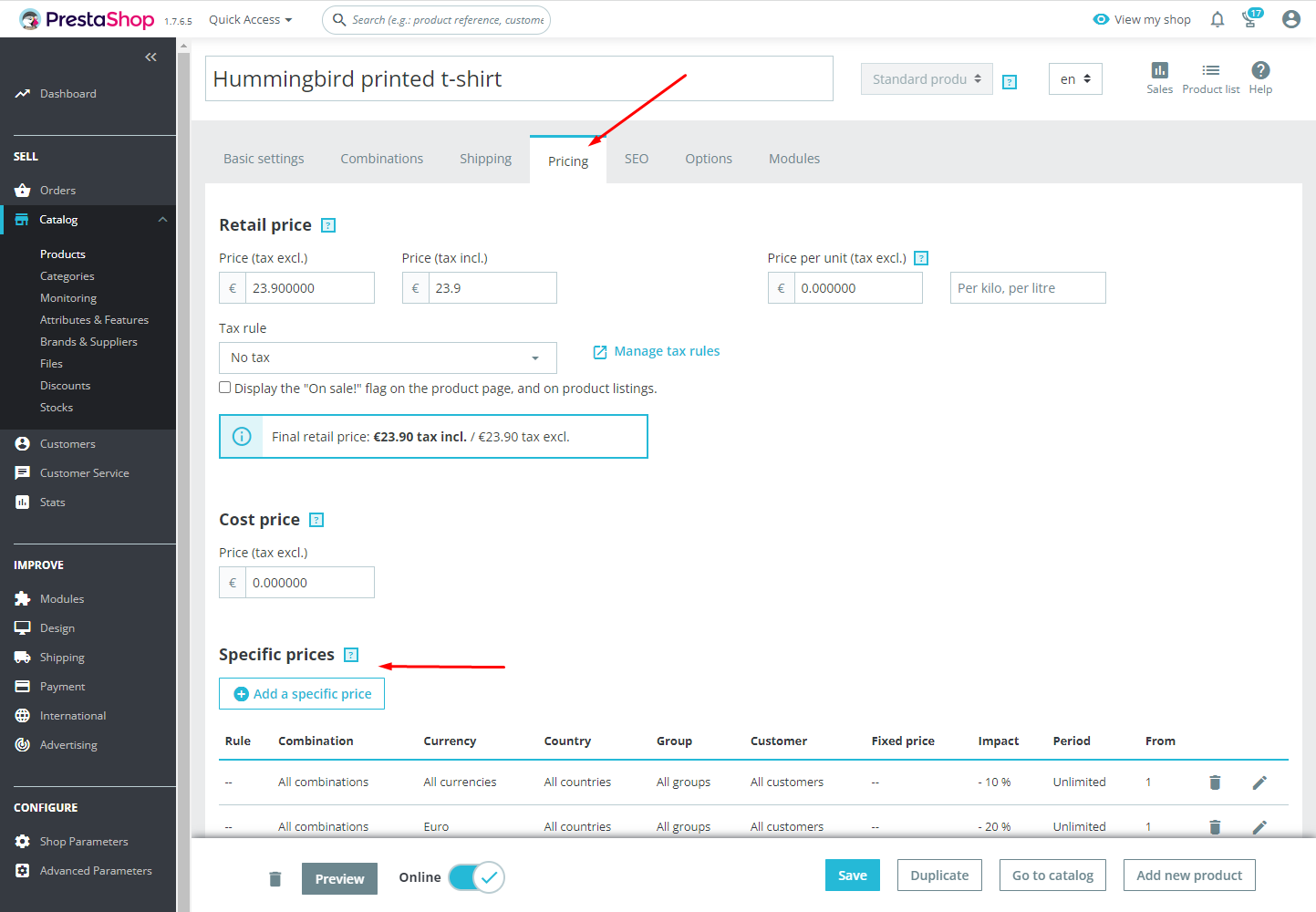
Ensuite, localisez le bloc « Specific prices » et cliquez sur le bouton « Add a specific price ». Cela ouvrira un formulaire pour créer un prix spécifique. Remplissez les champs nécessaires (généralement ce sont des conditions et le montant de la réduction) et cliquez sur le bouton « Apply ».
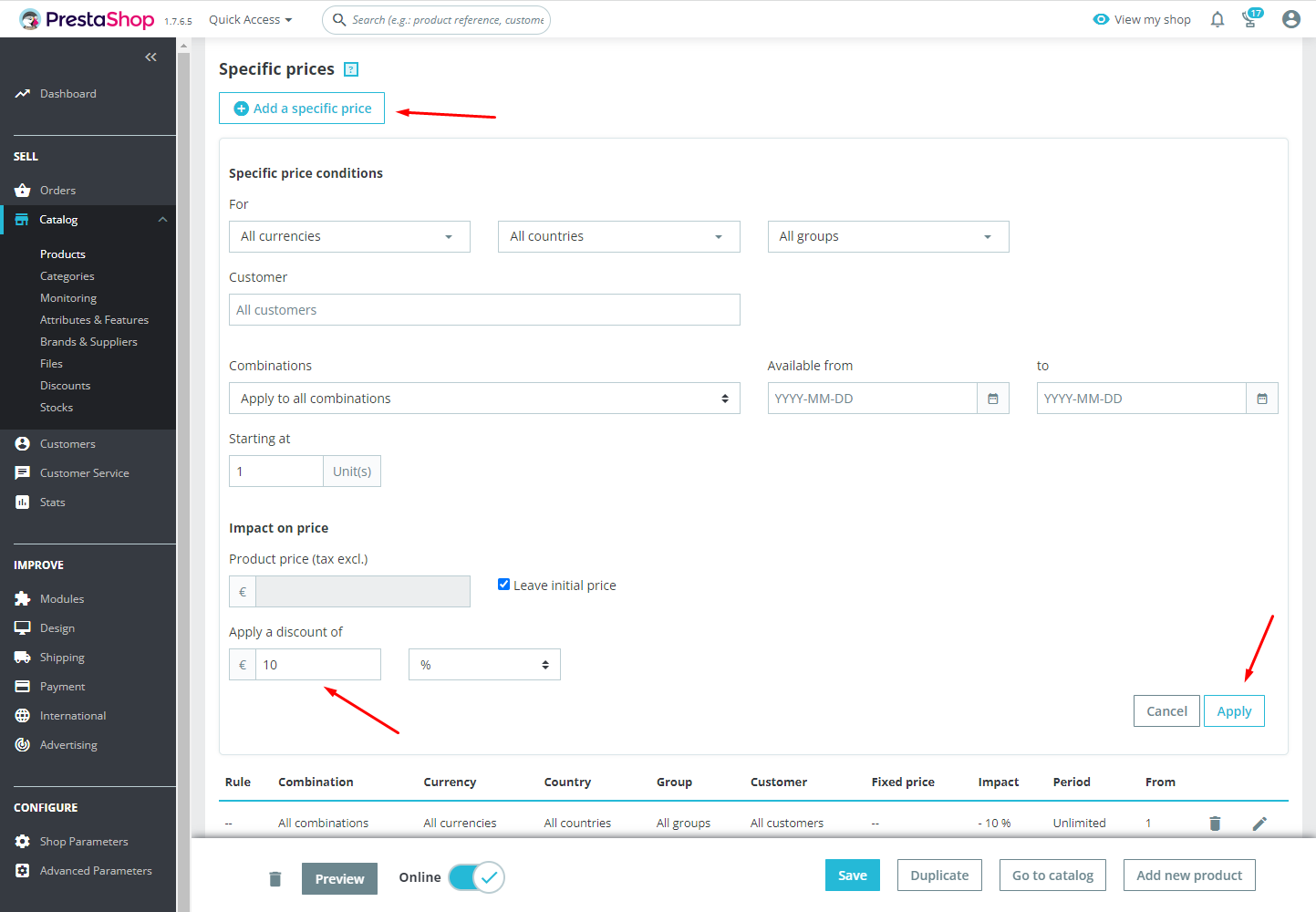
C’est tout, vous avez créé un prix spécifique (et donc une réduction). Ouvrez le produit en front-office et vérifiez le résultat.
2) Règles de prix catalogue
En général, les règles de prix catalogue ne sont qu’un outil pratique pour la gestion en masse des prix spécifiques. Les prix spécifiques sont définis individuellement pour chaque produit et ce n’est pas très pratique lorsque vous devez lancer une promotion sur un grand nombre de produits.
Les règles de prix catalogue sont gérées sur une page distincte spéciale. Dans votre back office, accédez à la page « Catalog >> Discounts » et cliquez sur l’onglet « Catalog price rules » :

Pour créer une règle de prix catalogue, cliquez simplement sur le bouton « Add new catalog price rule ». Cela ouvrira un formulaire pour la création de la réduction. Il est très similaire au formulaire de prix spécifique, mais possède un bouton important en bas – « Add a new condition group ».
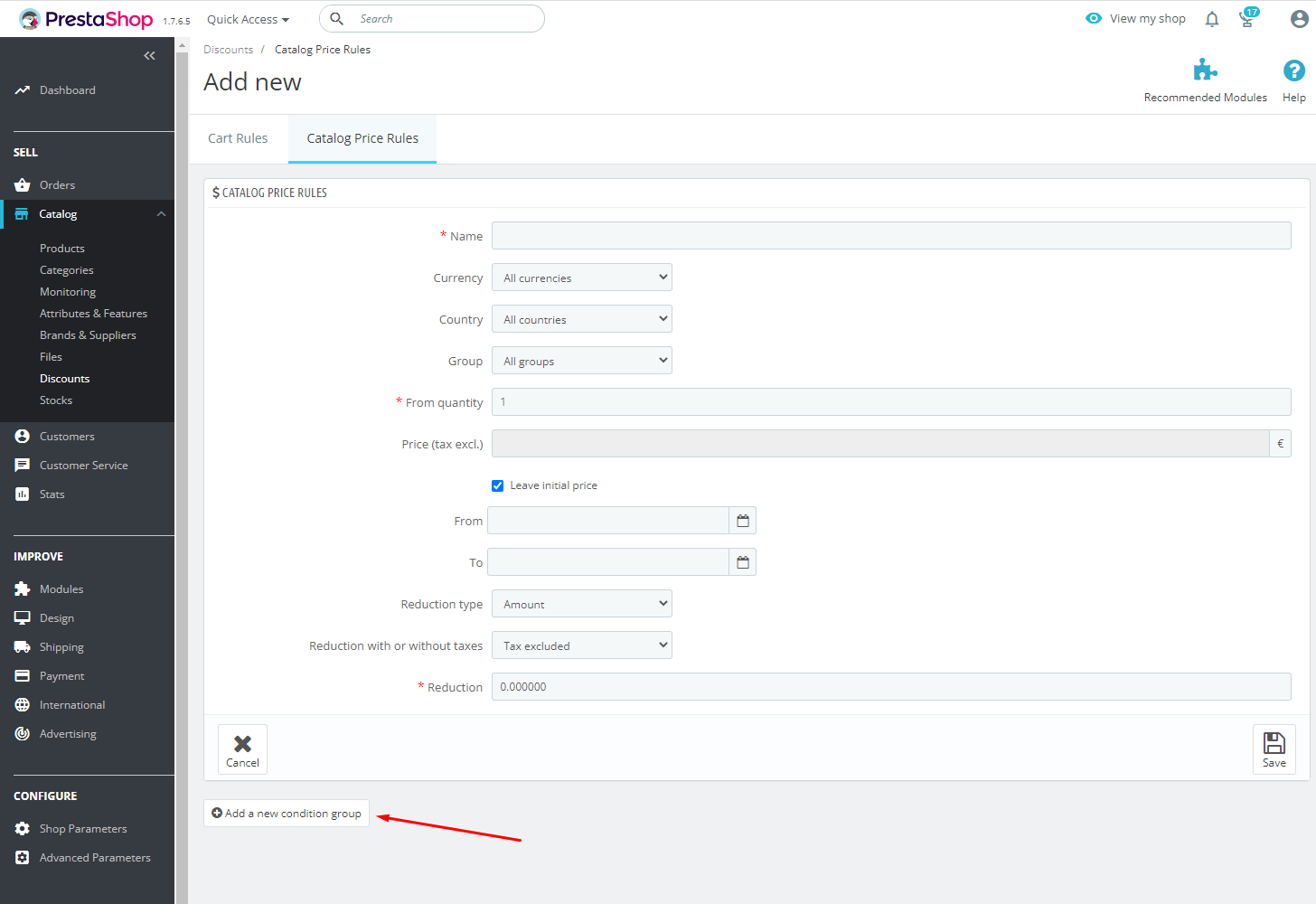
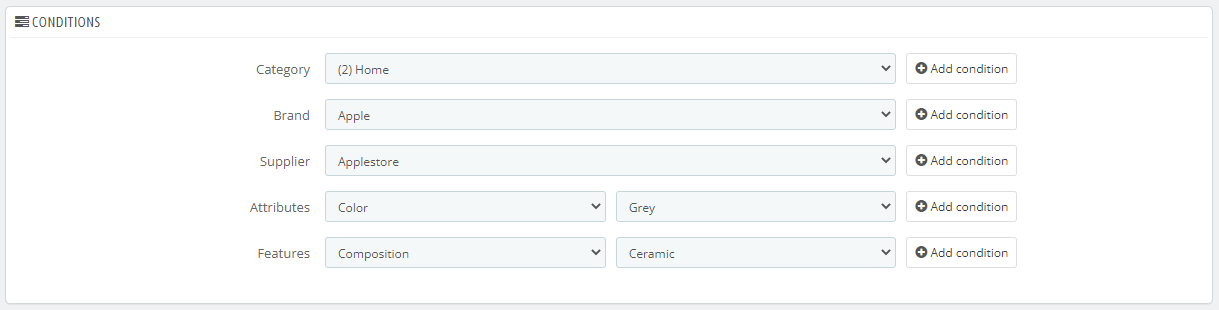
Lorsque vous cliquez dessus, cela ouvre un nouveau bloc où vous pouvez spécifier à quels produits cette règle sera appliquée. Vous pouvez sélectionner diverses catégories, marques, fournisseurs et appliquer la réduction à tous les produits qui leur appartiennent.
3) Règles panier
Contrairement aux prix spécifiques, les règles panier sont appliquées au panier du client, et non à des produits particuliers. La façon la plus populaire d’utiliser les règles panier est de créer des codes promo ou des bons de réduction. Mais elles peuvent aussi être utilisées, par exemple, pour offrir la livraison gratuite lorsqu’un client passe une commande d’un certain montant, ou même pour offrir un cadeau.
Pour créer une règle panier, accédez à la page « Catalog >> Discounts » et restez sur l’onglet « Cart rules ».
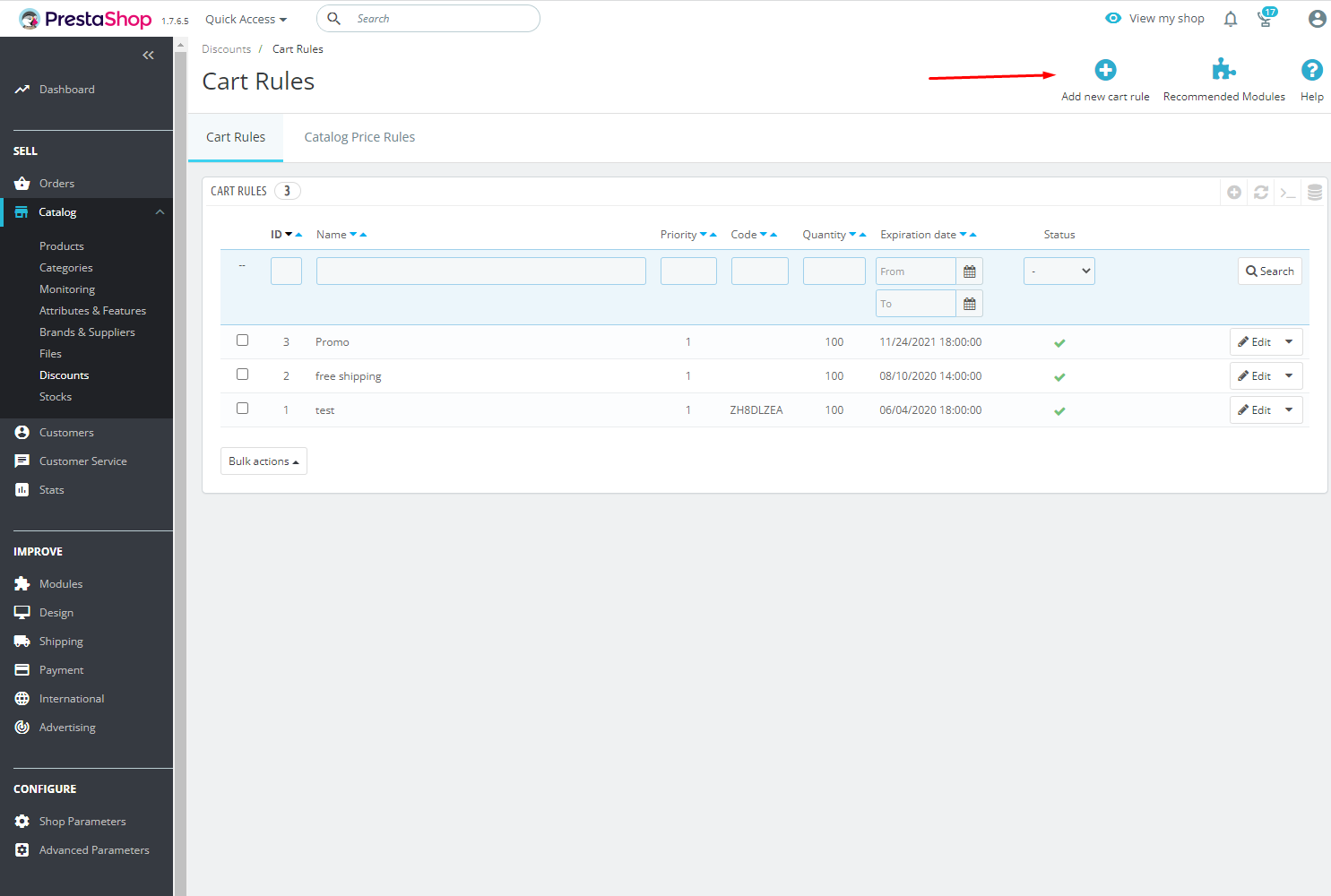
Vous verrez la liste des règles panier existantes (s’il y en a). Cliquez sur le bouton « Add new cart rule » en haut à droite. Une nouvelle page s’ouvrira avec un grand formulaire divisé en trois onglets : Information, Conditions et Actions.
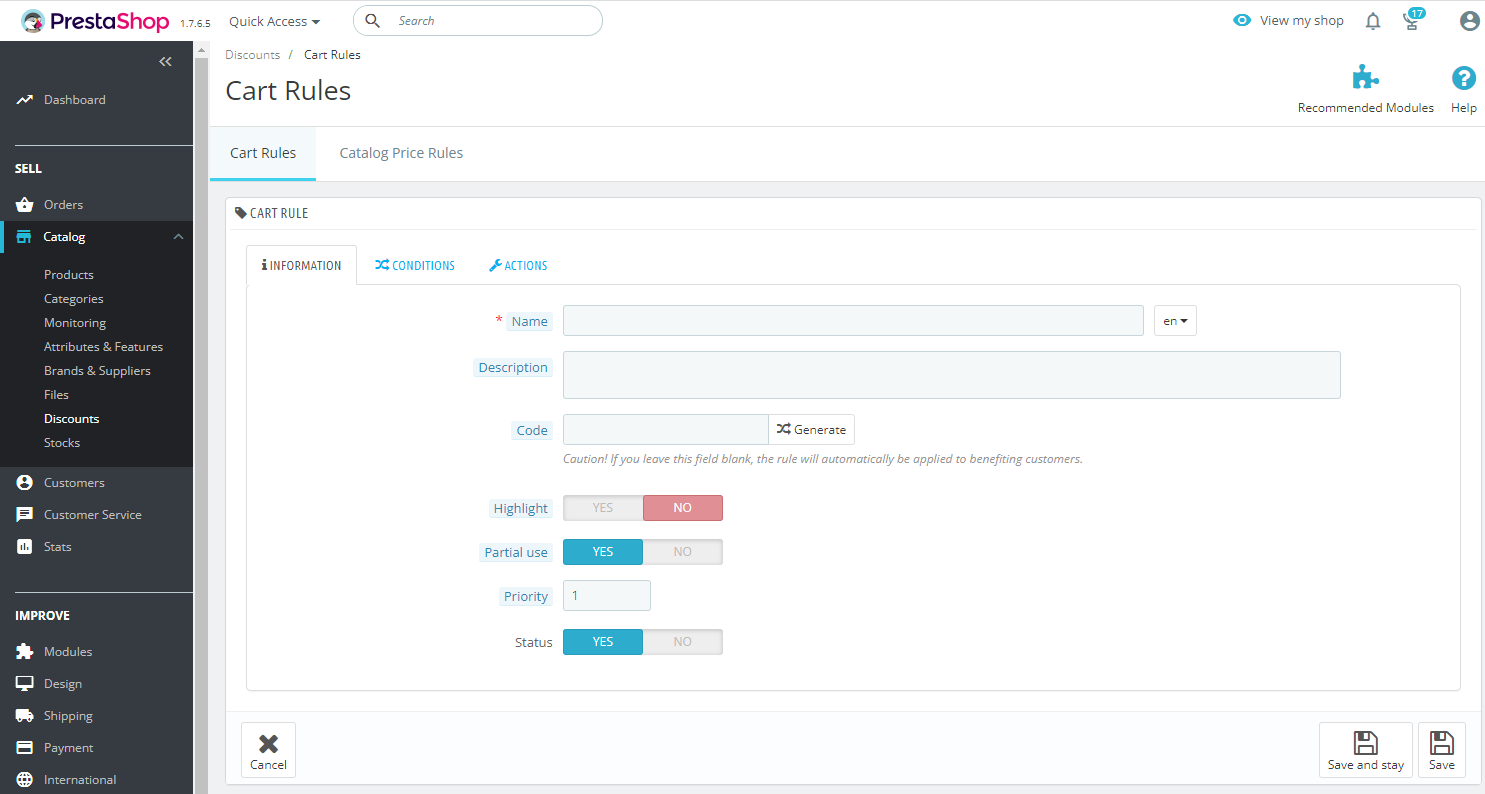
Information
Les champs les plus importants ici sont « name » et « code ». Le nom sera affiché dans le panier du client et sur la facture. Le code détermine si la réduction sera appliquée automatiquement ou si le client ne peut l’activer qu’avec le code.
Conditions
Ici, vous pouvez spécifier quand la règle panier sera active, qui peut l’utiliser et pour quels produits. Vous pouvez créer une réduction personnelle pour votre meilleur client, ou simplement l’activer pour tout le monde.
Actions
L’onglet « Actions » est directement responsable de ce que fera cette règle panier. Vous pouvez faire une réduction (pourcentage ou montant), offrir la livraison gratuite ou ajouter un cadeau au panier. Et il est possible d’exclure les produits déjà en promotion des actions de cette règle panier.
Lorsque vous avez rempli tous les champs, cliquez simplement sur Save. C’est tout, la règle panier est créée. Essayez-la dans votre panier de test.
Modules
Vous pouvez utiliser divers modules PrestaShop pour travailler avec les réductions. Ils peuvent simplifier la gestion des réductions ou augmenter le taux de conversion, il y en a beaucoup et ils sont très divers.
Par exemple, voici certains de nos modules :
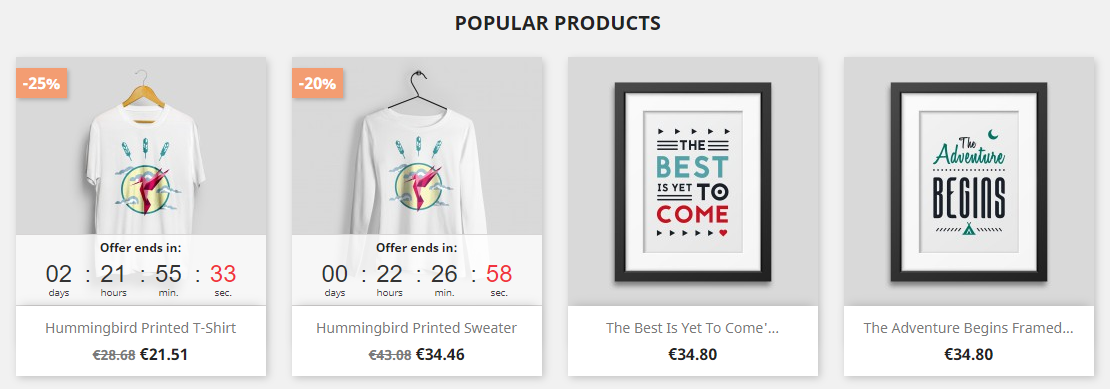
Product Countdown (FREE)
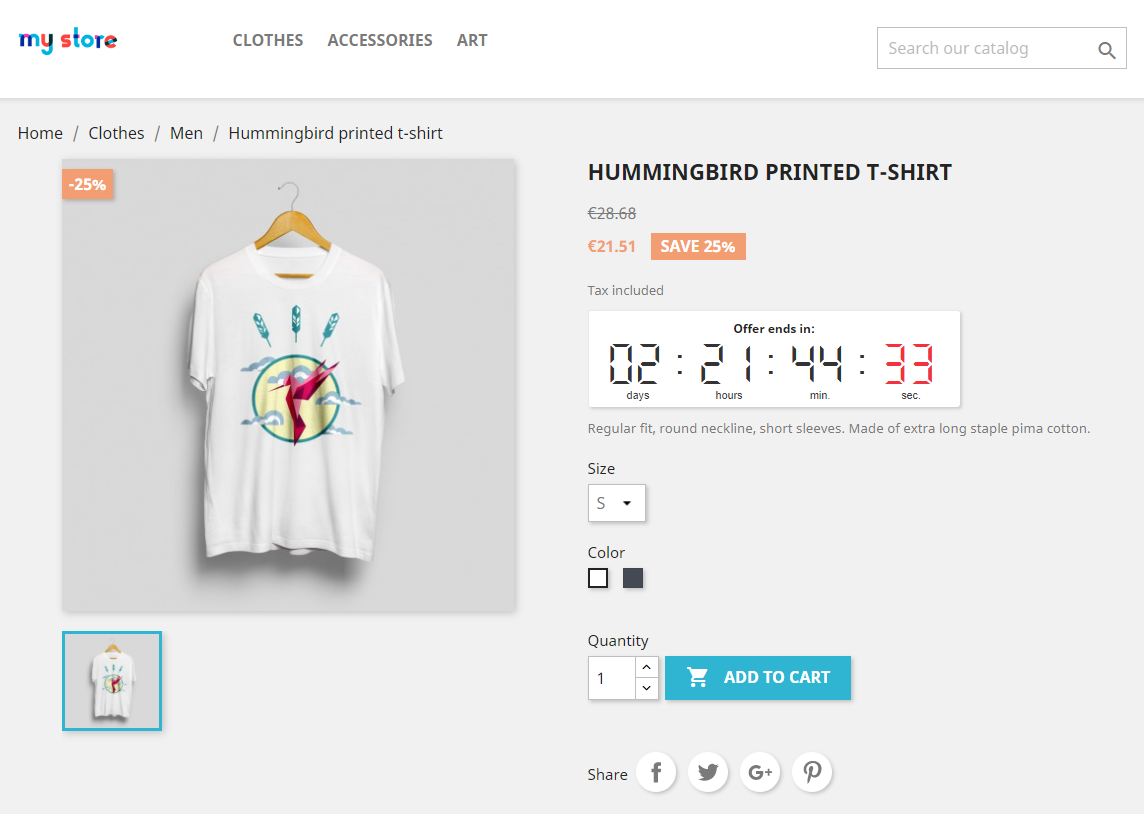
Il affiche de beaux compteurs bien visibles sur les produits en promotion. C’est exactement ce dont vous avez besoin pour souligner une réduction.
Product Countdown PRO
Fait à peu près la même chose mais avec beaucoup de personnalisations et de fonctionnalités supplémentaires. A également la possibilité de gérer les prix spécifiques par lui-même.
Cart Countdown
Ce module utilise les règles panier. Lorsqu’un client ajoute un produit au panier, le module crée une règle panier personnelle et offre une réduction (juste un scénario de fonctionnement).