
Un écran blanc de la mort PrestaShop est une page vide sans message – sur le front-office, le Back Office, ou les deux. Cela signifie généralement que PHP s’est arrêté avant que la boutique ne puisse afficher le HTML. Ce guide montre comment activer le mode debug (même lorsque l’administration est inaccessible), lire la véritable erreur et appliquer les correctifs qui résolvent la plupart des cas d’écran blanc.
À partir de PrestaShop 1.7 (y compris 8 et 9), les options de debug se trouvent sous Paramètres avancés → Performances lorsque le Back Office charge encore. Si l’administration est également blanche, il faut basculer _PS_MODE_DEV_ dans config/defines.inc.php via SFTP ou SSH. Les indications officielles sont disponibles dans la documentation sur les performances de PrestaShop 9. Il est recommandé de créer une sauvegarde complète de PrestaShop avant de supprimer des modules ou de restaurer des fichiers.
Ce que signifie généralement un écran blanc de la mort PrestaShop
La page blanche est un symptôme, pas un bug unique. Un écran blanc de la mort PrestaShop signifie que PHP a rencontré une erreur fatale, a manqué de mémoire ou a échoué avant que Smarty ne puisse afficher quoi que ce soit. Le mode production masque ces détails volontairement – pour que les clients ne voient jamais de trace d’exécution. L’objectif est de rendre l’erreur visible, puis d’en corriger la cause.
Notez où l’erreur se produit :
- Front-office uniquement – souvent une surcharge de thème, un hook de module ou un artefact de cache sur la boutique
- Back Office uniquement – souvent un module d’administration, un onglet ou une surcharge dans
override/ - Les deux – identifiants de base de données incorrects,
defines.inc.phpcorrompu, plantage de version PHP ou une erreur fatale qui s’exécute à chaque requête
Étape 1 : Activer le mode debug
Le mode debug affiche l’exception (ou pointe vers le journal) au lieu d’une page blanche. Privilégiez le Back Office quand il s’ouvre encore.
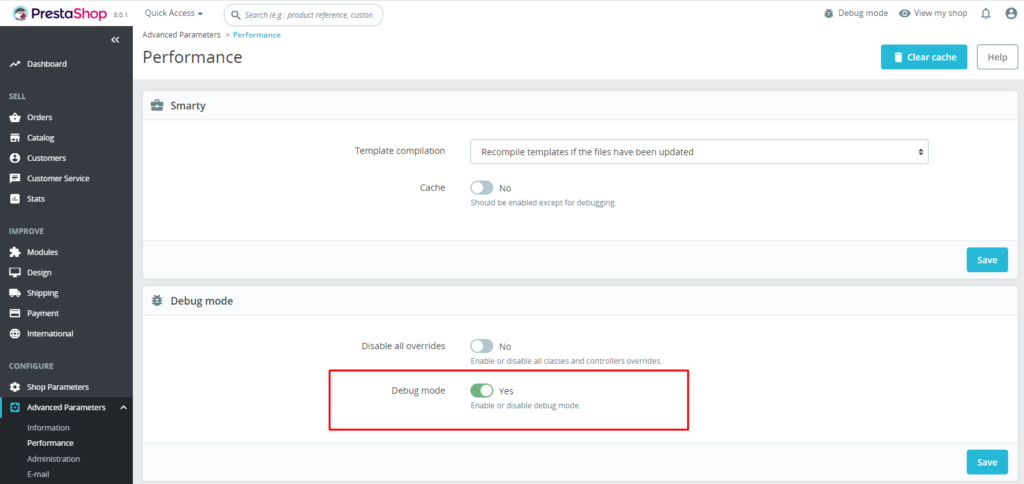
- Connectez-vous au Back Office.
- Allez dans Paramètres avancés → Performances.
- Dans le bloc Mode debug, réglez Mode debug sur Oui.
- Cliquez sur Enregistrer.
- Rechargez l’URL blanche dans une fenêtre de navigation privée.
Si le Back Office affiche également un écran blanc de la mort PrestaShop, modifiez le fichier sur le disque. Téléchargez d’abord une copie de config/defines.inc.php (même si une sauvegarde complète de la boutique a déjà été effectuée) pour pouvoir remettre l’original en un clic si la modification pose problème :
- Ouvrez
config/defines.inc.phpvia SFTP, SSH ou le gestionnaire de fichiers de l’hébergeur et enregistrez une copie locale. - Trouvez
define('_PS_MODE_DEV_', false);(la formulation peut varier légèrement selon la version). - Changez-le en
define('_PS_MODE_DEV_', true);et enregistrez. - Rechargez la page défectueuse.
Désactivez de nouveau le debug une fois terminé. Le laisser activé en production expose les chemins et les traces d’exécution à quiconque rencontre une erreur.
Étape 2 : Identifier l’erreur
Avec le debug activé, l’écran blanc de la mort PrestaShop devient généralement une exception lisible. Notez le nom de la classe, le nom du module, le chemin du fichier sous modules/, themes/, ou override/, et le numéro de ligne. Cette chaîne est souvent suffisante pour choisir le bon correctif ci-dessous.
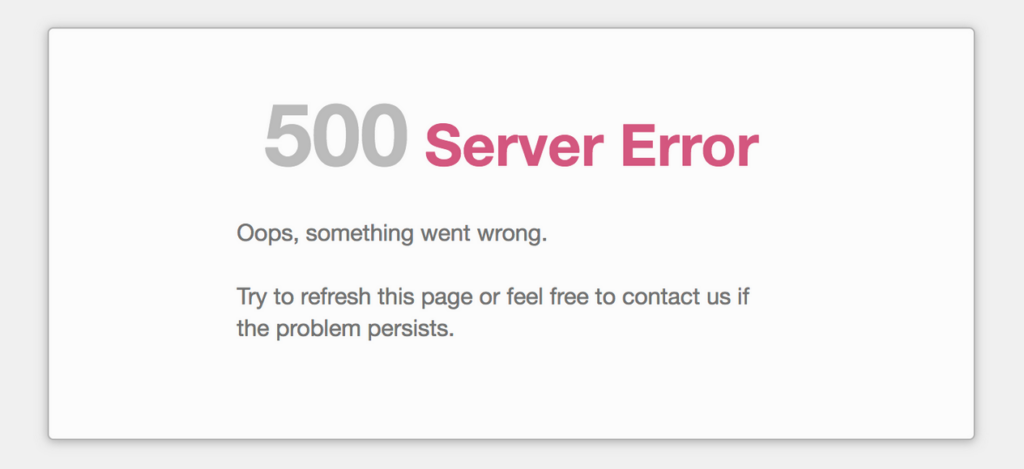
Si la page reste blanche même avec _PS_MODE_DEV_ à true, vérifiez le journal des erreurs PHP de l’hébergeur (cPanel, Plesk, ou var/logs/ sur certaines configurations). Une erreur de syntaxe dans un fichier de configuration peut bloquer l’exécution avant que la couche de debug de PrestaShop ne se lance.
Sources courantes :
- Personnalisations récentes – modifications de thème, surcharges ou extraits de code copiés
- Modules – en particulier un module installé ou mis à jour juste avant le plantage
- Changements d’hébergement – montée de version PHP, extension manquante, limite de mémoire plus basse
- Identifiants de base de données – valeurs incorrectes dans
app/config/parameters.phpaprès une migration - Permissions de fichiers – PHP ne peut pas lire un fichier requis ou écrire dans le cache
- Limite de mémoire – erreurs fatales mentionnant que la mémoire est épuisée
- Cache obsolète – templates compilés corrompus après une mise à jour
Étape 3 : Corriger l’erreur
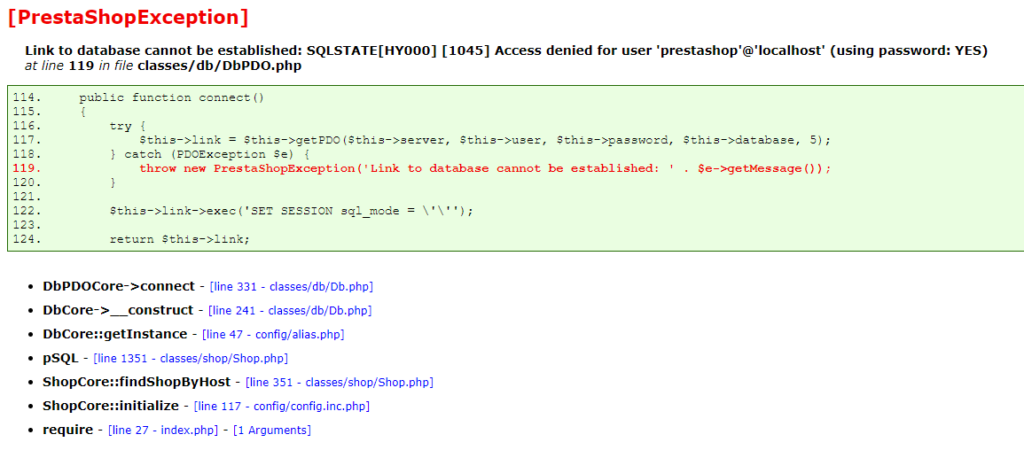
Faites correspondre la sortie de debug à un chemin. Modifiez une seule chose à la fois, puis rechargez.
Personnalisations et surcharges
Annulez la dernière modification de thème ou de surcharge si elle est connue. Dans Performances, essayez Désactiver toutes les surcharges → Oui, enregistrez, et testez à nouveau. Si la boutique s’affiche, le bug se trouve dans override/ ou dans la surcharge d’un module – corrigez ou supprimez ce fichier plutôt que de laisser les surcharges désactivées indéfiniment.
Bugs de modules
Dans Performances, réglez Désactiver les modules non développés par PrestaShop → Oui et testez à nouveau. Si cela fait disparaître l’écran blanc de la mort PrestaShop, renommez le dossier du module suspect sous modules/ (ou désinstallez-le depuis le BO une fois l’administration fonctionnelle) un par un jusqu’à trouver le coupable. Il est préférable de renommer plutôt que de supprimer pour pouvoir restaurer les fichiers après l’avoir identifié.
Hébergement et PHP
Comparez Paramètres avancés → Informations avec ce que l’hébergeur indique exécuter. Après une mise à jour PHP, des extensions manquantes ou une gestion des erreurs plus stricte se manifestent souvent par une page blanche. Demandez à l’hébergeur quelle version de PHP et quelle memory_limit le vhost utilise réellement.
Connexion à la base de données
Si le debug mentionne l’accès à la base de données ou si la boutique est tombée en panne juste après un déplacement de serveur, vérifiez l’hôte, le nom, l’utilisateur et le mot de passe dans app/config/parameters.php. Les étapes complètes se trouvent dans le guide sur la modification des paramètres de connexion à la base de données dans PrestaShop.
Permissions et mémoire
Lorsque l’erreur indique un fichier que PHP ne peut pas ouvrir, corrigez le propriétaire/les permissions pour ce chemin (propriété typique de l’utilisateur web ; évitez 777 comme correctif permanent). Pour les erreurs de mémoire épuisée, augmentez la memory_limit dans le php.ini du vhost ou demandez à l’hébergeur – puis videz le cache et testez à nouveau.
Cache
Depuis Performances, cliquez sur Vider le cache. Si le BO est inaccessible, supprimez le contenu de var/cache/prod/ (et var/cache/dev/ si présent) via le gestionnaire de fichiers ou SSH, en conservant les dossiers eux-mêmes. Les grandes arborescences de cache sont souvent plus faciles à vider depuis SSH que depuis FTP.
Étape 4 : Quand une aide supplémentaire est nécessaire
Si le debug est activé, les modules/surcharges sont isolés, les identifiants correspondent, et qu’il y a toujours un écran blanc de la mort PrestaShop, rassemblez : le texte exact de l’erreur, la version de PrestaShop, la version de PHP, et la dernière modification (module, déploiement, mise à jour de l’hôte). Publiez cela sur les forums PrestaShop, ou envoyez-le à l’hébergeur ou à un développeur capable de lire les journaux du serveur qui ne sont pas visibles depuis la boutique seule.
Étape 5 : Restaurer à partir d’une sauvegarde
La restauration de fichiers ou d’un export de base de données est un dernier recours – les modifications apportées après cette sauvegarde sont perdues. Utilisez cette méthode lorsqu’un mauvais déploiement ne peut pas être annulé rapidement et qu’une copie récente est disponible. La façon de créer et de conserver ces copies est couverte dans le guide de sauvegarde PrestaShop.
Liste de contrôle rapide
- Activez le debug (BO Performances, ou
_PS_MODE_DEV_dansdefines.inc.php). - Lisez l’erreur à l’écran ou le journal PHP.
- Isolez les surcharges et les modules non natifs depuis Performances.
- Corrigez les identifiants de base de données, les permissions, la mémoire ou le cache comme l’indique le message.
- Désactivez le debug ; ne restaurez à partir d’une sauvegarde que si rien d’autre ne récupère la boutique.
La plupart des cas d’écran blanc de la mort PrestaShop se résolvent une fois que le véritable message PHP est visible. Commencez par le mode debug, modifiez une variable à la fois, et gardez une option de sauvegarde prête avant de supprimer quoi que ce soit qui ne puisse pas être remis en place.