
Ce guide sur les emplacements d’affichage Vacation Mode couvre les bannières supérieures, les popups, les pages produit, les hooks de commande et les options de style dans PrestaShop.
Le module Vacation mode affiche les avis de vacances et de congés via les hooks de thème PrestaShop. Ce guide explique chaque emplacement d’affichage disponible dans la configuration du module, les options de style pour chacun et comment résoudre les problèmes de visibilité.
Note : Ce guide couvre les huit emplacements d’affichage boutique. Les notifications par e-mail de commande sont configurées sur le même formulaire mais sont documentées dans le guide Gestion des profils de vacances. Les options disable-add-to-cart sont documentées dans Gestion des profils de vacances.
Vue d’ensemble des emplacements d’affichage Vacation Mode
Comprendre les emplacements d’affichage
Ce guide sur les emplacements d’affichage Vacation Mode associe chaque case à cocher du module à un hook de thème.
Dans la configuration du module, chaque profil de vacances dispose d’une section intitulée Select the places where you would like to display the information:. Chaque case correspond à un emplacement d’affichage. Lorsque vous activez un emplacement, un éditeur de texte enrichi apparaît pour saisir le message que verront les clients.
En coulisses, chaque emplacement se connecte à un ou plusieurs hooks PrestaShop – des points d’insertion définis par votre thème. Le module s’enregistre sur le hook principal de chaque emplacement et peut éventuellement utiliser un hook alternatif si votre thème ne prend pas en charge la position par défaut. Consultez la documentation des hooks PrestaShop pour comprendre le fonctionnement des hooks dans les thèmes.
Liste complète des emplacements d’affichage
Le tableau de ce guide sur les emplacements d’affichage Vacation Mode répertorie chaque emplacement boutique.
| Emplacement | Hook principal | Positions alternatives | Options disponibles |
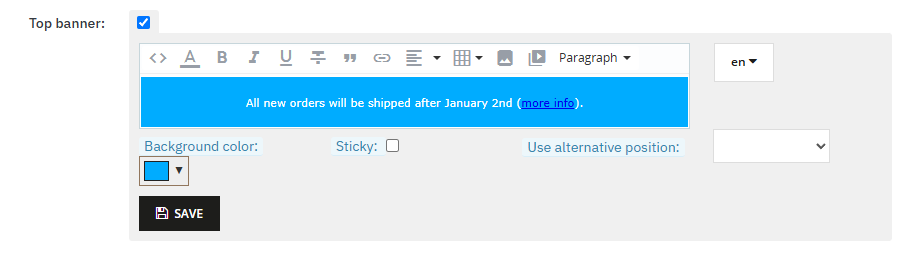
| Top banner: | displayBanner | Position #1 (displayAfterBodyOpeningTag) | Background color, Sticky (No / Top / Bottom), Constrain block width, Block margins |
| Popup: | displayFooter | Position #1 (displayBeforeBodyClosingTag) | – |
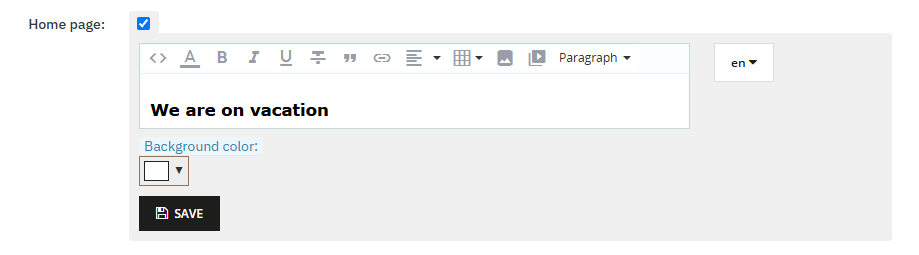
| Home page: | displayHome | – | Background color, Constrain block width, Block margins |
| Left column: | displayLeftColumn | Right column (displayRightColumn) | Background color, Block margins |
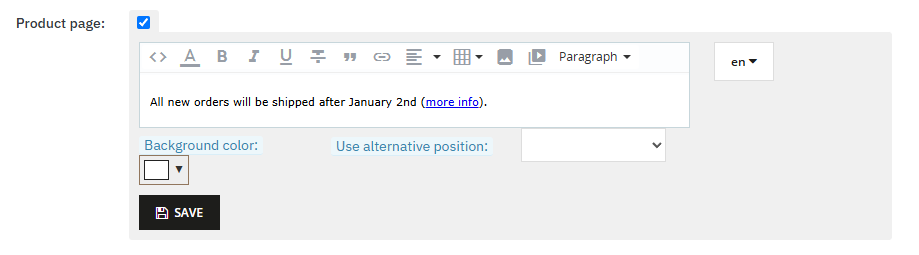
| Product page: | displayProductAdditionalInfo | Product footer, Product buttons, Extra left, Extra right, Delivery info | Background color, Block margins |
| Cart page: | displayShoppingCart | Cart footer (displayShoppingCartFooter) | Background color, Block margins |
| Checkout page: | displayCheckoutSummaryTop | Custom checkout hook (displayCheckout) | Background color, Block margins |
| Reassurance info: | displayReassurance | – | Background color, Block margins |
Sur les thèmes PrestaShop par défaut (Classic, Hummingbird), Checkout page fonctionne avec le hook principal – aucune position alternative n’est requise. Utilisez Custom checkout hook uniquement si votre thème définit displayCheckout à un emplacement différent.
Important : Reassurance info: peut apparaître à différents endroits selon votre thème. Dans de nombreux thèmes par défaut, il s’affiche sur la page produit, dans le panier et lors de la commande.
Configuration d’un emplacement d’affichage
Chaque étape ci-dessous applique un emplacement de ce guide sur les emplacements d’affichage Vacation Mode.
Pour activer un emplacement sur un profil de vacances :
- Ouvrez Modules → Gestionnaire de modules → Vacation mode → Configurer.
- Sélectionnez l’onglet de vacances à modifier.
- Cochez la case à côté de l’emplacement souhaité (par exemple, Top banner:).
- Saisissez votre message dans l’éditeur de texte enrichi. Utilisez le menu déroulant des langues pour saisir le texte dans chaque langue de la boutique.
- Ajustez les options de style si nécessaire (voir ci-dessous).
- Cliquez sur Save sur ce bloc d’emplacement.
Répétez pour chaque emplacement que vous souhaitez utiliser. Vous pouvez activer plusieurs emplacements sur le même profil de vacances avec des messages différents.
Use Alternative Position
Les hooks alternatifs de ce guide sur les emplacements d’affichage Vacation Mode aident lorsque votre thème omet une position par défaut.
Certains emplacements proposent un menu déroulant Use alternative position: avec des options de hooks supplémentaires. Sélectionnez une alternative lorsque :
- Le hook principal n’est pas disponible dans votre thème
- L’avis apparaît à un emplacement inattendu avec le hook par défaut
- Vous souhaitez un contrôle plus fin de l’emplacement (par exemple, Right column au lieu de Left column:)
Note : Certaines positions peuvent ne pas être disponibles – cela dépend de votre thème.
Lorsqu’une position alternative est sélectionnée, le module affiche le message sur ce hook au lieu du principal.
Options de style
Les options de style de ce guide sur les emplacements d’affichage Vacation Mode varient selon l’emplacement.
Les options de style apparaissent sous l’éditeur de texte lorsqu’un emplacement les prend en charge. Tous les emplacements n’offrent pas toutes les options.
Background color:
Définissez une couleur de fond pour le bloc d’avis à l’aide du sélecteur de couleur. Prend en charge les valeurs RGBA pour des arrière-plans semi-transparents. La couleur est appliquée au conteneur du message sur la boutique.
Sticky:
Disponible uniquement sur Top banner:. Choisissez No, Top ou Bottom. Lorsqu’il est réglé sur Top ou Bottom, la bannière reste fixe pendant le défilement du client et le module ajoute un remplissage au body pour que le contenu ne soit pas masqué derrière la bannière.
Constrain block width:
Disponible sur Top banner: et Home page:. Lorsqu’il est activé, le contenu de l’avis est enveloppé dans un élément .container standard pour correspondre à la largeur du contenu principal de votre thème. Activez ceci si le bloc apparaît plus large que le contenu de votre page – par exemple, dans une section pleine largeur.
Block margins (px):
Définissez les marges autour du bloc d’avis en pixels à l’aide des champs Top, Right, Left et Bottom. Laissez un champ vide pour aucune marge de ce côté. Les valeurs sont combinées en marge CSS sur la boutique.
Comportement de la popup
Le comportement de la popup de ce guide sur les emplacements d’affichage Vacation Mode s’applique sur chaque page où le hook s’exécute.
L’emplacement Popup: affiche votre message sous forme de superposition modale au chargement de la page.
- La popup s’ouvre automatiquement sur les pages où le hook s’exécute.
- Un bouton Don’t show again permet aux clients de fermer la popup.
- Lorsqu’elle est fermée, la popup est masquée pendant sept jours dans le navigateur de ce client (stocké dans le stockage local du navigateur). Après sept jours, elle réapparaît à la prochaine visite.
- La popup de chaque profil de vacances est suivie séparément par identifiant de vacance.
Pour utiliser une position popup alternative, sélectionnez Position #1 (displayBeforeBodyClosingTag) dans Use alternative position:.
Ajustement de la position des hooks avec Apparence → Positions
Cette section sur les emplacements d’affichage Vacation Mode explique l’ordre des hooks dans le back office.
Lorsque vous activez le mode vacances, l’avis peut apparaître sous le contenu d’autres modules sur une page. C’est le comportement par défaut de PrestaShop – les modules nouvellement installés sont placés en bas de la sortie des hooks.
Pour déplacer un avis plus haut sur la page :
- Allez dans Apparence → Positions dans le back office PrestaShop.
- Dans le filtre de modules en haut, sélectionnez Vacation mode.
- Trouvez le hook où votre avis apparaît (par exemple,
displayHomepour la page d’accueil). - Faites glisser la ligne Vacation mode en haut de la liste des modules de ce hook.
- Enregistrez. Le contenu du module s’affichera désormais en premier parmi les modules sur ce hook.
Vacances multiples actives sur le même emplacement
Si plusieurs profils de vacances sont actifs et que les deux ont le même emplacement activé, tous les messages correspondants sont affichés pour ce hook. Chaque message s’affiche comme un bloc séparé sur la boutique.
Dans le back office, le badge indicateur de vacances actives est générique et n’identifie pas quel profil est actif. Sur la page de configuration du module, une bannière d’avertissement liste les vacances actives avec les dates lorsqu’elles sont définies (Vacation mode active: YYYY-MM-DD — YYYY-MM-DD ou Vacation mode active.).
Dépannage des problèmes d’affichage
Cette section de dépannage des emplacements d’affichage Vacation Mode couvre les problèmes de visibilité les plus courants.
L’avis n’apparaît pas sur la boutique
Vérifiez les éléments suivants dans l’ordre :
- Activate: est réglé sur Yes sur l’onglet de vacances.
- Dates: si définies, la date actuelle se situe dans la plage. Les vacances futures ne sont pas encore actives.
- La case de l’emplacement est activée et vous avez cliqué sur Save.
- Le texte du message est saisi pour la langue du client (pas seulement la langue par défaut).
- Votre thème prend en charge le hook sélectionné. Essayez Use alternative position: si disponible.
- Le module n’est pas en bas d’un hook où il est masqué par d’autres contenus – vérifiez Apparence → Positions.
L’avis apparaît mais au mauvais endroit sur la page
Utilisez Apparence → Positions pour réorganiser le module sur le hook, ou passez à une option Use alternative position: si le thème affiche le hook principal à un emplacement inattendu.
La popup continue de réapparaître
Le bouton Don’t show again supprime la popup pendant sept jours par navigateur. Effacer les données du navigateur, utiliser un autre navigateur ou visiter en mode privé/incognito affichera à nouveau la popup. C’est un comportement par navigateur et par client, pas un paramètre du module.
Avertissement de traduction partielle dans le back office
Si vous voyez un avertissement comme "%s missing text for %s language.", un emplacement activé contient du texte dans certaines langues mais pas dans toutes les langues actives de la boutique. Remplissez la langue manquante ou désactivez l’emplacement.
Les changements ne sont pas visibles immédiatement après l’enregistrement
La sortie front-office est mise en cache avec une clé basée sur la prochaine limite de début ou de fin de vacances pour la boutique actuelle. L’enregistrement d’un emplacement ou la modification des paramètres de vacances vide le cache du module, les changements devraient donc apparaître rapidement après Save. Si vous voyez encore l’ancien contenu, videz le cache PrestaShop depuis Paramètres avancés → Performances.
Guides associés
- Apprenez à gérer les profils de vacances, la planification et les e-mails de commande dans le guide Gestion des profils de vacances.
- Retournez à la Documentation principale.


