

Come configurare le viste ordini WooCommerce in modo che magazzino, assistenza e contabilità smettano di condividere una sola schermata? Salvi una vista per mansione nell’elenco ordini che hai già.
WooCommerce permette a ogni login di nascondere le colonne tramite Screen Options. È una preferenza personale, non una coda. E dove tutto il team condivide un solo accesso admin – molti negozi lo fanno ancora – la colonna nascosta da una persona è nascosta per tutti. Se il preparatore, chi risponde al telefono e il contabile aprono tutti WooCommerce → Orders e vedono la stessa parete di righe, nessuno ha una schermata per il proprio lavoro. Hanno un foglio di calcolo condiviso che vive in admin.
Perché un solo elenco ordini non basta per tre mansioni
Il magazzino ha bisogno degli ordini pronti per l’imballaggio: SKU e quantità sulla riga, destinazione di spedizione raggruppata per fare batch per regione. Rimborsi e pagamenti falliti sono rumore. Un preparatore che apre 40 ordini prima di pranzo solo per leggere cosa c’è in ogni scatola non è lento – lo è l’elenco.
L’assistenza ha bisogno di un nome, un telefono, cosa hanno acquistato e l’ultima nota – mentre il cliente è ancora in linea. “Aspetti che la recupero” seguito da silenzio mentre scorri è quello che succede quando quei campi vivono solo dentro l’ordine. Chi chiama sente che stai cercando.
La contabilità ha bisogno di totali, coupon e un numero di fattura per un intervallo di date. Le miniature prodotto non servono a fine mese. Se l’elenco non mostra la colonna fattura, esportano 900 righe e le confrontano in un foglio per trovare i 12 rimborsi.
Stessa tabella. Tre domande diverse. Un set di colonne non può rispondere a tutte e tre, e chiedere alle persone di “filtrare ogni volta” appena si siedono è il modo in cui i filtri non restano mai.
Cosa sono davvero le viste ordini WooCommerce
Una vista è la tabella ordini con le decisioni già prese: quali colonne mostrare, quali filtri attivi, quali valori compilati, come ordina. Dai un nome a quella configurazione una volta e ci torni con un clic. Gli ordini non cambiano – cambia solo ciò che l’elenco ti mette davanti. Caricare una vista è per utente, così il magazzino può restare su Evasione mentre l’assistenza carica i contatti della settimana. Nessuno litiga per un layout.
Il WooCommerce di base documenta già la tabella ordini: Screen Options per le colonne, link di stato, filtri per data e cliente, ordinamento colonne. È la panoramica ordini. Utile – e resta la schermata di una persona. Non memorizza “magazzino vs assistenza vs contabilità” come tre posti a cui tornare. Per il percorso a clic per salvare e condividere un workspace, usa la guida alle viste salvate per ordini WooCommerce – quel post è il meccanismo. Questo è quali mansioni meritano una schermata.
Magazzino: una vista di evasione
Chi: preparatori, banco imballaggio, chi stampa le etichette.
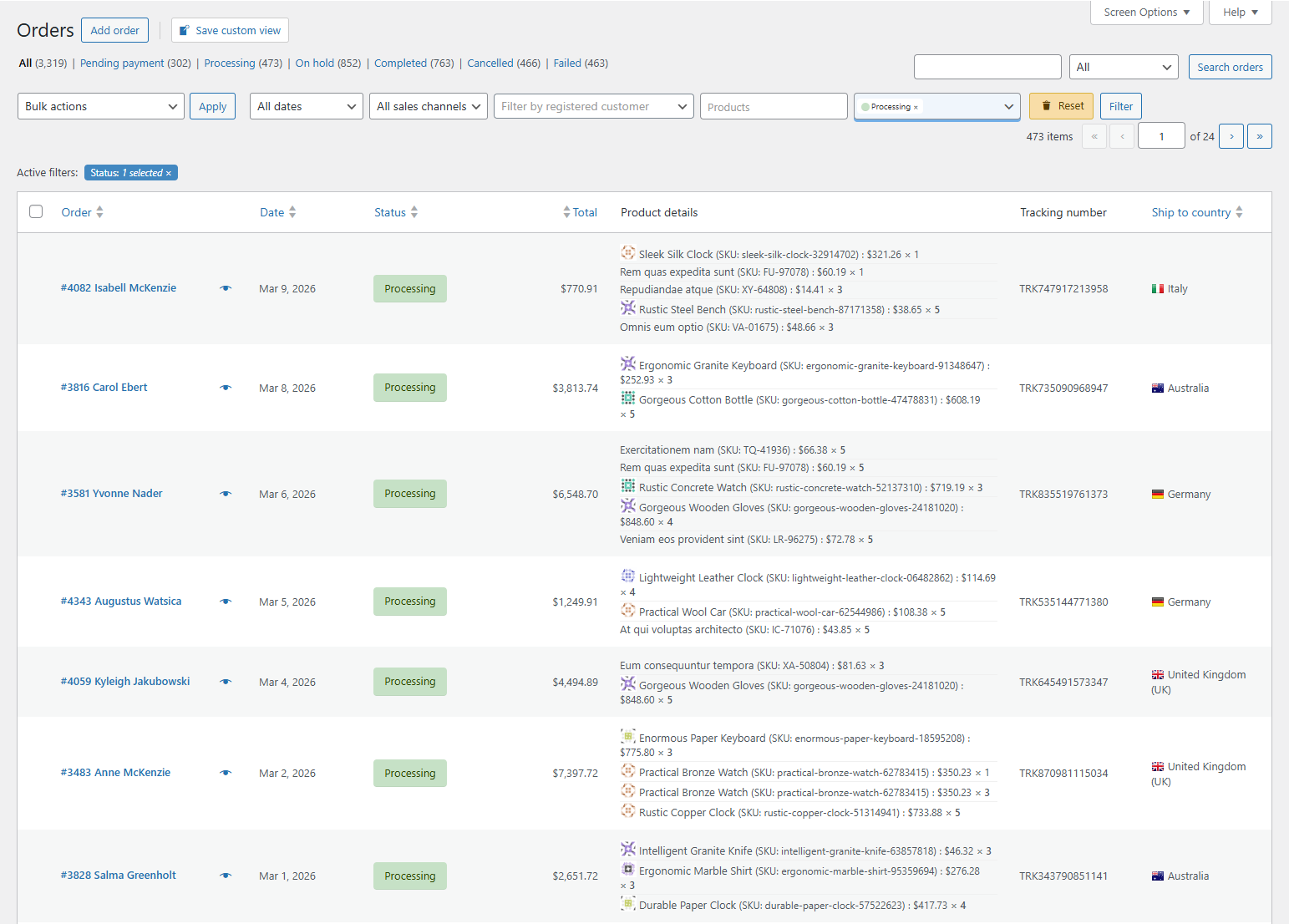
Filtro: stato In elaborazione. Se usi uno stato personalizzato “pronto per la spedizione”, usa quello – il punto è “può uscire dal magazzino”, non ogni ordine pagato inclusi i blocchi.
Colonne: numero ordine, prodotti (anteprima al passaggio del mouse – miniature, SKU, quantità), numero di tracking, paese di spedizione, stato o regione di spedizione.
Ordina per regione di spedizione quando raggruppi corrieri o packing slip. Nascondi telefono, email, coupon, ruolo cliente – quelli appartengono ad altri. Se un preparatore deve ancora aprire l’ordine per vedere lo SKU, la vista non è finita.
Assistenza: dati di contatto sulla riga
Chi: chi risponde a “dov’è il mio ordine” e “mi hanno addebitato due volte”.
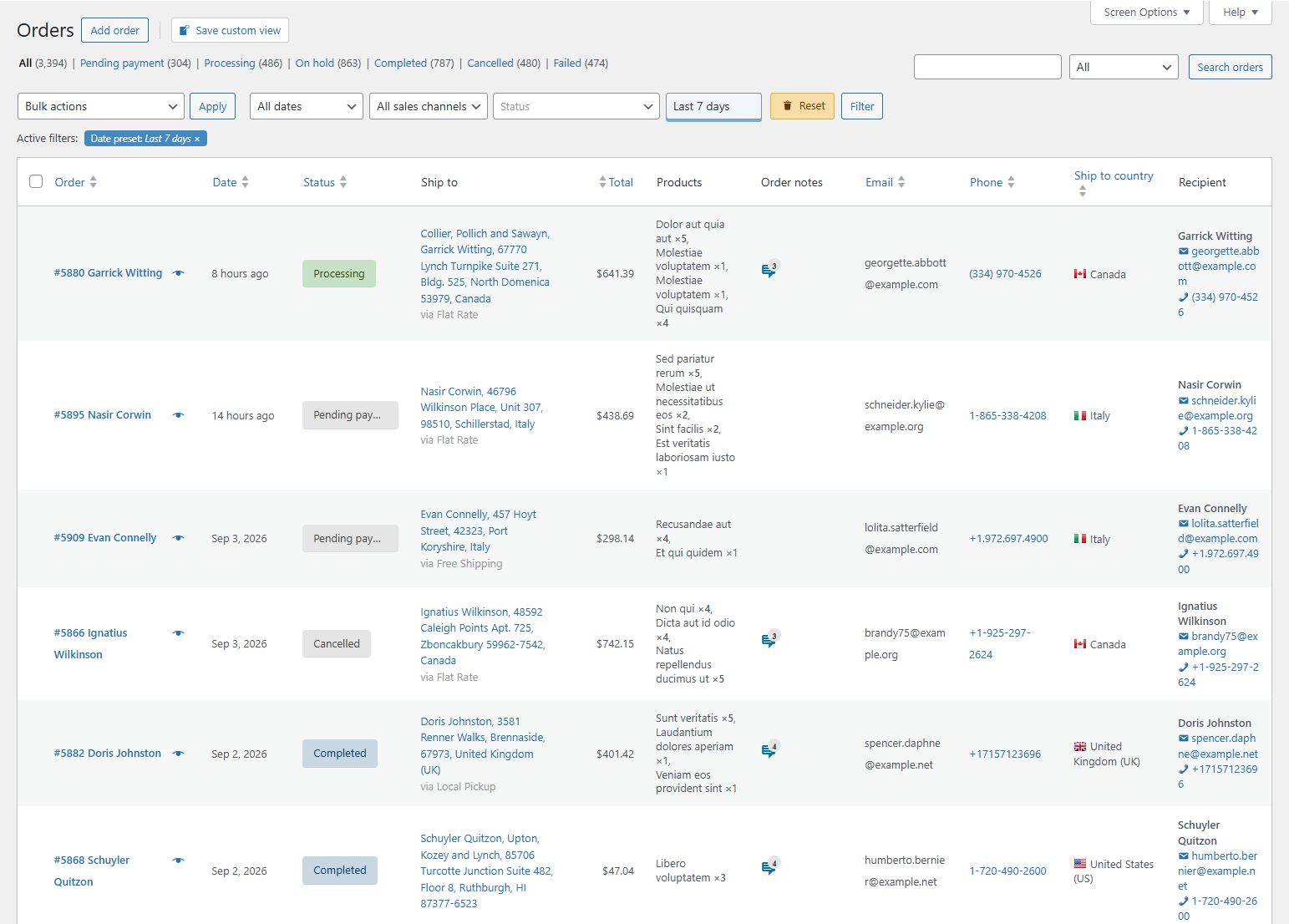
Filtro: gli ultimi 7 giorni coprono la maggior parte dei negozi. Aggiungi stato In attesa di pagamento e In elaborazione se sono i ticket che ricevi davvero. Non riversare i Completati del 2019 in questo elenco.
Colonne: numero ordine, data, destinatario, telefono, email, prodotti come testo, stato, note ordine.
La colonna note conta più di un altro badge di stato: un conteggio e un passaggio del mouse battono aprire l’ordine mentre qualcuno aspetta. Nascondi tracking e stato di spedizione a meno che l’assistenza non gestisca anche il magazzino – due mansioni su una vista è il modo per tornare alla parete condivisa.
Contabilità: totali, coupon, numeri fattura
Chi: il contabile, chi chiude il mese.
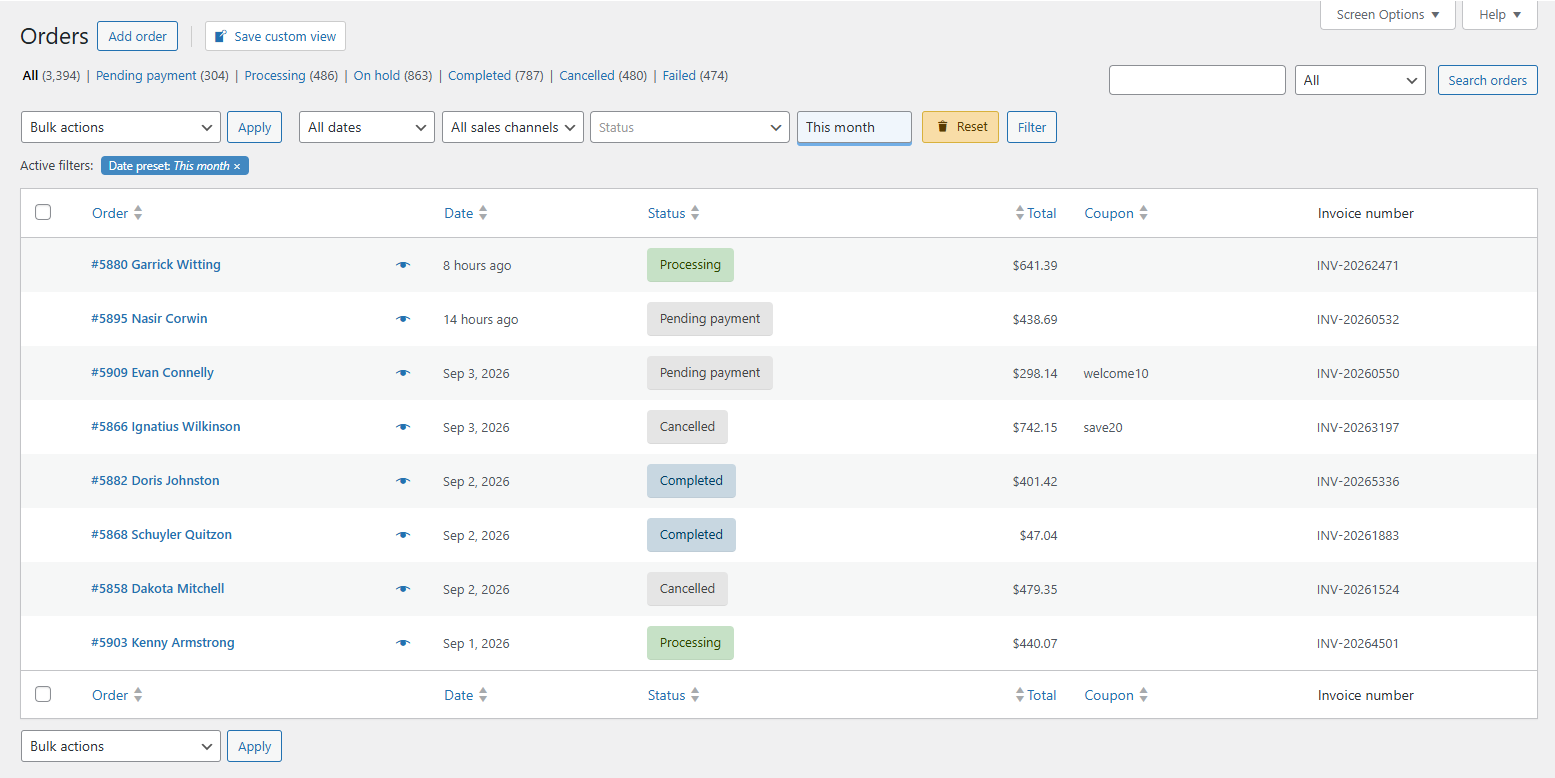
Filtro: questo mese, o un intervallo di date che corrisponde ai libri. Lo stato è facoltativo; i rimborsi vanno nell’intervallo se i libri li includono.
Colonne: numero ordine, data, totale, coupon, numero fattura, tipo cliente (guest vs account), stato. Niente galleria prodotti. Niente telefono.
WooCommerce non inventa numeri di fattura da solo. Se usi un plugin PDF fatture, metti quel numero sulla riga così una ricerca nei libri atterra sull’ordine. La colonna coupon è come rispondi a “perché questo mese è giù” senza esportare tutto: quando il fatturato scende dell’8% e tre codici hanno mangiato il margine, vuoi vederlo sull’elenco, non in un pivot che qualcuno costruisce una volta al trimestre.
Come configurare le viste ordini WooCommerce
Quattro mosse, una volta per mansione:
- Su WooCommerce → Orders, attiva in Screen Options le colonne che quella mansione serve. Spegni le altre.
- Imposta i filtri per quella mansione e aspetta che la tabella sembri lavoro, non un dump.
- Salvala come vista con nome – un colore aiuta quando tre badge stanno in fila.
- Fissa le due che apri ogni mattina. Le viste fissate possono mostrare un conteggio live, e una mattina che parte con (47) evasione e (3) problemi è già un piano.
Screen Options dimentica nel momento in cui entri in un ordine e torni indietro; le viste ordini WooCommerce salvate no. È per questo che serve OrderFusion: colonne, filtri e una vista a cui tornare senza ricostruire la riga. Il passo passo sta nel post sulle viste salvate – niente secondo tutorial qui.
Inizia con due di quelle tre
Non costruire una dashboard di sette al primo giorno. Magazzino più assistenza copre la maggior parte dei negozi; aggiungi la contabilità quando fine mese significa ancora un CSV. Due viste ordini WooCommerce usate ogni mattina battono sette costruite per uno screenshot. Code extra che potresti aver già annotato: ordini con numeri di tracking mancanti, e una coda VIP / alto valore. Sono post a sé – rimanda lì invece di incollare di nuovo le ricette.
Altre due che puoi aggiungere dopo senza un nuovo articolo: blocchi, falliti e rimborsati come elenco “problemi” (la cronologia stato sulla riga aiuta), e acquirenti alla prima volta questa settimana se qualcuno li contatta davvero. Se nessuno li scrive, salta la vista. Un badge che nessuno apre è rumore.
Costruiscine due. Usale per una settimana. Se qualcuno apre ancora l’elenco senza filtri “solo per dare un’occhiata”, alla vista manca una colonna che serve – aggiungi quella colonna, non una quarta vista.
WooCommerce Plugin
Want to filter orders, add custom columns, and export CSV from your WooCommerce admin? Try OrderFusion — free Lite on WordPress.org, Pro on WooCommerce.com.
Install OrderFusion Lite (free) · View OrderFusion Pro on WooCommerce.com