

gestion des commandes woocommerce: Vous gérez des commandes dans WooCommerce. Vous devez trouver celles auxquelles il manque un numéro de suivi. Alors vous cliquez sur une commande. Vous vérifiez. Vous revenez en arrière. Vous cliquez sur la commande suivante. Vous vérifiez. Vous revenez en arrière.
Répétez cela 50 fois.
Cela représente 12 minutes de purs clics. Tous les jours. Pour quelque chose qui devrait prendre cinq secondes.
WooCommerce a été lancé en 2011, à l’époque où les boutiques recevaient des dizaines de commandes par semaine. Bien que l’interface ait évolué, le flux de travail fondamental du « cliquer-pour-voir » n’a pas beaucoup changé. L’admin n’a pas suivi le rythme des boutiques qui traitent des centaines de commandes par jour.
Cet article explique à quoi ressemble la gestion moderne des commandes WooCommerce – et comment cesser de vous battre avec l’écran d’administration.
Le problème des onglets
La plupart des propriétaires de boutiques résolvent ce problème avec des onglets de navigateur. Un onglet filtré par « en cours ». Un autre pour « en attente ». Un troisième pour les commandes d’un produit spécifique.
Le problème : WooCommerce n’enregistre pas les filtres. Vous fermez cet onglet ? Vous recommencez à zéro. Besoin de partager votre flux de travail avec un membre de l’équipe ? Bonne chance pour expliquer « cliquez ici, puis ici, puis tapez cela ».
Les onglets sont un palliatif, pas une solution.
Ce que nécessite un flux de travail moderne
Une configuration de gestion de commandes rapide nécessite trois choses :
1. Des filtres qui trouvent vraiment les choses. Pas seulement le statut et la date. Filtrez par produit, SKU, type de client, méthode d’expédition, passerelle de paiement. Combinez-les : « commandes en cours de plus de 200 $ contenant le produit X ».
2. Des colonnes qui montrent ce dont vous avez besoin. La liste par défaut masque presque tout ce qui est utile. Vous ne pouvez pas voir les numéros de téléphone, le statut de suivi ou les produits sans cliquer. C’est illogique. La liste devrait répondre à vos questions en un coup d’œil.
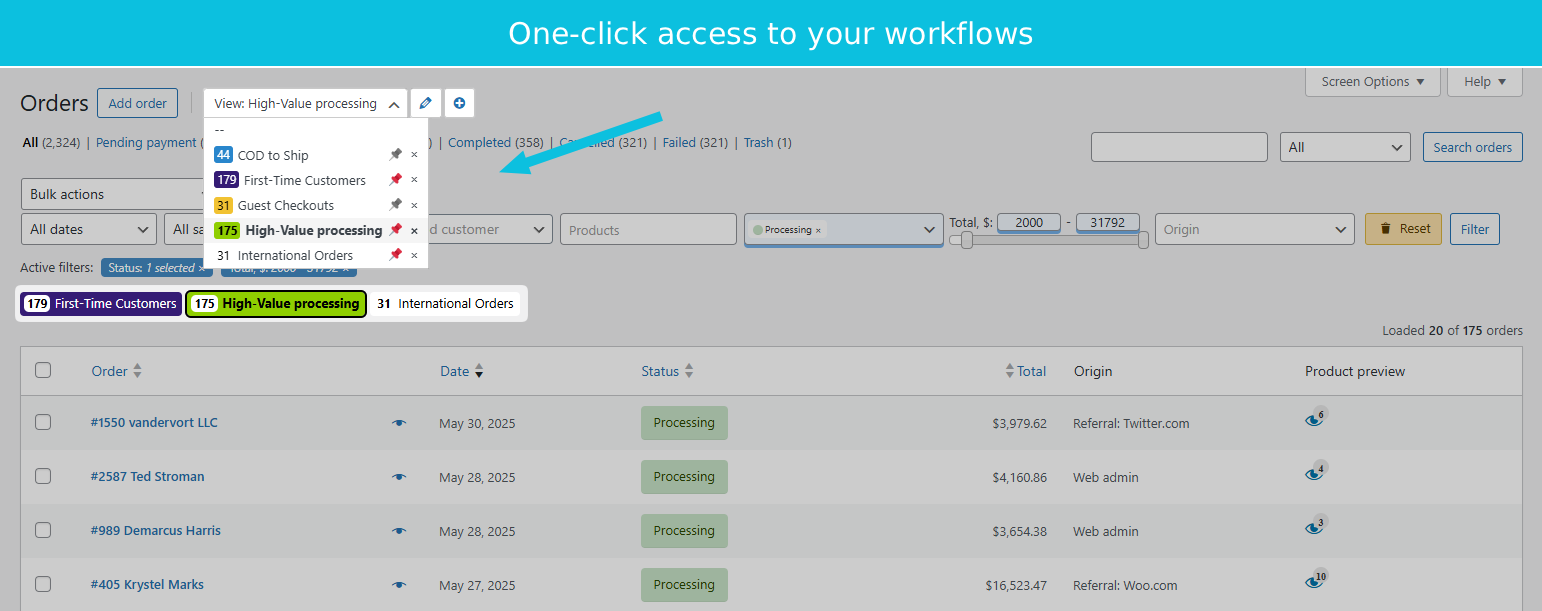
3. Des vues enregistrées. Filtrez une fois. Enregistrez-le. Cliquez sur un bouton demain pour voir exactement la même liste. Partagez-la avec votre équipe pour que tout le monde travaille à partir de la même file d’attente.
Rassemblez ces éléments et vous arrêtez de naviguer. Vous commencez à travailler.
HPOS : pourquoi cela importe maintenant
WooCommerce migre le stockage des commandes vers des tables dédiées. Cela s’appelle High-Performance Order Storage, ou HPOS.
Deux choses à savoir :
- Les boutiques avec plus de 50 000 commandes verront des temps de chargement plus rapides
- Tout outil de gestion des commandes qui ne prend pas en charge HPOS cessera de fonctionner
Si vous évaluez des solutions, la compatibilité HPOS est non négociable.
À quoi cela ressemble en pratique
Voici une routine matinale typique :
8h00 – Ouverture de la vue « Nouvelles commandes ». 34 commandes pendant la nuit. Celles de grande valeur (plus de 500 $) sont signalées. Traitez-les en premier.
8h15 – Passage à la vue « Infos manquantes ». 3 commandes nécessitent de contacter le client. Les numéros de téléphone sont visibles dans la liste. Passez les appels sans ouvrir les commandes.
8h30 – Vue « Prêt à expédier ». 28 commandes. La colonne produit montre ce qu’il faut préparer. L’équipe d’expédition traite la liste.
12h00 – Vue « Expédié aujourd’hui ». Vérifiez les numéros de suivi. Un numéro manquant ? Filtrez, corrigez, terminé.
Temps d’administration total : 20 minutes de clics. Le reste est du vrai travail.
Comparez cela à l’ouverture de 34 commandes une par une. Cela représente plus de 8 minutes rien que pour les regarder.
Extension WooCommerce
Vous voulez filtrer les commandes, ajouter des colonnes personnalisées et exporter en CSV depuis votre admin WooCommerce ? Essayez OrderFusion — Lite gratuit sur WordPress.org, Pro sur WooCommerce.com.
Installer OrderFusion Lite (gratuit) · Voir OrderFusion Pro sur WooCommerce.com
Des colonnes qui sont très rentables
Certaines colonnes font gagner plus de temps que d’autres :
| Colonne | Pourquoi c’est important |
|---|---|
| Produits (aperçu) | Voir ce qui est dans la commande sans l’ouvrir |
| Numéro de suivi | Vérifier le statut d’expédition depuis la liste |
| Téléphone du client | Appeler sans ouvrir la commande |
| Notes de commande | Voir le contexte de support en un coup d’œil |
| Traité par | Savoir qui a géré quoi |
Chaque colonne que vous ajoutez supprime une raison d’ouvrir des commandes individuelles.
Le calcul du temps gagné
Disons que votre équipe traite 150 commandes par jour. Sans outils appropriés, la navigation prend environ 15 secondes par commande : ouvrir, vérifier, fermer, passer à la suivante.
Cela représente 37 minutes par jour. 13 heures par mois. Juste à cliquer un peu partout.
Avec des filtres et des vues enregistrées, les 15 secondes tombent à moins de 2. Vous récupérez 11 heures chaque mois.
Ce n’est pas de la poudre aux yeux. C’est une vraie demi-journée par semaine que vous pouvez consacrer à des choses qui font développer la boutique.
Essayez le flux de travail
OrderFusion intègre exactement cela dans WooCommerce. Des filtres pour les produits, les SKU, le statut de suivi, le type de client et des champs personnalisés. Des colonnes que vous configurez. Des vues que vous enregistrez et partagez.
Voir les tutoriels de configuration
L’écran des commandes WooCommerce par défaut fonctionne très bien au début. Mais à mesure que votre volume de commandes augmente, vous vous battez contre l’interface au lieu de l’utiliser. Vous n’avez pas besoin d’un système séparé. Vous avez besoin que l’écran des commandes fonctionne réellement.