
Cette Référence des filtres de Better Order Filter décrit chaque filtre, la syntaxe de recherche et les vues enregistrées.
Le module Better Order Filter introduit un bloc Order filter (Filtre de commandes) puissant et hautement personnalisable au-dessus de votre liste de commandes PrestaShop. Ce guide explique comment utiliser l’interface, les différents types de filtres disponibles, et la syntaxe de recherche avancée pour trouver exactement les commandes dont vous avez besoin.
Comprendre l’interface de filtrage
Référence des filtres
Le module utilise trois termes spécifiques pour décrire comment les filtres sont organisés et appliqués :
- Filtres actifs (Active filters) : Ce sont les contrôles de filtre que vous avez choisi d’afficher dans votre espace de travail normal. Ils restent visibles même lorsqu’ils sont vides, vous donnant un accès rapide à vos recherches les plus fréquemment utilisées.
- Filtres inactifs (Inactive filters) : Ce sont les contrôles de filtre disponibles qui sont actuellement masqués pour gagner de la place. Vous pouvez y accéder et les activer en cliquant sur Edit filters.
- Filtres sélectionnés (Selected filters) : Il s’agit d’un résumé des valeurs spécifiques que vous recherchez actuellement. Les limites de plage affichées, telles que le minimum et le maximum indiqués pour le total de la commande, ne sont pas sélectionnées tant que la plage n’est pas modifiée. Lorsque vous appliquez un filtre, un badge de résumé apparaît en dessous de vos Filter Sets épinglés. Vous pouvez cliquer sur n’importe quel badge pour effacer instantanément cette condition de recherche.
Remarque : Les badges colorés en bas du bloc de filtrage représentent vos Filter Sets (vues enregistrées) épinglés et le nombre en direct de leurs commandes correspondantes, et non les filtres actuellement appliqués.
Gestion de vos filtres
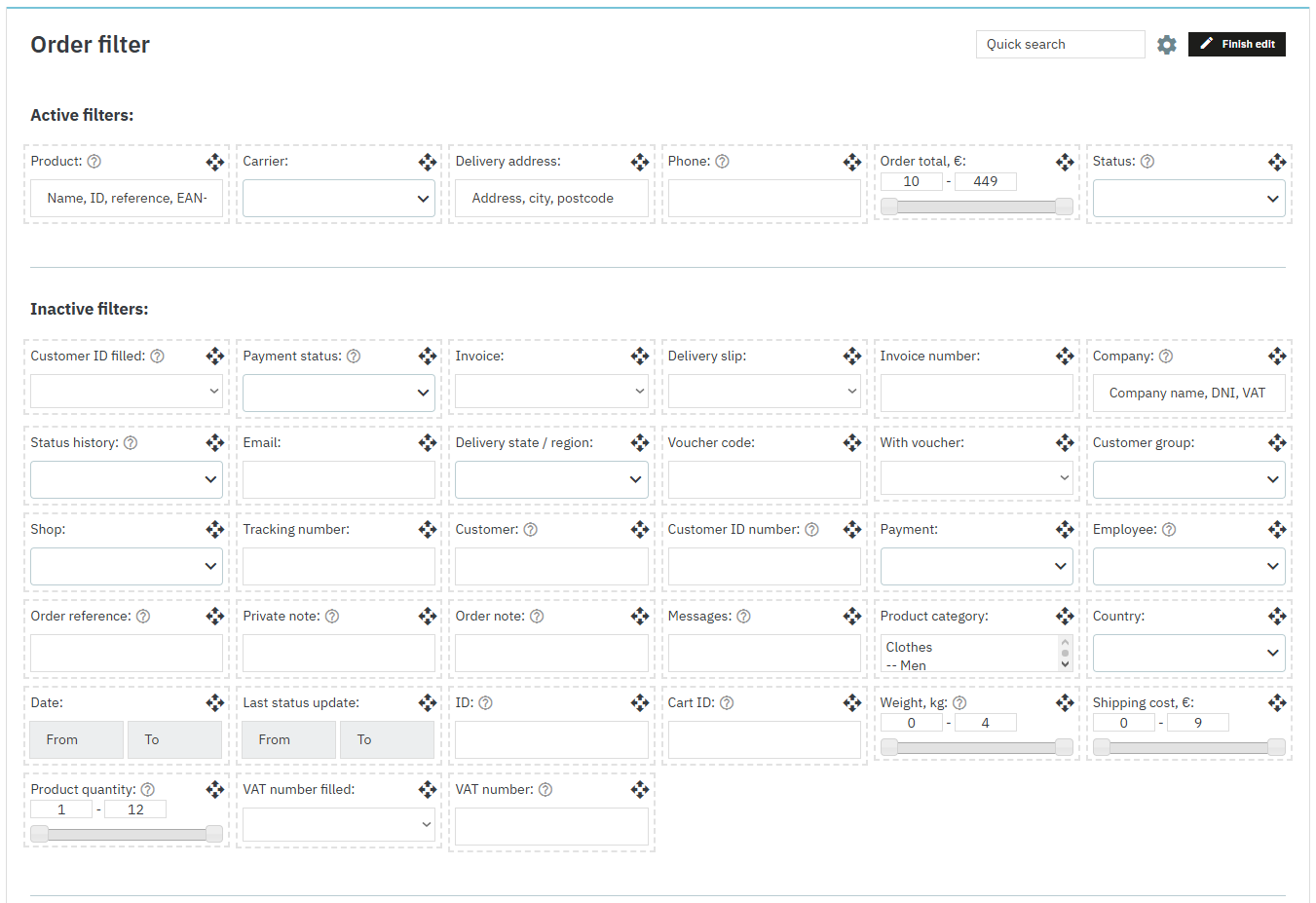
La personnalisation de votre espace de recherche est simple et intuitive :
- Accéder à l’éditeur : Cliquez sur Edit filters pour développer le bloc. Cela révèle vos Active filters, Inactive filters et Order list columns.
- Glisser-déposer : Saisissez n’importe quel contrôle de filtre par sa poignée pour le déplacer entre les sections Actifs et Inactifs, ou réorganisez l’ordre de vos filtres actifs. Une opération de glisser-déposer enregistre automatiquement la disposition de base des filtres de l’employé actuel et efface l’étiquette du Filter Set actuellement sélectionné. Elle n’écrase pas ce Filter Set enregistré.
- Recherche rapide : En mode Édition, tapez au moins deux caractères dans la barre de recherche rapide (Quick Search) pour mettre en évidence les contrôles de filtres et de colonnes correspondants. Attendez que les filtres inactifs finissent de charger avant de les rechercher.
- Enregistrer votre présentation : Toute modification par glisser-déposer est automatiquement enregistrée dans votre profil d’employé. Cliquez sur Finish edit pour réduire l’éditeur et revenir à votre vue normale.
- Réinitialisation : Utilisez le bouton Reset du module pour effacer les valeurs du module et des filtres de commandes natifs. (Remarque : Cela ne réinitialise pas le sélecteur de plage séparé de la liste de commandes situé à côté de la liste de commandes).
Si vous créez une recherche complexe que vous souhaitez réutiliser plus tard, n’oubliez pas de l’enregistrer en tant que Filter Set.
Types de contrôles de filtres
Le module fournit plusieurs types de contrôles pour gérer différents formats de données :
- Filtres de texte : Tapez pour faire correspondre des valeurs exactes ou partielles (par ex. noms de produits, noms de clients, adresses, numéros de suivi).
- Filtres déroulants : Sélectionnez une ou plusieurs options prédéfinies (par ex. statuts de commande, transporteurs, pays, méthodes de paiement).
- Filtres Oui/Non : Basculez pour trouver les commandes où un document ou une valeur spécifique existe (par ex. A une facture, A un numéro de TVA).
- Filtres de plage : Entrez des valeurs minimales et maximales pour trouver des correspondances numériques (par ex. Total de la commande, Poids).
- Filtres de plage de dates : Sélectionnez une date de début et de fin pour trouver des commandes dans un délai spécifique.
- Filtres de catégories : Sélectionnez des catégories de produits spécifiques pour trouver des commandes contenant ces articles.
Syntaxe de recherche avancée
Syntaxe du filtre de produit
Le filtre Produit (Product) est incroyablement puissant. Par défaut, il recherche les noms de produits commandés, les identifiants (ID), les références, les références fournisseurs, les codes-barres (EAN-13, UPC) et les MPN (sur PS 1.7.7+). Il peut également correspondre aux noms de produits actuels lorsque Search by current product names est activé.
Vous pouvez rechercher plusieurs produits en séparant les termes par des virgules.
Utilisez ces préfixes et formats spéciaux pour des recherches très spécifiques :
- +term : Exige que le terme soit présent dans la commande.
- !term : Exclut toutes les commandes contenant ce terme.
- « exact text » : Entoure le terme de guillemets pour rechercher une correspondance exacte sans caractères génériques.
- blue mug x 2 : Trouve les commandes où exactement 2 « blue mugs » (mugs bleus) ont été achetés.
- blue mug x 2-5 : Trouve les commandes où entre 2 et 5 « blue mugs » ont été achetés.
Remarque : La syntaxe de quantité nécessite des espaces autour du x. Si vous utilisez le filtre de plage séparé « Product quantity » (Quantité de produit) alors qu’un filtre de texte de produit est actif, la plage de quantité s’applique spécifiquement aux lignes de produits correspondantes, et non à la quantité totale de la commande. Lorsqu’au moins un +term requis est présent, les termes de produits non préfixés n’élargissent pas l’ensemble de résultats. Utilisez des virgules sans + lorsque le comportement souhaité est « correspondre à n’importe lequel de ces produits ».
Liste d’ID et syntaxe de plage
Les filtres ID et Cart ID (ID Panier) acceptent des nombres individuels, des listes ou des plages.
- ID unique : 1001
- Liste séparée par des virgules : 1001,1002,1003
- Liste séparée par des espaces : 1001 1002 1003
- Plage : 1001-1010
Le caractère générique de valeur remplie (*)
Pour les filtres de texte Company (Société), Customer ID number (DNI) (Numéro d’identification client), et VAT number (Numéro de TVA), vous pouvez taper un astérisque * pour trouver n’importe quelle commande où ce champ est rempli. C’est très utile pour isoler rapidement les commandes B2B sans avoir besoin de connaître des noms d’entreprises spécifiques.
Exclusions d’historique de statut
La liste déroulante Status history (Historique des statuts) vous permet de rechercher l’intégralité du cycle de vie d’une commande, et pas seulement son statut actuel.
Surtout, il prend en charge les exclusions. Vous pouvez utiliser le bouton d’exclusion à côté d’une option de statut pour trouver des commandes qui ne sont jamais passées par ce statut spécifique. Par exemple, vous pouvez trouver des commandes qui sont actuellement « Livrées » (Delivered) mais qui n’ont jamais été marquées comme « Expédiées » (Shipped) pour identifier les erreurs de processus. Lorsque plusieurs statuts positifs sont sélectionnés dans l’historique des statuts, la commande doit avoir tous les statuts sélectionnés dans son historique.
Liste complète des filtres intégrés
| Nom du filtre | Type | Ce qu’il correspond |
|---|---|---|
| Product | Texte | Noms de produits, ID, références, codes-barres et quantités. |
| Product category | Catégorie | Commandes contenant des produits des catégories sélectionnées. |
| Product quantity | Plage | Quantité d’articles commandés (s’applique à des produits spécifiques si le filtre Produit est actif). |
| Customer | Texte | Nom du client et champs d’identité associés. |
| Customer group | Déroulant | Le groupe attribué au client. |
| Texte | Adresse e-mail du client. | |
| Phone | Texte | Champs téléphone et téléphone mobile de l’adresse de livraison. |
| Company | Texte | Champs de société du client, de l’adresse de livraison et de l’adresse de facturation, plus les champs DNI et TVA de la facture. (Accepte le caractère générique * pour faire correspondre les valeurs remplies). |
| Customer ID number | Texte | Valeurs DNI ou d’identification du client provenant des adresses de livraison et de facturation. (Accepte le caractère générique * pour faire correspondre les valeurs remplies). |
| VAT number | Texte | Numéros de TVA de l’adresse de facturation. (Accepte le caractère générique * pour faire correspondre les valeurs remplies). |
| Customer ID filled | Oui/Non | Commandes dont l’adresse de facturation contient ou ne contient pas de données d’identification du client. |
| VAT number filled | Oui/Non | Commandes dont l’adresse de facturation contient ou ne contient pas de données de TVA. |
| Delivery address | Texte | Données de l’adresse de livraison. |
| Delivery state / region | Déroulant | État ou région de livraison. |
| Country | Déroulant | Pays de livraison. |
| Order total | Plage | Montant total de la commande (affiche la devise de votre boutique). |
| Shipping cost | Plage | Frais de port (affiche la devise de votre boutique). |
| Weight | Plage | Poids d’expédition de la commande (affiche l’unité de poids de votre boutique). |
| Status | Déroulant | Le statut actuel de la commande. |
| Status history | Déroulant | Commandes qui sont (ou ne sont pas) passées par les statuts sélectionnés. |
| Payment | Déroulant | Le module de paiement utilisé. |
| Payment status | Déroulant | Si la commande est payée, partiellement payée ou non payée. |
| Carrier | Déroulant | Transporteur de la commande. |
| Tracking number | Texte | Numéro de suivi d’expédition. |
| Invoice | Oui/Non | Commandes avec ou sans facture. |
| Delivery slip | Oui/Non | Commandes avec ou sans bon de livraison. |
| Invoice number | Texte | Numéros de facture spécifiques. |
| Voucher code | Texte | Code de bon de réduction ou de règle de panier utilisé sur la commande. |
| With voucher | Oui/Non | Commandes avec ou sans bon de réduction. |
| Date | Plage de dates | Date de création de la commande. |
| Last status update | Plage de dates | Date à laquelle un statut de commande a été appliqué. |
| ID | Texte | ID de commande, listes d’ID et plages d’ID. |
| Cart ID | Texte | ID de panier, listes d’ID et plages d’ID. |
| Order reference | Texte | Référence de la commande. |
| Private note | Texte | Note privée du client. |
| Order note | Texte | Note de commande interne. |
| Messages | Texte | Messages de la commande. |
| Employee | Déroulant | Employés associés à l’historique de flux de travail de la commande. |
| Shop | Déroulant | La boutique spécifique (visible uniquement dans les environnements multiboutique). |
Filtres conditionnels
- Marketplace Order ID : Apparaît uniquement si les modules amazon, shoppingfeed ou bricobravoconnector sont installés et activés.
Guides connexes
- Découvrez comment afficher les données que vous filtrez dans la Référence des colonnes de la liste de commandes PrestaShop.
- Enregistrez vos recherches complexes à l’aide des Filter Sets de commandes PrestaShop.
- Configurez un comportement de module plus approfondi dans le Guide des paramètres avancés.
- Retournez à la Documentation principale.


