
Parfois, vous pouvez avoir besoin de vider le cache de votre site web PrestaShop. En gros, c’est nécessaire lorsque vous avez apporté des modifications à votre site, mais qu’elles ne s’affichent pas.
Cet article explique comment vider le cache Smarty et tous les autres types de cache.
Vider le cache dans le back-office de PrestaShop
- Dans le back-office, allez sur la page Paramètres avancés -> Performances.
- Appuyez sur le bouton « Vider le cache ».
PrestaShop 1.6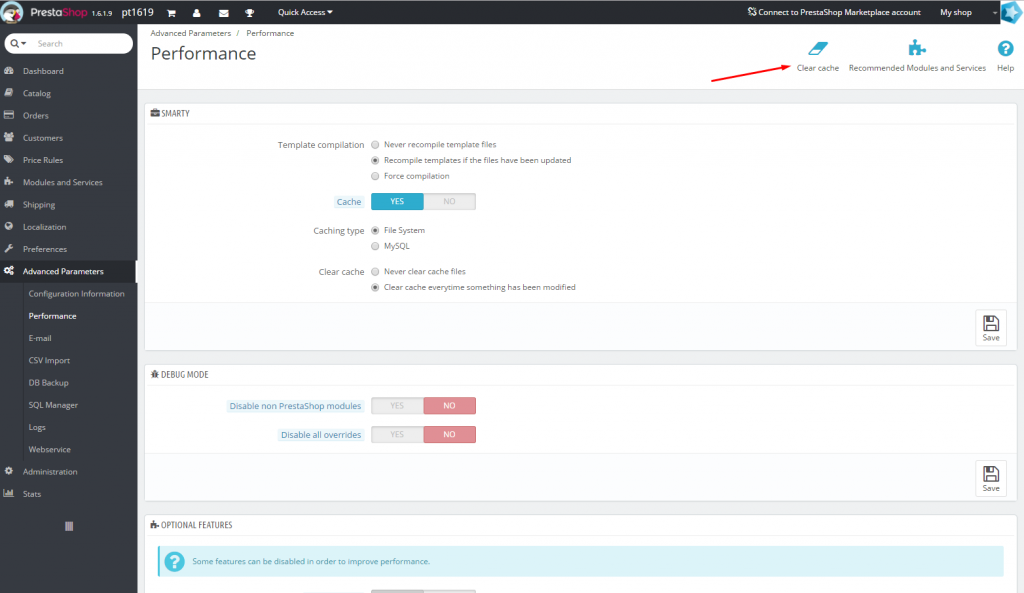 PrestaShop 1.7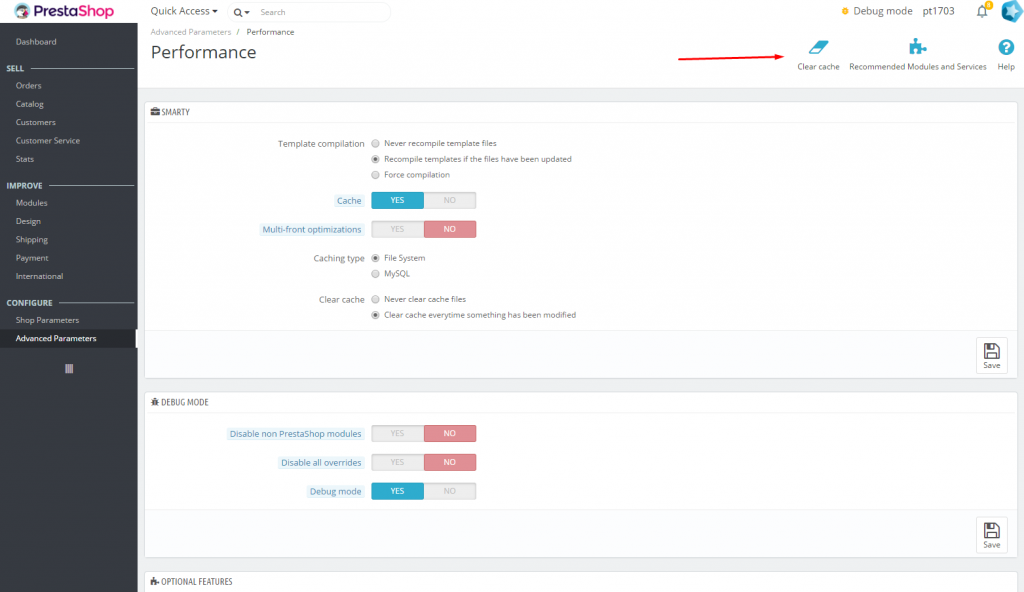
- Tout est fait, cache vidé ! Actualisez la page sur laquelle vous avez travaillé et vérifiez les modifications.
Vidage manuel du cache
Parfois, vous pouvez avoir besoin de vider le cache sans accéder au back-office.
- En utilisant un client FTP ou le gestionnaire de fichiers de votre hébergement, allez dans le répertoire racine de votre site sur le serveur.
- Supprimez le contenu des répertoires suivants (à l’exception des fichiers index.php) :
- /cache/smarty/compile/
- /cache/smarty/cache/
Ce sont les principaux répertoires de cache. De plus, si nécessaire, vous pouvez vider les répertoires suivants :
- /cache/cachefs/
- /img/tmp/
- /themes/your_theme/cache/
De la même manière, supprimez tous les fichiers à l’intérieur de ces répertoires, à l’exception des fichiers index.php
- Supprimez le fichier /cache/class_index.php. C’est le cache des classes PHP. Vous devez le vider lorsque vous effectuez des surcharges de classes et de contrôleurs.
- Cache vidé. Actualisez la page sur laquelle vous avez travaillé et vérifiez le résultat.
Désactiver le cache
Vous pouvez simplement désactiver le cache pendant un moment, afin qu’il n’interfère pas avec votre travail sur le site. N’oubliez pas de le réactiver après avoir effectué vos modifications, il accélère considérablement PrestaShop !
- Dans le back-office, allez sur la page Paramètres avancés -> Performances.
- Activez l’option Compilation des templates : Forcer la compilation et basculez l’option « Cache » sur « Non ».
- Au bas de la page dans le bloc « Mise en cache », désactivez l’option « Utiliser le cache ».
- Dans le bloc CCC (CONCATÉNATION, COMPRESSION ET MISE EN CACHE), désactivez toutes les options. Ces paramètres affectent la mise en cache des fichiers CSS et JS.
- Enregistrez les modifications
- Cache vidé. Actualisez la page sur laquelle vous avez travaillé et vérifiez le résultat.