
Czasami możesz chcieć zobaczyć szczegółowe raporty o błędach w swoim sklepie PrestaShop.
Potrzebujesz tych informacji, gdy widzisz pustą stronę błędu lub krótki tekst: „Error 500”.
Oto krótkie instrukcje, jak zobaczyć informacje debugowania PrestaShop.
PrestaShop 1.7 – 8+
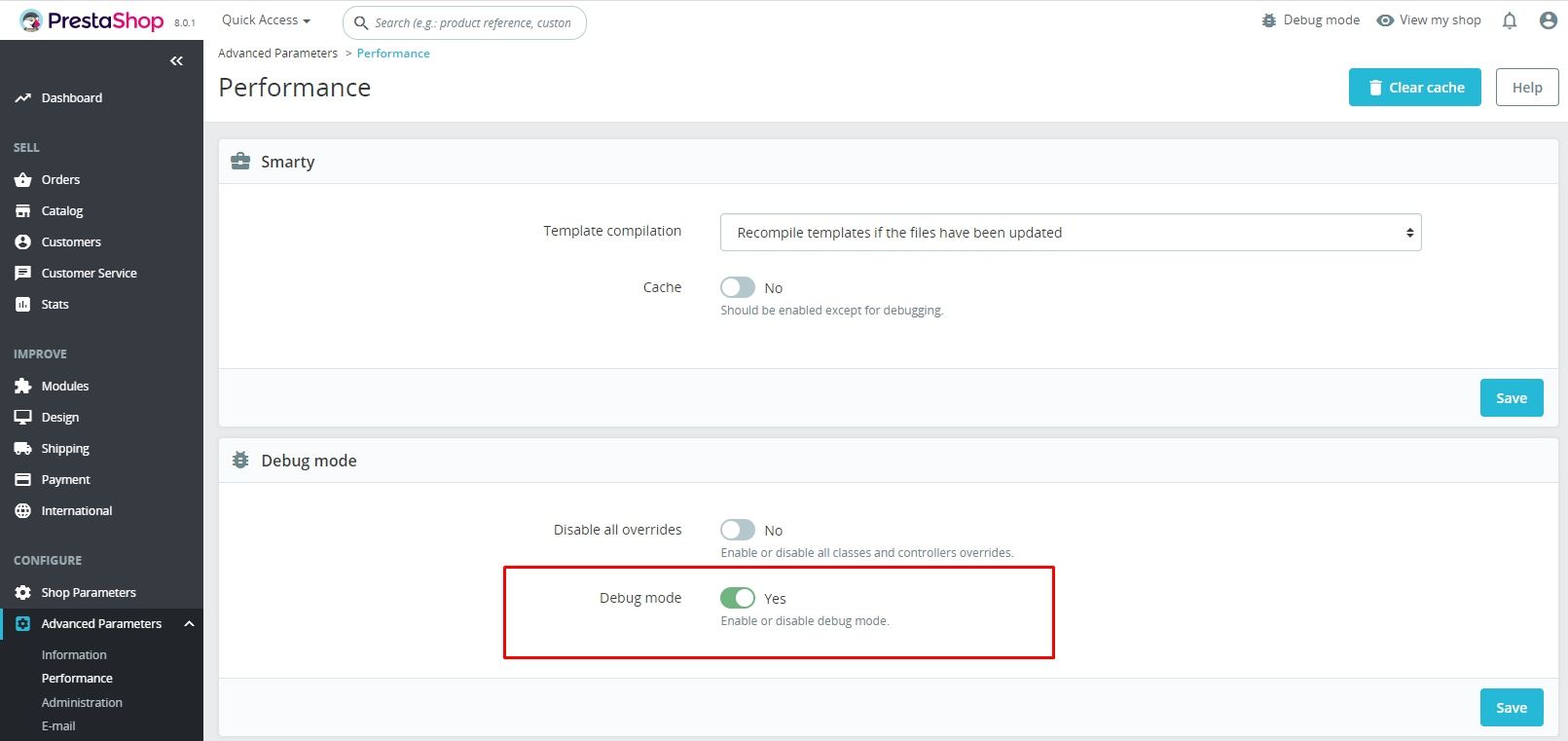
W PrestaShop 1.7 i nowszych wersjach aktywacja trybu debugowania (Debug Mode) z poziomu back office jest dość prosta i nie wymaga ręcznej edycji kodu:
Zacznij od zalogowania się do swojego back office PrestaShop.
- Przejdź do strony „Zaawansowane >> Wydajność„.
- W ustawieniach wydajności zlokalizuj sekcję „Tryb debugowania”.
- Przełącz opcję „Tryb debugowania” na „Tak”, aby go włączyć.
- Naciśnij przycisk „Zapisz”, aby wprowadzić modyfikacje.
Jeśli błąd uniemożliwia dostęp do back office lub w każdym innym przypadku, możesz użyć alternatywnego sposobu:
PrestaShop 1.5.3 – 1.6.1, alternatywna metoda dla PS 1.7 – 8+
Edytuj ten plik:
/config/defines.inc.php
(możesz to zrobić przez FTP)
Znajdź następującą linię kodu:
1 |
Zmień ją na:
1 |
PrestaShop 1.4 – 1.5.3
Edytuj ten plik:
/config/config.inc.php
Znajdź następującą linię kodu:
1 |
Zmień ją na:
1 |
To wszystko!
Nie zapomnij wyłączyć raportowania błędów, gdy skończysz. W przeciwnym razie Twoi klienci zobaczą nieoczekiwane informacje debugowania.